定期エクスポートの管理
[エクスポート] ページでは、次の方法で定期エクスポートを管理できます。
定期エクスポートの作成
Tenable One Vulnerability Management では、さまざまな機能からデータをエクスポートして、内部分析に使用したりサードパーティシステムと統合したりできます。定期エクスポートで利用可能なデータタイプの詳細については、下の表のリンクを使用してください。
| Vulnerability Management 機能 | ドキュメントリンク (エクスポート/スケジュールする方法) |
|---|---|
| [調査] > [資産] | 資産のエクスポート |
| [調査] > [検出結果] | 検出結果のエクスポート |
| 変更ルールと許容ルール | 変更ルールと結果変更ルールのエクスポート |
| 除外 | 除外のエクスポート |
| 修正目標 | 修正目標のエクスポート |
| 修正プロジェクト | 修正プロジェクトのエクスポート |
| Vulnerability Intelligence (CVE) | CVE の詳細のエクスポート |
| アクティビティログ | アクティビティログのエクスポート |
| [センサー] > [リンクされたエージェント] | リンクされたエージェントをエクスポートする |
| [センサー] > [リンクされたエージェントの詳細] | リンクされたエージェントの詳細をエクスポートする |
| [センサー] > [スキャナーグループ] | スキャナーグループのエクスポート |
| [センサー] > [リンクされたスキャナー] | リンクされたスキャナーのエクスポート |
| [センサー] > [リンクされたスキャナーの詳細] | リンクされたスキャナーの詳細のエクスポート |
| [センサー] > [フリーズ期間] | フリーズ期間のエクスポート |
| 管理された認証情報 | 認証情報のエクスポート |
| ネットワーク設定 | ネットワークのエクスポート |
| ユーザー | ユーザーデータのエクスポート |
| ユーザーグループ | ユーザーグループのエクスポート |
定期エクスポートの編集
[エクスポート] ページでは、エクスポートジョブが実行中でない限り、定期エクスポートを編集できます。Tenable の管理者でない場合、編集できるのは自分が作成したエクスポートのみです。
定期エクスポートを編集する方法
-
左側のナビゲーションで
 [エクスポート] をクリックします。
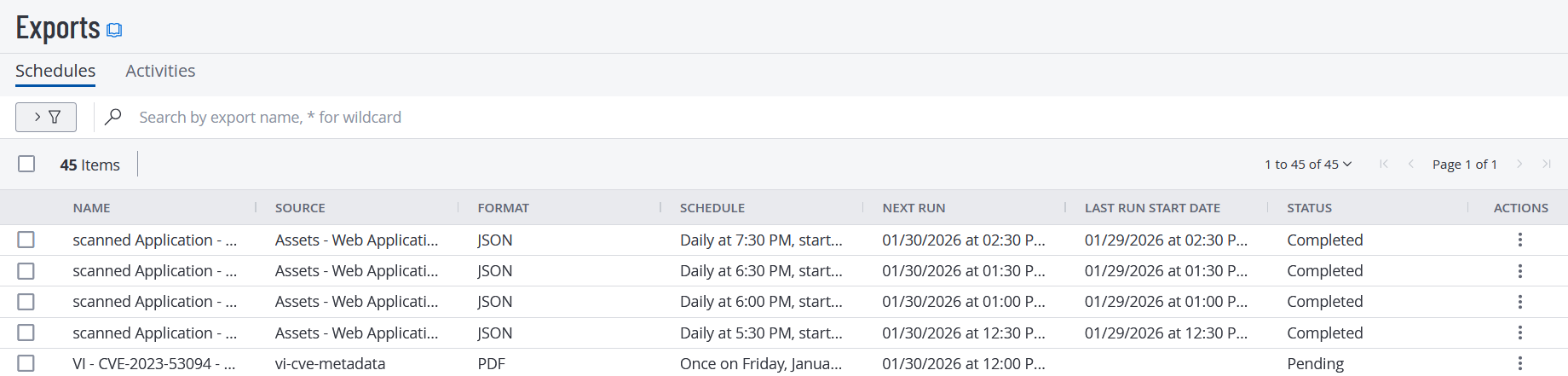
デフォルトでは、[エクスポート] ページに [スケジュール] タブが表示されます。
-
編集する定期エクスポートの [アクション] 列の
 をクリックします。
メニューが表示されます。
 [編集] をクリックします。
[エクスポート] プレーンが表示されます。
-
次のようにエクスポートオプションを編集します。
オプション 説明 名前
エクスポートのカスタム名を入力します。 形式 エクスポート形式を選択します。
-
CSV – Microsoft Excel などのスプレッドシートアプリケーションで開くことができる CSV ファイル。
注意: 検出結果のエクスポートでは、Tenable One Vulnerability Management により 32,000 文字を超えるセルが自動的にトリミングされ、Microsoft Excel に正しく表示されるようにします。これを無効にするには、[切り詰められていないデータ] を選択します。
注意: エクスポートファイルに =、+、-、@ のいずれかの文字で始まるセルが含まれている場合、Tenable One Vulnerability Management はセルの先頭に単一引用符 (') を追加します。詳細は、ナレッジベースを参照してください。 -
JSON – 空のフィールドなしでネストされた検出結果のリストを含む JSON ファイル。
設定 含めるフィールドを選択します。
-
[フィールドセットの選択] で、エクスポートに追加するフィールドを検索または選択します。
-
選択されたフィールドのみを表示するには、[選択したフィールドを表示] をクリックします。
-
[有効期限] ボックスに、エクスポートファイルの有効期限が切れるまでの日数を入力します。
スケジュール [スケジュール] トグルをオンにして、エクスポートのスケジュールを設定します。
- [開始日時] セクションで、エクスポートの日時を選択します。
- [タイムゾーン] ドロップダウンで、タイムゾーンを選択します。
- [繰り返し] ドロップダウンで、エクスポートを繰り返す頻度を選択します (例: 毎日)。
- [繰り返し終了] ドロップダウンで、エクスポートを終了する日付を選択します。[なし] を選択した場合は、スケジュールを変更または削除するまで、エクスポートが繰り返されます。
E メール通知 メール通知を送信するには、[E メール通知] トグルをオンにします。
- [受信者の追加] ボックスに、通知するメールアドレスを入力します。
- [パスワード] ボックスに、エクスポートファイルのパスワードを入力します。受信者がエクスポートファイルをダウンロードできるようにするために、このパスワードを受信者と共有します。
-
-
[エクスポートのスケジュール] をクリックします。
Tenable One Vulnerability Management により、変更されたエクスポートスケジュールが保存されます。
定期エクスポートの削除
[エクスポート] ページで、Tenable One Vulnerability Management インスタンスから 1 つ以上の定期エクスポートを削除できます。
注意: 定期エクスポートを削除すると、Tenable One Vulnerability Management インスタンスからスケジュールが完全に削除されます。定期エクスポートを一時停止する場合は、スケジュールを無効にしてください。
定期エクスポートを削除する方法
-
左側のナビゲーションで
[エクスポート] をクリックします。デフォルトでは、[エクスポート] ページに [スケジュール] タブが表示されます。
-
次のいずれかを行います。
-
1 つの定期エクスポートを削除するには、次のいずれかを実行します。
-
アクションバーを使用する。
-
[スケジュール] テーブルで、削除する定期エクスポートのチェックボックスをクリックします。
アクションバーが表示されます。
-
 [削除] ボタンをクリックします。
-
-
[アクション] 列を使用する。
-
[スケジュール] テーブルで、削除する定期エクスポートの行の [アクション] 列で、
ボタンをクリックします。メニューが表示されます。
-
[削除] ボタンをクリックします。
-
-
右クリックを使用する。
-
[スケジュール] テーブルで、削除する定期エクスポートの行にカーソルを合わせて右クリックします。
メニューが表示されます。
-
[削除] ボタンをクリックします。
-
-
-
複数の定期エクスポートを削除する場合
-
[スケジュール] テーブルで、削除する定期エクスポートのチェックボックスをクリックします。
アクションバーが表示されます。
-
[削除] ボタンをクリックします。
注意: 同時に削除できるエクスポートスケジュールは最大 10 件です。
-
-
Tenable One Vulnerability Management で、1 つまたは複数の選択済みの定期エクスポートが削除されます。削除された定期エクスポートは、[スケジュール] 表に表示されなくなります。
定期エクスポートの無効化
定期エクスポートを無効にすると、Tenable One Vulnerability Management はそのエクスポートスケジュールに基づいてエクスポートを自動的に作成しなくなります。無効になっている定期エクスポートの有効化の説明に従って、無効になっている定期エクスポートを有効にできます。
注意: 定期エクスポートを無効にしても、[スケジュール] テーブルや 1000 件の定期エクスポート制限に対してカウントされるエクスポートのリストからは定期エクスポートが削除されません。アカウントから定期エクスポートを削除するには、定期エクスポートを削除する必要があります。
定期エクスポートを無効にする方法
-
左側のナビゲーションで
[エクスポート] をクリックします。デフォルトでは、[エクスポート] ページに [スケジュール] タブが表示されます。
-
次のいずれかを行います。
-
1 つの定期エクスポートを無効化するには、次のいずれかを実行します。
-
アクションバーを使用する。
-
[スケジュール] テーブルで、無効化する定期エクスポートのチェックボックスをクリックします。
アクションバーが表示されます。
-
 [無効化] ボタンをクリックします。
-
-
[アクション] 列を使用する。
-
[スケジュール] テーブルで、無効化する定期エクスポートの行の [アクション] 列で、
ボタンをクリックします。メニューが表示されます。
-
[無効化] ボタンをクリックします。
-
-
右クリックを使用する。
-
[スケジュール] テーブルで、無効化する定期エクスポートの行にカーソルを合わせて右クリックします。
メニューが表示されます。
-
[無効化] ボタンをクリックします。
-
-
-
複数の定期エクスポートを無効にする場合
-
[スケジュール] テーブルで、無効化する定期エクスポートのチェックボックスをクリックします。
アクションバーが表示されます。
-
[無効化] ボタンをクリックします。
注意: 同時に無効にできるエクスポートスケジュールは最大 10 件です。
-
-
1 つまたは複数の選択済みの定期エクスポートが Tenable One Vulnerability Management で無効になります。
[スケジュール] テーブルでは、無効化された定期エクスポートは灰色で表示され、有効化された定期エクスポートは黒で表示されます。
無効になっている定期エクスポートの有効化
定期エクスポートを無効にした場合、その定期エクスポートを再度有効にして、スケジュールで指定されたエクスポート頻度を再開できます。
無効になっている定期エクスポートを有効にする方法
-
左側のナビゲーションで
[エクスポート] をクリックします。デフォルトでは、[エクスポート] ページに [スケジュール] タブが表示されます。
-
次のいずれかを行います。
-
無効になっている 1 つの定期エクスポートを有効化するには、次のいずれかを実行します。
-
アクションバーを使用する。
-
[スケジュール] テーブルで、再度有効にする定期エクスポートのチェックボックスをクリックします。
アクションバーが表示されます。
-
 [有効化] ボタンをクリックします
-
-
[アクション] 列を使用する。
-
[スケジュール] テーブルで、有効化する定期エクスポートの行の [アクション] 列で、
ボタンをクリックします。メニューが表示されます。
-
[有効化] ボタンをクリックします。
-
-
右クリックを使用する。
-
[スケジュール] テーブルで、有効化する定期エクスポートの行にカーソルを合わせて右クリックします。
メニューが表示されます。
-
[有効化] ボタンをクリックします。
-
-
-
複数の定期エクスポートを再度有効にする場合
-
[スケジュール] テーブルで、有効化する定期エクスポートのチェックボックスをクリックします。
アクションバーが表示されます。
-
[有効化] ボタンをクリックします。
注意: 同時に有効にできるエクスポートスケジュールは最大 10 個です。
-
-
1 つまたは複数の選択済みの定期エクスポートが Tenable One Vulnerability Management で有効になります。
[スケジュール] テーブルでは、無効化された定期エクスポートは灰色で表示され、有効化された定期エクスポートは黒で表示されます。
定期エクスポート有効期限の設定
エクスポートを作成する際、最大 30 暦日の有効期限を指定できます。これは、エクスポートファイルの有効期限が切れるまでに Tenable One Vulnerability Management で許可される最大保持期間です。デフォルトのエクスポート有効期限の日数を設定するには、次の手順を実行します。
-
左側のナビゲーションで
 [設定] をクリックします。
[設定] ページが表示されます。
-
[一般] タイルをクリックします。
[一般] ページが表示されます。デフォルトでは、[深刻度] タブがアクティブになっています。
-
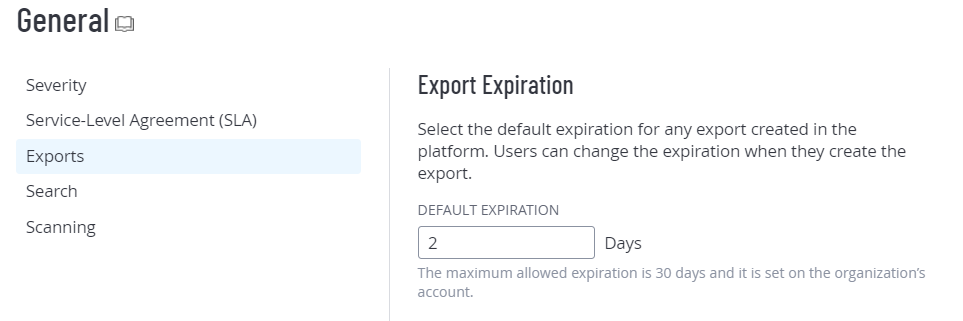
[エクスポート] タブをクリックします。
[エクスポートの有効期限] オプションが表示されます。
-
[デフォルトの有効期限] ボックスに、Tenable One Vulnerability Management が許可するエクスポート有効期限までの日数を入力します。
注意: Tenable One Vulnerability Management では、エクスポート有効期限に最大 30 暦日を設定できます。
注意: 日数は 1 から 30 の整数で入力する必要があります。
-
[保存] をクリックします。
Tenable One Vulnerability Management によって設定が保存され、エクスポートの有効期限が切れるまでの許容日数が更新されます。