除外の管理
除外を管理するには、次の手順に従います。除外に関する一般的な情報については、除外を参照してください。
注意: ターゲットが別のネットワークに移動した場合、関連する除外を変更する必要があります。そうしないと、ターゲットのスキャンがブロックされる可能性があります。
除外の作成
必要なユーザーロール: スキャンマネージャーまたは管理者
除外を作成する方法
-
左側のナビゲーションで
 [設定] をクリックします。
[設定] ページが表示されます。
-
[除外] タイルをクリックします。
[除外] ページが表示されます。
-
ページの右上にある [
 Create Exclusion] ボタンをクリックします。
[除外を作成] ページが表示されます。
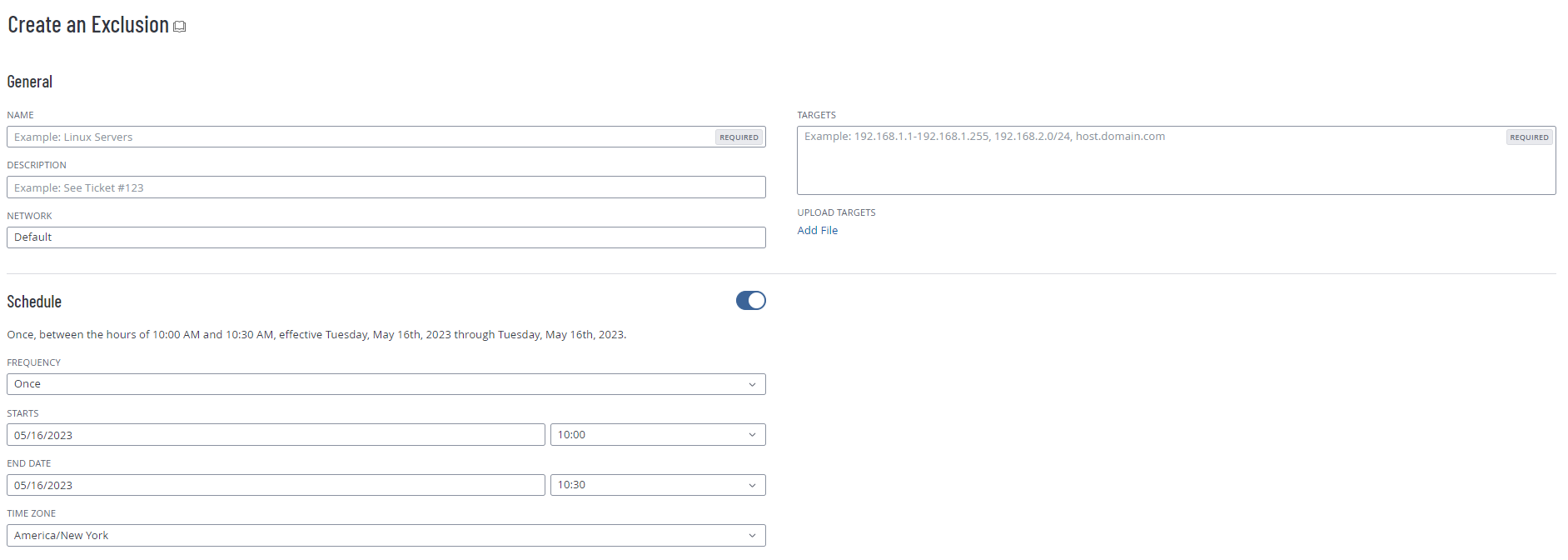
-
除外の設定を行います。
設定
説明
設定
名前
除外の名前を指定します。
説明
除外の説明を指定します。
ターゲット
スキャンから除外するターゲットを指定します。[ターゲットのアップロード] 設定で既にターゲットを指定している場合、この [ターゲット] 設定は使用できません。[ターゲット]、[ターゲットのアップロード]、[タグ] のうち少なくとも 1 つが設定されている必要があります。
以下にターゲットをリストアップする方法を示します (これ以外の方法もあります)。
-
単一の IP アドレス
-
IP:ポート
-
IP 範囲
-
CIDR 範囲
-
コンマで区切られた IP アドレスのリスト
ターゲットをリストする方法の詳細については、スキャンターゲットを参照してください。
注意: ターゲットが別のネットワークに移動した場合、関連する除外を変更する必要があります。そうしないと、ターゲットのスキャンがブロックされる可能性があります。
ネットワーク
ターゲットが [デフォルト] またはカスタムネットワークのいずれかに属するネットワークを指定します。
注意: Tenable One Web App Scanning スキャンは、常にデフォルトネットワークに属します。ターゲットのアップロード
スキャンから除外する、コンマで区切られたホスト名または IP 範囲を含むテキストファイルをアップロードします。
[ターゲット] 設定で既にターゲットを指定している場合は、[ターゲットのアップロード] 設定を使用できません。
スケジュール
有効
除外が有効になっているときのスケジュールを有効または無効にします。無効にする場合、除外は [常に有効] に設定されます。有効にする場合、除外が有効な場合の頻度とスケジュールを設定する、次の項目を設定できます。
サマリー
[頻度]、[開始]、[終了] 設定の選択内容に関する概要。
頻度
[1 度]、[日単位]、[週単位]、[月単位]、[年単位] のオプションを含むドロップダウンボックスです。
開始
除外を開始する日付と時刻を選択できる 2 つのドロップダウンボックスです。
ヒント: より細かい開始時刻を選択するには、ボックスに目的の時刻を手動で入力して [作成] をクリックします。
注意: Tenable One Vulnerability Management は、00:00~00:00 に開始および終了する除外をサポートしていません。
終了
除外を終了する日付と時刻を選択できる 2 つのドロップダウンボックスです。
ヒント: より細かい終了時刻を選択するには、ボックスに目的の時刻を手動で入力して [作成] をクリックします。
注意: Tenable One Vulnerability Management は、00:00~00:00 に開始および終了する除外をサポートしていません。
タイムゾーン
選択した日付と時刻のタイムゾーンを選択できる検索バー付きのドロップダウンボックスです。
-
-
[保存] をクリックします。
Tenable One Vulnerability Management により除外が保存され、選択されたスキャンターゲットに除外適用されます。
除外の編集
必要なユーザーロール: スキャンマネージャーまたは管理者
除外を編集する方法
-
左側のナビゲーションで
[設定] をクリックします。[設定] ページが表示されます。
-
[除外] タイルをクリックします。
[除外] ページが表示されます。
-
除外の表で、編集する除外をクリックします。
[除外を更新] ページが表示されます。
-
除外設定を編集します。
設定
説明
設定
名前
除外の名前を指定します。
説明
除外の説明を指定します。
ターゲット
スキャンから除外するターゲットを指定します。[ターゲットのアップロード] 設定で既にターゲットを指定している場合、この [ターゲット] 設定は使用できません。[ターゲット]、[ターゲットのアップロード]、[タグ] のうち少なくとも 1 つが設定されている必要があります。
以下にターゲットをリストアップする方法を示します (これ以外の方法もあります)。
-
単一の IP アドレス
-
IP:ポート
-
IP 範囲
-
CIDR 範囲
-
コンマで区切られた IP アドレスのリスト
ターゲットをリストする方法の詳細については、スキャンターゲットを参照してください。
注意: ターゲットが別のネットワークに移動した場合、関連する除外を変更する必要があります。そうしないと、ターゲットのスキャンがブロックされる可能性があります。
ネットワーク
ターゲットが [デフォルト] またはカスタムネットワークのいずれかに属するネットワークを指定します。
注意: Tenable One Web App Scanning スキャンは、常にデフォルトネットワークに属します。ターゲットのアップロード
スキャンから除外する、コンマで区切られたホスト名または IP 範囲を含むテキストファイルをアップロードします。
[ターゲット] 設定で既にターゲットを指定している場合は、[ターゲットのアップロード] 設定を使用できません。
スケジュール
有効
除外が有効になっているときのスケジュールを有効または無効にします。無効にする場合、除外は [常に有効] に設定されます。有効にする場合、除外が有効な場合の頻度とスケジュールを設定する、次の項目を設定できます。
サマリー
[頻度]、[開始]、[終了] 設定の選択内容に関する概要。
頻度
[1 度]、[日単位]、[週単位]、[月単位]、[年単位] のオプションを含むドロップダウンボックスです。
開始
除外を開始する日付と時刻を選択できる 2 つのドロップダウンボックスです。
ヒント: より細かい開始時刻を選択するには、ボックスに目的の時刻を手動で入力して [作成] をクリックします。
注意: Tenable One Vulnerability Management は、00:00~00:00 に開始および終了する除外をサポートしていません。
終了
除外を終了する日付と時刻を選択できる 2 つのドロップダウンボックスです。
ヒント: より細かい終了時刻を選択するには、ボックスに目的の時刻を手動で入力して [作成] をクリックします。
注意: Tenable One Vulnerability Management は、00:00~00:00 に開始および終了する除外をサポートしていません。
タイムゾーン
選択した日付と時刻のタイムゾーンを選択できる検索バー付きのドロップダウンボックスです。
-
-
[保存] をクリックします。
Tenable One Vulnerability Management により除外が保存され、[除外] ページが表示されます。
除外をインポートする
必要なユーザーロール: スキャンマネージャーまたは管理者
除外を .csv ファイルによりインポートすることができます。
注意 : 除外をインポートすると、Tenable One Vulnerability Management が自動的にそれをデフォルトのネットワークに割り当てます。インポート後、カスタムネットワークに除外を移動できます。
始める前に
-
指定されたフォーマットで .csv ファイルを作成します。
除外をインポートする方法
-
左側のナビゲーションで
[設定] をクリックします。[設定] ページが表示されます。
-
[除外] タイルをクリックします。
[除外] ページが表示されます。
-
ページの右上の
 [インポート] ボタンをクリックします。
オペレーティングシステムのファイルマネージャーが表示されます。
-
インポートする .csv ファイルを選択します。
Tenable One Vulnerability Management によりファイルがインポートされ、除外が除外の表に追加されます。
除外インポートファイル
1 つまたは複数の除外を .csv ファイルとしてインポートできます。
注意: Tenable では .csv ファイルを Microsoft Excel で開くことは推奨していません。Excel で開くと、Tenable One Vulnerability Management が識別できない文字がファイルに追加される場合があります。
このファイルは、ヘッダーと 1 つ以上のデータ行で設定されます。ファイル内の各行を改行で区切ります。
ヘッダー (必須)
ヘッダー行は必須であり、ファイルの最初の行に配置する必要があります。次のヘッダー形式がサポートされています。
注意: コンマの後にスペースは不要です。
データ (必須)
ファイルの各データ行は 1 つの除外設定を表します。データ行は、改行で相互に区切られている必要があります。ファイルには 1 つ以上のデータ行が含まれている必要があります。
各データ行は、次に示すフィールドのコンマ区切りの文字列です。
注意: オプションのフィールドは空白にできますが、関連付けられているコンマ区切り文字はデータ行に存在する必要があります。
| フィールド | 説明 |
必須 |
|---|---|---|
| id | 除外を一意に識別する整数。 | ✕ |
| 名前 | 除外の名前。英数字またはシンボルの任意の組み合わせを使用できます。 | 〇 |
| 説明 | 除外の説明。 | 〇 |
| メンバー |
スキャンの除外を適用するターゲット。 この値は次の形式で指定できます。
1 つ以上のメンバーまたはタグを指定する必要があります。 |
条件 |
| creation_date | インポートされた除外の作成日として Tenable One Vulnerability Management が使用する Unix タイムスタンプ。 | ✕ |
| last_modification_date | 除外の最終変更日として Tenable One Vulnerability Management が使用する Unix タイムスタンプ。 | ✕ |
例
id,name,description,members,creation_date,last_modification_date
1,Exclusion Rule 1,routers,"192.0.2.57,192.0.2.177,192.0.2.8",1561643735,1561643785
2,Exclusion Rule 2,workstations,192.0.2.57-192.0.2.67,1561643735,1561643785
除外をエクスポートする
必要なユーザーロール: 管理者
[除外] ページで、1 つ以上のスキャン除外をエクスポートできます。
除外をエクスポートする方法
-
左側のナビゲーションで
[設定] をクリックします。[設定] ページが表示されます。
-
[除外] タイルをクリックします。
[除外] ページが表示されます。このページには、Tenable One Vulnerability Management アカウント上で設定された除外のリストが表示されます。
-
(オプション) テーブルデータを選別します。フィルタリング可能なワークベンチテーブルを参照してください。
-
エクスポートする除外を選択します。
エクスポート範囲 アクション 選択した除外 選択した除外をエクスポートする方法
-
除外の表で、エクスポートする各除外のチェックボックスを選択します。
テーブルの上部にアクションバーが表示されます。
-
アクションバーで、
 [エクスポート] をクリックします。
注意:
[エクスポート] リンクでは最大 200 を選択できます。200 個以上の除外をエクスポートする場合は、リスト内のすべてのエクスポートを選択してから、[エクスポート] をクリックします。
1 つの除外 1 つの除外をエクスポートする方法
-
除外の表で、エクスポートする除外の行を右クリックします。
アクションオプションがカーソルの横に表示されます。
-または-
除外の表の [アクション] 列で、エクスポートする除外の行にある
 ボタンをクリックします。
アクションボタンが行に表示されます。
-
[エクスポート] をクリックします。
[エクスポート] プレーンが表示されます。このプレーンには、次のものが含まれます。
- エクスポートファイル名を設定するテキストボックス
- 利用可能なエクスポート形式のリスト
- エクスポートされたファイルに含めるフィールドの設定オプションのテーブル
- エクスポートの有効期限が切れるまでの日数を設定するテキストボックス
- エクスポートスケジュールを設定するためのトグル
- メール通知を設定するためのトグル
注意: デフォルトでは、すべてのフィールドが選択されています。
-
- [名前] ボックスに、エクスポートファイルの名前を入力します。
-
使用するエクスポート形式をクリックします。
形式 説明 CSV 除外のリストを含む CSV テキストファイル。
注意: .csv エクスポートファイルに =、+、-、@ のいずれかの文字で始まるセルが含まれている場合、Tenable One Vulnerability Management はセルの先頭に単一引用符 (') を自動的に入力します。詳細は、関連するナレッジベースの記事を参照してください。JSON ネストされた除外のリストを含む JSON ファイル。
空のフィールドは JSON ファイルに含まれません。
-
(オプション) エクスポートファイルに表示したくないフィールドがあれば、それらの選択を解除します。
-
[有効期限] ボックスに、エクスポートファイルの有効期限が切れるまでの日数を入力します。
注意: Tenable One Vulnerability Management では、エクスポート有効期限に最大 30 暦日を設定できます。
-
(オプション) 繰り返すエクスポートのスケジュールを設定するには、次のようにします。
- [スケジュール] トグルをクリックします。
- [開始日時] セクションで、エクスポートスケジュールを開始する日時を選択します。
- [タイムゾーン] ドロップダウンボックスで、そのスケジュールで使用されるタイムゾーンを選択します。
- [繰り返し] ドロップダウンボックスで、エクスポートを繰り返す頻度を選択します。
- [繰り返し終了] ドロップダウンで、スケジュールが終了する日付を選択します。注意: [なし] を選択した場合は、エクスポートスケジュールを変更または削除するまで、スケジュールが繰り返されます。
[スケジュール] セクションが表示されます。
-
(オプション) エクスポートの完了時にメール通知を送信するには、次のようにします。
注意: エクスポートのスケジュールを設定する場合もしない場合も、メール通知を有効にできます。-
[メール通知] トグルをクリックします。
[メール通知] セクションが表示されます。
-
[受信者の追加] ボックスに、エクスポート通知を送信するメールアドレスを入力します。
-
(必須) [パスワード] ボックスに、エクスポートファイルのパスワードを入力します。受信者がファイルをダウンロードできるようにするには、このパスワードを受信者と共有する必要があります。
注意: Tenable One Vulnerability Management がリンク付きのメールを受信者に送信します。受信者は正しいパスワードをそのリンク先で入力することでファイルをダウンロードできます。
-
-
[エクスポート] をクリックします。
Tenable One Vulnerability Management により、エクスポート処理が開始されます。エクスポートされるデータのサイズによっては、Tenable One Vulnerability Management によるエクスポートの処理に数分かかる場合があります。
処理が完了すると、Tenable One Vulnerability Management はコンピューターにエクスポートファイルをダウンロードします。ブラウザの設定によっては、ダウンロードの完了が通知される場合があります。
-
ブラウザのダウンロードディレクトリからエクスポートファイルにアクセスします。ダウンロードが完了する前にエクスポートプレーンを閉じた場合は、エクスポートページからエクスポートファイルにアクセスできます。
除外を削除する
必要なユーザーロール: スキャンマネージャーまたは管理者
除外を削除する方法
-
左側のナビゲーションで
[設定] をクリックします。[設定] ページが表示されます。
-
[除外] タイルをクリックします。
[除外] ページが表示されます。
-
削除する 1 つまたは複数の除外を選択します。
-
1 つの除外を選択します。
-
除外の表で、削除する除外にカーソルを合わせます。
アクションボタンが
-
行にある
 ボタンをクリックします。
確認ウィンドウが表示されます。
-
-
複数の除外を選択します。
- 除外の表で、削除する各除外のチェックボックスを選択します。
- アクションバーで、 ボタンをクリックします。
確認ウィンドウが表示されます。
- 除外の表で、削除する各除外のチェックボックスを選択します。
-
-
確認ウィンドウで、[削除] をクリックします。
Tenable One Vulnerability Management により、選択した 1 つまたは複数の除外が削除されます。