資産のエクスポート
[資産] ページから資産データを CSV または JSON 形式でエクスポートできます。
- 手動選択 – エクスポートできる資産は最大 200 個です。
- [number] 個の [asset_type] をすべて選択 – エクスポートする資産の数に制限はありません。
[資産] ページから資産をエクスポートする方法
-
左側のナビゲーションで
 [調査] > [資産] をクリックします。
[資産] ページが表示されます。
-
次のいずれかを実行して、エクスポートする 1 つ以上の資産を選択します。
-
手動でエクスポートする資産を最大 200 個選択します。
-
選択したい資産の行のチェックボックスをクリックします。
-
アクションバーのチェックボックスをクリックします。
表示されている現在のページごとのアイテム数に応じて、[[number] 個の [asset_type] が選択済み] と表示されます。
ヒント: 1 ページのテーブルに表示される資産の数は変更できます。詳細は、ワークベンチテーブルを参照してください。
-
-
[[number] 個の [asset_type] をすべて選択] を使用します。
-
1 つ以上の資産を手動で選択します。
アクションバーに [[number] 個の [asset_type] をすべて選択] のリンクが表示されます。
-
そのリンクをクリックします。
[[number] 個の [asset_type] が選択済み] と表示されます。
-
-
-
次のいずれかを実行して [エクスポート] アクションを選択します。
-
任意の行を右クリックします。
メニューが表示されます。
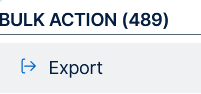
 [エクスポート] をクリックします。
 -
アクションバーで、
[エクスポート] をクリックします。 -
任意の行で
 ボタンをクリックします。
メニューが表示されます。
[エクスポート] をクリックします。
[エクスポート] ダイアログが表示されます。
注意: 検出結果の詳細の表示 ペインをクリックして、[エクスポート] アクションをアクティブにすることもできます。
-
-
次のエクスポートオプションを設定します。
オプション 説明 ファイル名
エクスポートの名前を入力します。 形式 エクスポート形式を選択します。
-
CSV – Microsoft Excel などのスプレッドシートアプリケーションで開くことができる CSV ファイル。
注意: エクスポートファイルに「=、+、-、@」のいずれかの文字で始まるフィールドが含まれている場合、システムはフィールドの先頭に単一引用符「'」を追加します。詳細は、ナレッジベースを参照してください。 -
JSON – ネストされた資産プロパティがリストされた JSON ファイル。
設定 含めるフィールドを検索して選択します。
有効期限日 生成されたエクスポートファイルが保持され、アクティビティのエクスポート リストに表示される日数。デフォルトは 30 日間です。カスタムのデフォルト値は 全般設定 で設定できます。
スケジュール [スケジュール] トグルをオンにして、次のオプションを設定します。
- エクスポートの [開始日] と [開始時刻] を選択します。
- [タイムゾーン] を選択します。
- [頻度] で、エクスポートを繰り返す頻度を選択します。[一度] または次のいずれかを選択します。
- 毎日。[繰り返し間隔] も設定します。
- 毎週。[繰り返し間隔] と [繰り返す曜日] (例: 月、火、水) も設定します。
- 毎月。[繰り返し間隔] と [繰り返し頻度] (例: 月の 1 日など特定の日) も設定します。
- [繰り返し終了] で、エクスポートを終了するタイミングを選択します。[なし] を選択した場合は、この設定を変更または削除するまで、エクスポートが繰り返されます。
E メール通知 [E メール通知] トグルをオンにして、次のオプションを設定します。
- [受信者の追加] に、通知するメールアドレスを入力します。
- [パスワード] で、受信者が入力する必要があるエクスポートファイルのパスワードを入力します。
-
-
[エクスポート] をクリックします。
システムによってエクスポートが処理され、ファイルがコンピューターにダウンロードされます。処理には数分かかる場合があります。
ヒント: ダウンロードが完了する前に [エクスポート] ダイアログを閉じた場合は、
 [設定] > [エクスポート] からエクスポートファイルにアクセスできます。