管理された認証情報の管理
管理された認証情報を管理するには、次の手順に従います。管理された認証情報に関する一般的な情報については、管理された認証情報を参照してください。
管理された認証情報の作成
必要なユーザーロール: 基本、スキャンオペレーター、標準、スキャンマネージャー、管理者
必要なユーザーロール: 基本ユーザー、スキャンオペレーター、標準ユーザー、スキャンマネージャー、管理者
このセクションでは、管理された認証情報を Tenable One Vulnerability Management 認証マネージャーで作成します。
スキャン固有の認証情報を管理された認証情報に変換するだけでなく、管理された認証情報をスキャン設定中に作成することもできます。詳細については、スキャン認証情報の追加またはTenable One Web App Scanning で認証情報を設定するを参照してください。
管理された認証情報を作成する方法
-
左側のナビゲーションで
 [設定] をクリックします。
[設定] ページが表示されます。
-
[認証情報] タイルをクリックします。
[認証情報] ページが表示されます。認証情報の表では、表示するアクセス許可がある管理された認証情報が一覧表示されます。
-
ページの右上にある
 [認証情報の作成] ボタンをクリックします。
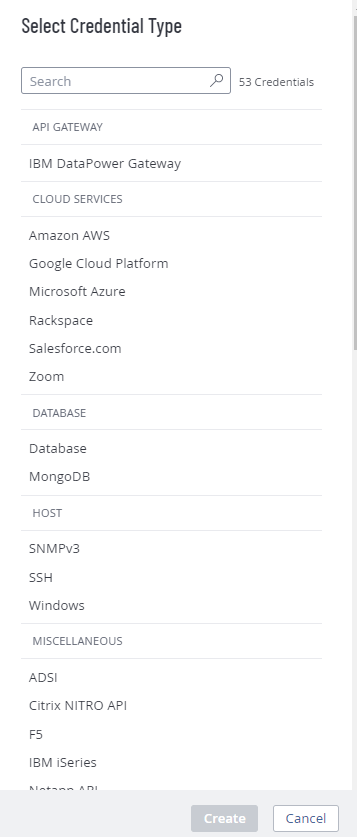
[認証情報タイプの選択] プレーンが表示されます。
-
次のいずれかを行います。
- 使用できる認証情報タイプのうちいずれかを選択します。
- カテゴリセクションで認証情報タイプをクリックします。
認証情報が表示されます。
- [タイトル] ボックスに、認証情報の名前を入力します。
- (オプション) [説明] ボックスに、認証情報の説明を入力します。
-
選択した認証情報タイプを設定します。
認証情報設定の詳細については、認証情報 (Tenable One Vulnerability Management) または認証情報 (Tenable One Web App Scanning) を参照してください。
- ユーザーアクセス許可を追加します。
-
[保存] をクリックします。
Tenable One Vulnerability Management は [認証情報] ページの認証情報の表に認証情報を追加します。
管理された認証情報を編集する
必要なユーザーロール: 基本ユーザー、スキャンオペレーター、標準ユーザー、スキャンマネージャー、管理者
このセクションでは、認証情報を Tenable One Vulnerability Management 認証マネージャーで編集する方法を説明します。
スキャン設定中に管理された認証情報を編集することもできます。詳細については、スキャン認証情報の追加または Tenable One Web App Scanning の認証情報の設定を参照してください。
編集可 アクセス許可を持つ認証情報を編集できます。
管理された認証情報を編集する方法
-
左側のナビゲーションで
[設定] をクリックします。[設定] ページが表示されます。
-
[認証情報] タイルをクリックします。
[認証情報] ページが表示されます。認証情報の表では、表示するアクセス許可がある管理された認証情報が一覧表示されます。
- 編集する認証情報が表示されるように認証情報テーブルをフィルタリングまたは検索します。
-
認証情報テーブルで、編集する認証情報の名前をクリックします。
[認証情報設定] プレーンが表示されます。
- 次のいずれかを行います。
認証情報の名前または説明を編集します。
名前または説明ボックスの上にカーソルを合わせます。
ボックスの横に表示される
 ボタンをクリックします。
変更を行います。
ボックスの右下にある
 ボタンをクリックして、変更内容を保存します。
- 認証情報タイプの設定を編集します。これらの設定の詳細については、認証情報 (Tenable One Vulnerability Management) または認証情報 (Tenable One Web App Scanning) を参照してください。
認証情報のユーザーアクセス許可を設定します。
-
[保存] をクリックします。
管理された認証情報のユーザーアクセス許可を設定する
必要なユーザーロール: 基本ユーザー、スキャンオペレーター、標準ユーザー、スキャンマネージャー、管理者
認証情報を使用するスキャンのために設定するアクセス許可とは別に、管理された認証情報のユーザーアクセス許可を設定します。
個別のユーザーまたはユーザーグループに対して認証情報のアクセス許可を設定できます。グループに対して認証情報のアクセス許可を設定する場合、グループ内のすべてのユーザーに同じアクセス許可を割り当てます。認証情報を管理するユーザーのグループを作成することで、認証情報のマネージャーロールと同等のアクセス許可を作成することもできます。詳細は、ユーザーグループを参照してください。
管理された認証情報を作成する場合、Tenable One Vulnerability Management は自動的に [編集可] アクセス許可を割り当てます。
管理された認証情報のユーザーアクセス許可を設定する方法
-
管理された認証情報を作成または編集します。
場所 アクション 認証マネージャー内 作成または編集 スキャン設定内 作成または編集 - 次のいずれかを行います。
ユーザーまたはユーザーグループのアクセス許可を追加する
[認証情報設定] プレーンで、[ユーザーのアクセス許可] タイトルの横にある
ボタンをクリックします。[ユーザーアクセス許可の追加] 設定が表示されます。
検索ボックスで、ユーザーまたはグループの名前を入力します。
入力すると、ユーザーとグループのフィルタリングされたリストが表示されます。
- 検索結果からユーザーまたはグループを選択します。
ユーザーまたはグループのアクセス許可ドロップダウンの横にある
 ボタンをクリックします。
アクセス許可レベルを選択します。
使用可 - ユーザーは、管理された認証情報の表の認証情報の表示と、スキャンでの認証情報の使用が可能です。
Can Edit - ユーザーは、認証情報設定の表示と編集、認証情報の削除、スキャンでの認証情報の使用が可能です。
- [追加] をクリックします。
- [保存] をクリックします。
ユーザーまたはユーザーグループのアクセス許可を編集する
- [認証情報設定] プレーンの [ユーザーのアクセス許可] セクションで、ユーザーまたはグループのアクセス許可ドロップダウンの横にある ボタンをクリックします。
アクセス許可レベルを選択します。
使用可 - ユーザーは、管理された認証情報の表の認証情報の表示と、スキャンでの認証情報の使用が可能です。
Can Edit - ユーザーは、認証情報設定の表示と編集、認証情報の削除、スキャンでの認証情報の使用が可能です。
- [保存] をクリックします。
- [認証情報設定] プレーンの [ユーザーのアクセス許可] セクションで、ユーザーまたはグループのアクセス許可ドロップダウンの横にある
ユーザーグループのアクセス許可を削除する
[認証情報設定] プレーンの [ユーザーのアクセス許可] セクションで、削除するユーザーまたはグループにカーソルを合わせます。
そのユーザーまたはユーザーグループの横にある
 ボタンをクリックします。
そのユーザーまたはグループは、[ユーザーのアクセス許可] リストから削除されます。
[保存] をクリックします。
認証情報のエクスポート
必要なユーザーロール: 管理者
[認証情報] ページでは、1 つ以上の管理されている認証情報データをエクスポートできます。
注意: 認証情報データをエクスポートしても、ユーザー名、パスワード、キーなどの認証の詳細はエクスポートに含まれません。
認証情報データをエクスポートする方法
-
左側のナビゲーションで
[設定] をクリックします。[設定] ページが表示されます。
-
[認証情報] タイルをクリックします。
[認証情報] ページが表示されます。認証情報の表では、表示するアクセス許可がある管理された認証情報が一覧表示されます。
-
(オプション) テーブルデータを選別します。フィルタリング可能なワークベンチテーブルを参照してください。
-
エクスポートする認証情報を選択します。
エクスポート範囲 アクション 選択した認証情報 選択した認証情報をエクスポートする方法
-
認証情報の表で、エクスポートする各認証情報のチェックボックスを選択します。
テーブルの上部にアクションバーが表示されます。
-
アクションバーで、
 [エクスポート] をクリックします。
注意:
[エクスポート] リンクで選択できるネットワークは最大 200 個です。200 個以上の認証情報をエクスポートする場合は、リスト内のすべての認証情報を選択してから、[エクスポート] をクリックします。
1 つの認証情報 1 つの認証情報をエクスポートする方法
-
認証情報の表で、エクスポートする認証情報の行を右クリックします。
アクションオプションがカーソルの横に表示されます。
-または-
認証情報の表の [アクション] 列で、エクスポートする認証情報の行にある
 ボタンをクリックします。
アクションボタンが行に表示されます。
-
[エクスポート] をクリックします。
[エクスポート] プレーンが表示されます。このプレーンには、次のものが含まれます。
- エクスポートファイル名を設定するテキストボックス
- 利用可能なエクスポート形式のリスト
- エクスポートされたファイルに含めるフィールドの設定オプションのテーブル
- エクスポートの有効期限が切れるまでの日数を設定するテキストボックス
- エクスポートスケジュールを設定するためのトグル
- メール通知を設定するためのトグル
注意: デフォルトでは、すべてのフィールドが選択されています。
-
- [名前] ボックスに、エクスポートファイルの名前を入力します。
-
使用するエクスポート形式をクリックします。
形式 説明 CSV 認証情報のリストを含む CSV テキストファイル
注意: .csv エクスポートファイルに =、+、-、@ のいずれかの文字で始まるセルが含まれている場合、Tenable One Vulnerability Management はセルの先頭に単一引用符 (') を自動的に入力します。詳細は、関連するナレッジベースの記事を参照してください。JSON ネストされた認証情報のリストを含む JSON ファイル
空のフィールドは JSON ファイルに含まれません。
-
(オプション) エクスポートファイルに表示したくないフィールドがあれば、それらの選択を解除します。
-
[有効期限] ボックスに、エクスポートファイルの有効期限が切れるまでの日数を入力します。
注意: Tenable One Vulnerability Management では、エクスポート有効期限に最大 30 暦日を設定できます。
-
(オプション) 繰り返すエクスポートのスケジュールを設定するには、次のようにします。
- [スケジュール] トグルをクリックします。
- [開始日時] セクションで、エクスポートスケジュールを開始する日時を選択します。
- [タイムゾーン] ドロップダウンボックスで、そのスケジュールで使用されるタイムゾーンを選択します。
- [繰り返し] ドロップダウンボックスで、エクスポートを繰り返す頻度を選択します。
- [繰り返し終了] ドロップダウンで、スケジュールが終了する日付を選択します。注意: [なし] を選択した場合は、エクスポートスケジュールを変更または削除するまで、スケジュールが繰り返されます。
[スケジュール] セクションが表示されます。
-
(オプション) エクスポートの完了時にメール通知を送信するには、次のようにします。
注意: エクスポートのスケジュールを設定する場合もしない場合も、メール通知を有効にできます。-
[メール通知] トグルをクリックします。
[メール通知] セクションが表示されます。
-
[受信者の追加] ボックスに、エクスポート通知を送信するメールアドレスを入力します。
-
(必須) [パスワード] ボックスに、エクスポートファイルのパスワードを入力します。受信者がファイルをダウンロードできるようにするには、このパスワードを受信者と共有する必要があります。
注意: Tenable One Vulnerability Management がリンク付きのメールを受信者に送信します。受信者は正しいパスワードをそのリンク先で入力することでファイルをダウンロードできます。
-
-
[エクスポート] をクリックします。
Tenable One Vulnerability Management により、エクスポート処理が開始されます。エクスポートされるデータのサイズによっては、Tenable One Vulnerability Management によるエクスポートの処理に数分かかる場合があります。
処理が完了すると、Tenable One Vulnerability Management はコンピューターにエクスポートファイルをダウンロードします。ブラウザの設定によっては、ダウンロードの完了が通知される場合があります。
-
ブラウザのダウンロードディレクトリからエクスポートファイルにアクセスします。ダウンロードが完了する前にエクスポートプレーンを閉じた場合は、エクスポートページからエクスポートファイルにアクセスできます。
管理された認証情報を削除する
必要なユーザーロール: 基本ユーザー、スキャンオペレーター、標準ユーザー、スキャンマネージャー、管理者
編集可 アクセス許可を持つ認証情報を削除できます。
管理された認証情報を削除する方法
-
左側のナビゲーションで
[設定] をクリックします。[設定] ページが表示されます。
-
[認証情報] タイルをクリックします。
[認証情報] ページが表示されます。認証情報の表では、表示するアクセス許可がある管理された認証情報が一覧表示されます。
- 削除する認証情報が表示されるように認証情報テーブルをフィルタリングまたは検索します。フィルタリング可能なワークベンチテーブルを参照してください。
- テーブルで、削除する認証情報にカーソルを合わせます。
アクションボタンが行に表示されます。
-
 ボタンをクリックします。
[Confirm Deletion] ウィンドウが表示されます。
-
次のいずれかを行います。
- スキャンで認証情報を使用しない場合は、[削除] をクリックします。
-
スキャンで認証情報を使用する場合には
-
[スキャンの表示] をクリックします。
[スキャン] プレーンが表示されます。
- 認証情報を使用するスキャンをフィルタリングまたは検索します。
-
次のいずれかを行います。
- [キャンセル] をクリックして、削除をキャンセルします。
- [削除] をクリックして、削除を確定します。
-