[ホスト監査] ページの使用
[ホスト監査] ページで、Tenable One Vulnerability Management が追跡している環境のホスト監査のすべての検出結果を表示できます。
ホスト監査の検出結果を表示する方法
必要なユーザーロール: 読み取り専用、基本ユーザー、スキャンオペレーター、標準ユーザー、スキャンマネージャー、管理者
-
左側のナビゲーションで
 [調査] > [ホスト監査] を選択します。
[ホスト監査] ページが表示され、過去 30 日間のホスト監査の検出結果が表示されます。
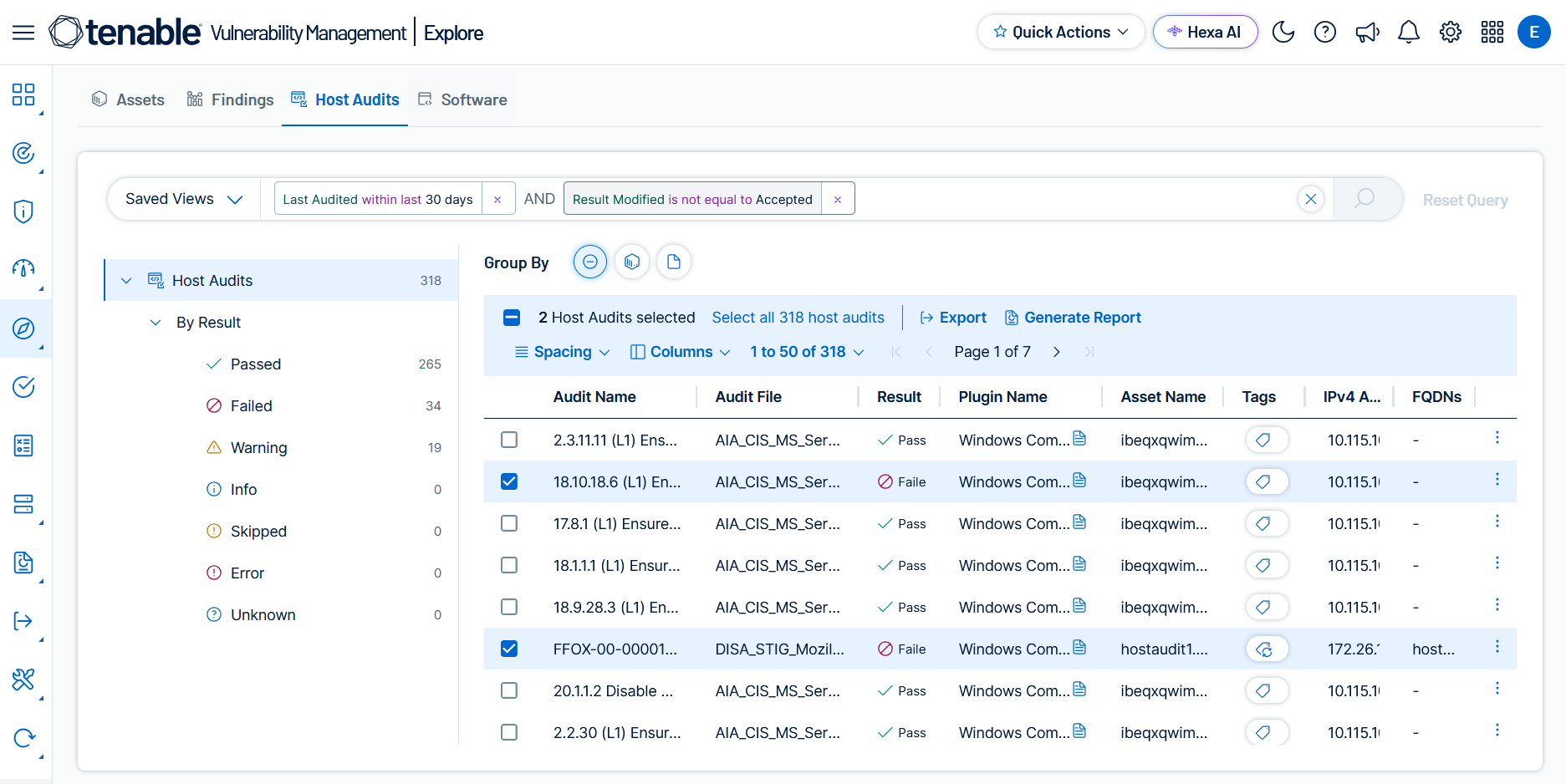
[ホスト監査] ページでは、次のことを実行できます。
-
情報が載せられている各種の列を持つテーブルで、ホスト監査の個々の検出結果を表示します。
-
左側にある [結果別] ツリーを使用して、結果値 (例: 合格、不合格、警告) で検出結果をフィルタリングできます。
-
個別の検出結果を選択して、詳細ペインを表示します。
-
クエリビルダーで、ホスト監査フィルターを使用して、カスタムクエリを作成します。
-
ホスト監査ページのグループ化基準オプションの使用で、高度なクエリを構築します。
-
保存済みビューにアクセスしてクエリを保存して再利用します。これは、コンプライアンスレポートを定期的に作成する場合や、標準フィルターをチームと共有する場合に便利です。
-
CSV または JSON にホスト監査の検出結果をエクスポートします。
-
Jira または ServiceNow のチケットを作成し、ホスト監査の検出結果に基づいて修正作業を割り当てます。アクションを実行するを参照してください。
-
ホスト監査レポートを生成します。
-
任意の検出結果行の
 メニューを使用して、次の操作を行います。
-
新しいタブで詳細を表示 — 検出結果の詳細をブラウザの新しいタブで開きます。
-
関連する検出結果を表示 — 同じ資産に関連付けられている脆弱性の検出結果を表示します。
-
変更ルールの追加 - 変更ルールを適用して、ホスト監査の検出結果の結果を変更します。
-