保存済みビュー
Tenable One Vulnerability Management の  [調査] セクションでは、カスタムクエリを作成したり、Tenable クエリ で クエリビルダーを使用して再利用したり共有したりするためにカスタムクエリを保存できます。
[調査]では、[調査] テーブルの完全な状態を保存済みビューとして保存できます。この機能により、表示される列、列の順番と幅、適用された並べ替え、データのグループ化など、すべてのテーブルのカスタマイズ設定とともにクエリフィルターを保存できます。保存済みビューを使用すると、完全に設定済みのワークスペースをすばやく読み込めます。
保存済みビューは、以下で構成されます。
-
保存されたクエリ。
-
テーブルの状態。以下が含まれます。
-
表示される列。
-
列の並べ替え。
-
列の幅。
-
列の並び順。
-
-
脆弱性、クラウドの設定ミス、ウェブアプリケーションの検出結果を表示するツリービューの状態。
-
[検出結果]、[ホスト監査]、[ソフトウェア] における [グループ化基準] の選択。検出結果ページのグループ化基準オプションの使用、ホスト監査ページのグループ化基準オプションの使用、ソフトウェアページのグループ化基準オプションの使用を参照してください。
 注意: [調査] の資産には [グループ化基準] の選択オプションはありません。
保存済みビューへアクセスする
調査ページ内のクエリビルダーの左側にある [保存済みビュー] ドロップダウンからアクセスできます。

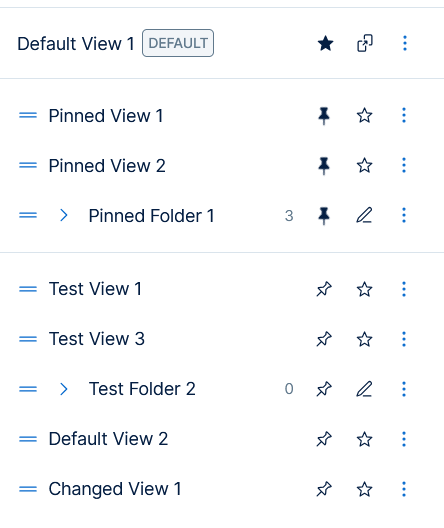
[保存済みビュー] のドロップダウンには、次のセクションがあります。
-
デフォルトセクションには、現在のデフォルトビューが表示されます。
-
固定されたセクションには、ピンで固定されたビューとフォルダーのリストが表示されます。
-
固定されていないセクションには、ピンで固定されていないビューとフォルダーが表示されます。
保存されたビューの作成、編集、移動、削除、ならびにデフォルトビューと保存されたビューのフォルダー管理については、保存済みビューを管理するを参照してください。