IaC 検出結果
これは、IaC 検出結果を表示および管理するためのハウツーガイドです。
IaC の検出結果ページを使用して、コード内の検出結果のトリアージを効果的かつ効率的に実行できます。たとえば、特定の コンプライアンスを満たさない検出結果を検出して修正できます。 Tenable One Cloud Exposure 、インフラのセキュリティに対して予測されるリスクをもたらす、コードリポジトリ内の状況を特定します。これらの 検出結果には 、見つけるのが難しい 危険な組み合わせを含む、リスクのあるアイデンティティやリソースが表示されます。
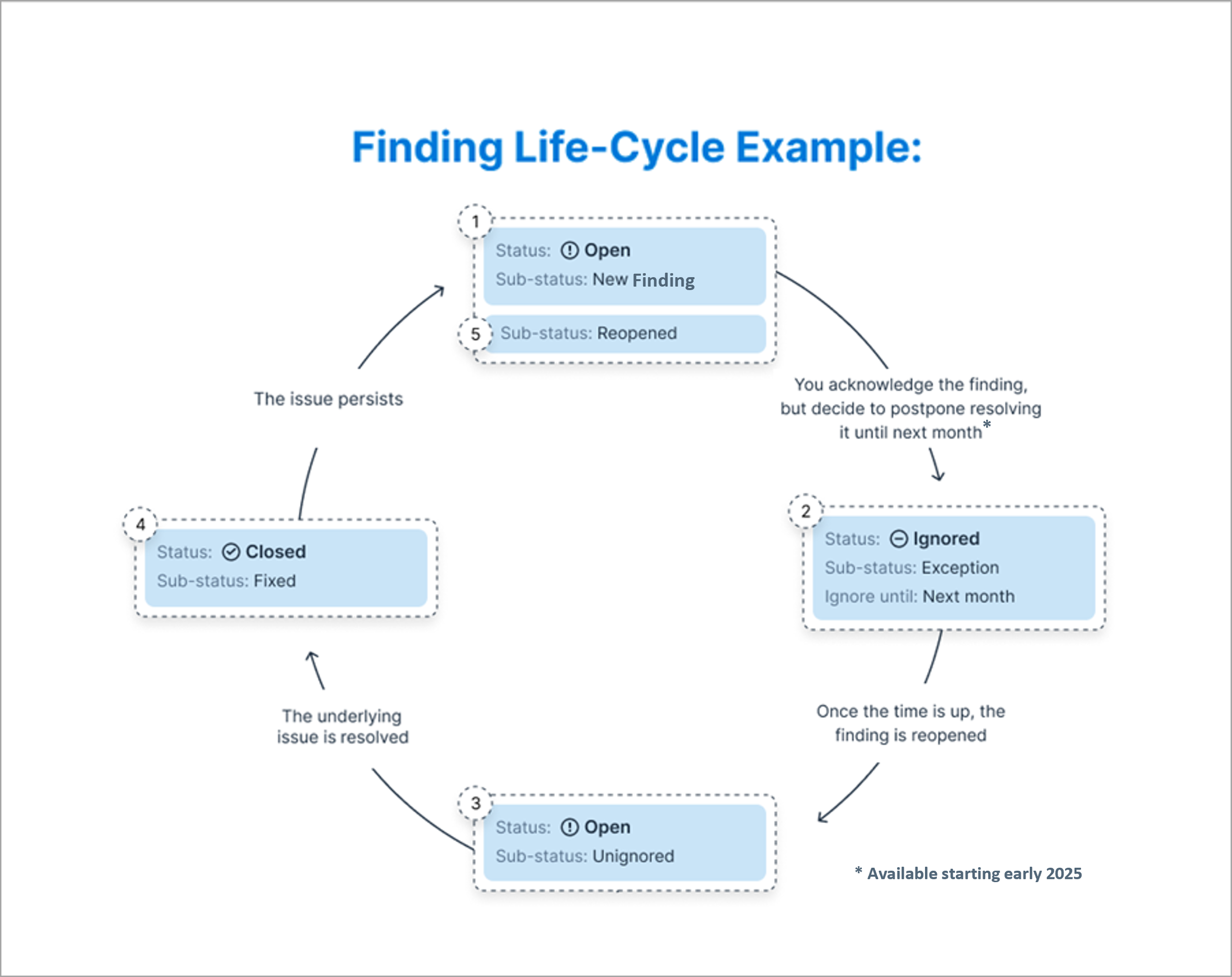
検出結果ライフサイクルの例
この画像は、環境内で検出された検出結果のフローと進行状況の例を示しています。特定のステータスとサブステータスの詳細については、 検出結果のステータス を参照してください。
IaC 検出結果ページの操作
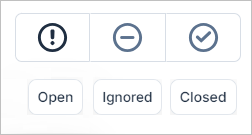
IaC の検出結果ページでは、現在のステータスによって検出結果がグループ化されます。
- 未解決の検出結果。環境内のすべてのアクティブな検出結果を表示します。
- 無視無視した検出結果 今すぐ処理しなくてもよい検出結果が表示されます。関連するリソースは永久に、または設定された期間、除外されます。
- 解決済みの検出結果。手動または Tenable によって自動でクローズされた検出結果が表示されます。
注意:
- オープンまたは無視の検出結果は、クラウド環境に対する潜在的な脅威の深刻度順に一覧表示されます。
- 複数の検出結果の深刻度が同じ場合でも (たとえば 「高」)、テーブルの上位に表示される検出結果は、 Tenable によってより高いリスクをもたらすと評価されたものです。
これらは IaC 検出結果ページで利用できる主なナビゲーション要素です。これらの要素を使用することで、結果を絞り込んで整理できるため、探している結果を見つけやすくなります。
| 項目 | 説明 |
|---|---|
ステータス別の表示  |
オープン、無視、またはクローズの検出結果を表示します。 |
| 深刻度 | 検出結果のリスク 検出結果の深刻度 表示。デフォルトビューで検出結果を絞り込むために使用されます ([Group by] (グループ別) が適用されていない場合)。 |
| ステータス/サブステータス列 /フィルター | 「 IaC 検出結果のステータスを参照してください。 |
| すべて選択 | (適用されたフィルターに応じて) すべての検出結果を選択することにより、一括操作を実行しやすくなります。たとえば、特定のグループの検出結果を手動でクローズしたい場合などに便利です。ただし最大 1 万件の検出結果に限られます。 |
| フィルター |
使用できるフィルターはページによってやや異なりますが、以下のフィルターがあります。
|
| 次でグループ化 |
検出結果を次の基準でグループ化
どちらのフィルターも、グループに含まれる深刻度の高い検出結果の割合に基づいた順番で、グループ分けされた検出結果が一覧表示されます。たとえば、75% が深刻度「重大」である検出結果グループは、100% が深刻度「高」である検出結果グループの前に表示されます。 |
| スターを付ける | 後で確認するのを忘れないように、重要な検出結果にスターを付ける。 |
| アクション |
無視
|
| 一括アクション | 複数の検出結果に一度にアクションを適用します。 |
| 列ピッカー | テーブルに表示する列を選択します。 |
IaC 検出結果のステータス
検出結果のステータスを確認することで、以下の 2 点を把握しやすくなります。
- 組織におけるリスクの全体的な状態 ( ウィジェットの [トレンド] ウィジェット)。
- 特定の検出結果がオープン/クローズされた理由。これは、行った作業と、検出結果の解決とクローズまでの進行状況を追跡するのに役立ちます。
ステータスは、メイン のステータス (オープン/無視/クローズ) とサブステータスで構成されます。サブ ステータスには詳細情報と、検出結果が現在のステータスである理由が記載されています。この例では、ステータスが「オープン」、サブステータスが「再オープン」になっています。

未解決の検出結果
未解決の検出結果は、環境内で検出されたアクティブな問題を表しています。これには、リスクのあるアイデンティティやリソース、見つけるのが難しい有害な 危険な組み合わせが含まれます。
この表は、オープンの検出結果のサブステータス一覧です。サブステータスには詳細情報と、検出結果が現在のステータスである理由が記載されています。
| サブステータス | 定義 |
|---|---|
| 新しい検出結果 | ポリシー違反があり、検出結果がトリガーされました。 |
| 再開されました |
検出結果が [クローズ] から [オープン] に移行しました。
|
| 無視されていません |
無視からオープンに移行した検出結果:
|
無視した検出結果
無視された検出結果は、すぐに処理しなくてもよい問題を表します。関連するリソースは永久に、または設定された期間、除外されます。
この表は、無視の検出結果のサブステータス一覧です。サブステータスには詳細情報と、検出結果が現在のステータスである理由が記載されています。
直ちに実装される除外の変更、またはリソースを除外するには、[IaC Findings] (IaC の検出結果 ) ページでオープンの検出結果を無視することができます。
検出結果を無視する から、または 除外ことで、検出結果を無視できます。
| サブステータス | 定義 |
|---|---|
| 例外 | 検出結果がユーザーによって例外としてマークされたか、またはポリシー ポリシーからリソースを除外するコードファイルが除外されました。 |
| 誤検出 | 検出結果がユーザーによって誤検出としてマークされました。 |
| 設計上 | 検出結果がユーザーによって「設計による」としてマークされました。 |
解決済みの検出結果
クローズの検出結果は、ユーザーによって手動で、または Tenableによって自動でクローズされた問題を表しています。
この表は、クローズの検出結果のサブステータス一覧です。サブステータスには詳細情報と、検出結果が現在のステータスである理由が記載されています。
| サブステータス | 定義 |
|---|---|
| 修正済み |
検出結果は解決されました
|
| 誤検出 | 検出結果が Tenable によって誤検出としてマークされました。 |
| 手動で閉じられました | ユーザーが検出結果を手動で「クローズ」としてマークしました。 |
IaC 検出結果の管理
次のアクションを使用して、リストの検出結果のステータスを管理および変更します。
- 検出結果を手動でクローズする。検出結果を手動でクローズする
- 検出結果を再オープンするします。手動でクローズされた検出結果を再オープンする。
- スター。後で確認するのを忘れないように、重要な検出結果にスターを付ける。
- 検出結果に基づくアクションのトリガーします。メール、Webhook、またはチケッティング統合を使用して、検出結果を手動で共有する。
- 検出結果データをエクスポートします。環境内の検出結果のサマリーレポートを作成する。
検出結果テーブルから、または検出結果をドリルダウンした後に、これらの操作を実行できます。検出結果をドリルダウンした後にのみ修正が可能です。
検出結果の詳細の表示
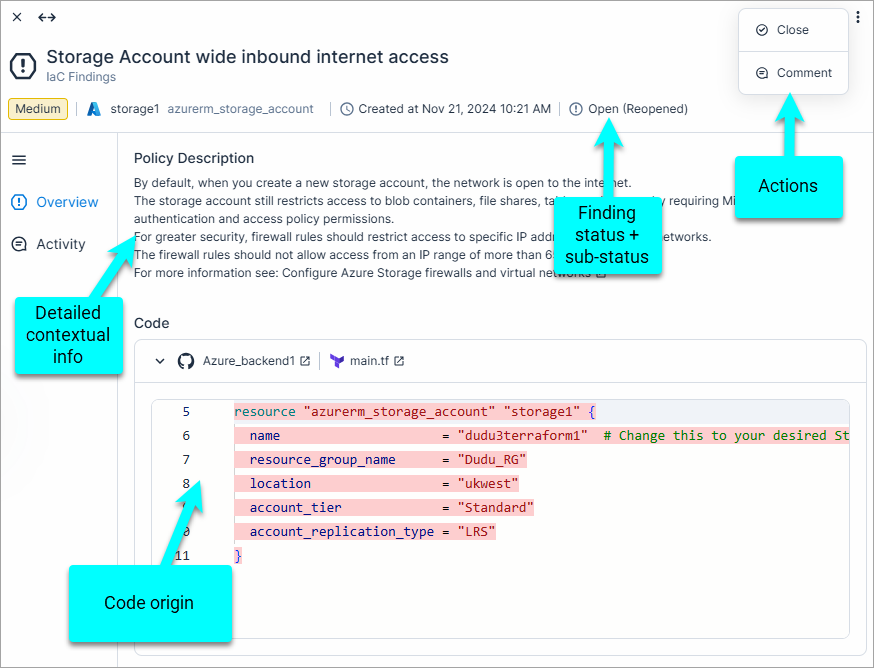
検出結果をクリックして詳細な情報を表示し、それに関連するリスクを修正します。イベントの詳しい履歴説明、イベントがもたらす潜在的なリスクの幅広い根拠、具体的な修正手順が表示されます。各検出結果には、検出結果の種類に応じたさまざまな情報と、検出結果の作成をトリガーした具体的な状況が表示されます。
以下のような検出結果の詳細情報とその他の関連情報を確認して、理解を深めます。
- 検出結果の根本的な原因
- 検出結果の範囲
- 環境にもたらされる潜在的なリスク
検出結果の例
検出結果を手動でクローズする
コード内の潜在的なセキュリティの問題を解決すると、検出結果は クラウドサイバーエクスポージャー コンソールで自動的に [クローズ (修正済み)] とマークされます。ただし、一部のケースでは、オープンまたは無視の検出結果を 手動でクローズ したい場合もあります。 たとえば、検出結果が自動的に解決済みとマークされるまでに時間がかかることがあります。その場合、手動でクローズすると [ IaC Findings] (IaC の検出結果) ページからすぐに削除できます。
検出結果を手動でクローズすると、検出結果は [クローズ (手動でクローズ)] とマークされます。ただしこれを行った場合、問題は実際には修正されておらず、次回データの同期と更新の頻度するときに、検出結果のステータスは [Open (Reopened)] (オープン (再オープン)) に戻ります。
クローズの検出結果をマークして表示する方法
-
IaC 検出結果テーブルから以下を行います。
- 単一の検出結果: 各検出結果の横にある三点リーダーアイコンをクリックし、[閉じる] をクリックします。
- 複数の検出結果: 複数の検出結果を選択し、下部にある [閉じる] をクリックします。
- [Close Finding] (検出結果のクローズ) ダイアログで、クローズの理由を示すコメントを追加します。これは検出結果のアクティビティに追加されます。
- [Close] (閉じる) をクリックします。
- クローズされたすべての検出結果を表示するには、[リスク > IaC 検出結果] > [クローズ] に移動します。
検出結果を再オープンする
検出結果を手動でクローズするした検出結果は再度オープンできます。入力すると、検出結果は [Open (Reopened)] (オープン (再オープン) ) とマークされます
検出結果を再オープンする方法
-
検出結果の表から以下を行います。
- 単一の検出結果: 各検出結果の三点リーダーアイコンをクリックし、[Open] をクリックします。
- 複数の検出結果: 複数の検出結果を選択し、下部にある [オープン] をクリックします。
- [Open Finding] (検出結果のオープン) ダイアログで、再オープンの理由を示すコメントを追加します。これは検出結果のアクティビティに追加されます。
- [開く] をクリックします。
- 再オープンされたすべての検出結果を表示するには、[リスク>] [IaC 検出結果 > オープン] に移動してから、サブステータスを [再オープン] でフィルタリングします。
検出結果データのエクスポート
検出結果データをエクスポートして、環境内の検出結果のサマリーレポートを作成します。データは、その時点でテーブルに適用されているフィルターに従ってエクスポートされます。出力データは CSV 形式で、関連する検出結果データをすべて含みます。
たとえば、次のことが可能です。
- クローズの検出結果すべてを対象とするレポートを作成できます。これにはクローズの理由に関するサブステータス情報 (たとえばリソースの削除) を含めることができ、企業の関連するステークホルダーにレポートを共有できます。
- オープン/スター付き/無視の検出結果、または検出結果の他のサブセット (フィルターを使用) のレポートを作成できます。
検出結果のレポートを作成する方法
- クラウドサイバーエクスポージャー コンソールで、[リスク> IaC 検出結果] ページ ([オープン]/[無視]/[クローズ]) に移動します。
- (オプション) 追加のフィルターを適用して、ニーズに合わせて検出結果のリストを絞り込みます。
- [
 Export] をクリックします。CSV サマリーレポートが作成されます。
-
特定のポリシータイプのデータをエクスポートする方法
- [グループ化] ドロップダウンをクリックし、[ポリシー] をクリックします。
- 関連するタイプをクリックして、セクションを展開します。たとえば、過剰な権限を持つ IAM グループをクリックします。
- セクション右上の [Export] (エクスポート) ボタンをクリックします。
定期レポートの作成
[IaC 検出結果] ページから直接、スケジュールされたレポートを作成します。このページのレポートの内容は、テーブルに適用した特定のフィルターに基づきます。出力データは CSV 形式で、クラウドサイバーエクスポージャー コンソールの各リソースページの URL など、関連するリソースデータがすべて含まれます。
スケジュールされたレポートの作成方法
- クラウドサイバーエクスポージャーコンソールで、[リスク> IaC の検出結果] に移動します。
- 関連する 資産インベントリのフィルタリングを適用します。
- テーブルの右上にある [Create Scheduled Report] ボタンをクリックします。
- レポートの詳細を入力します。詳細については、「 レポート を参照してください。
- [スケジュール] または [生成] をクリックします。
- [Reports] (レポート) ページでレポートの詳細情報を確認できます。
検出結果のアクティビティの表示

クラウドサイバーエクスポージャー 内の検出結果のライフサイクルに関する情報を確認するには、検出結果のアクティビティを表示します。たとえば、次の場合を参照してください。
- 検出結果が作成されました。
- ステータスの変更 (システムによる、またはユーザーによる手動による)
- サードパーティ統合用にチケットが作成されました。
検出結果のアクティビティを表示する方法
- 検出結果の表で、関連する検出結果をクリックします。
- [アクティビティ] をクリックします。
- (オプション) コメントを書き 、[保存] をクリックします。
削除された検出結果
一般に、検出結果は解決した後でも、 クラウドサイバーエクスポージャー 内で制限なくアクセスできます。ただし、検出結果が クラウドサイバーエクスポージャー から削除されることがあります。以下は、検出結果が削除される理由の一部をまとめたリストです。
| 理由 | 説明 | 例 |
|---|---|---|
| 誤検出 | Tenable は、誤検出のために誤って作成された検出結果を削除しました。注: Tenable は、可能な限り誤検出を回避できるよう、識別のメカニズムを継続的に改善しています。 | シークレットの漏洩に関連する検出結果: 文字列が誤ってシークレットとして識別された場合。たとえば、文字列 rds_pass_reference_id がただのパスワードのリファレンスであっても、パスワードとして識別されるなどです。 |
| ポリシー集約ロジックの変更 | Tenable は、同じ問題を持つすべてのリソースを集約した単一の検出結果ではなく、リソースごとに個別の検出結果を作成するように検出結果を修正しました。この場合、元の集約された検出結果は削除されます。 | パブリック EC2 インスタンス |
| ポリシー評価ロジックの変更 | Tenable は、精度を向上させるために検出結果のロジックを修正し、検出基準を追加しました。この場合、以前作成された一部の検出結果が削除されることがあります。 | 無効化された自動ローテーションに関連する検出結果: Tenable は、作成されてから 1 か月以上経過したリソースだけを検出するように検出結果の論理を改善しました。 |