クラウドの検出結果
これは、クラウドの検出結果を表示および管理するためのハウツーガイドです。
- 検出結果のステータスと検出結果のライフサイクルの概念概要については、「 検出結果のライフサイクルを参照してください。
- 検出結果の深刻度の仕組みの概念概要については、「 検出結果の深刻度」を参照してください。
- 検出結果の作成方法を設定するには、「 クラウドポリシーを参照してください。
[クラウドの検出結果] ページを使用すると、クラウドアカウントの検出結果のトリアージを効果的かつ効率的に実行できます。たとえば、次のことが可能です。
- 本番環境の重大な検出結果を検出して修正する
- パブリック S3 バケットを検出して修正する
- 特定のコンプライアンスを満たさない検出結果を発見して修正する
検出結果ページの操作
[検出結果] ページでは、現在のステータスによって検出結果がグループ分けされて検出結果を表示します。
- を開きます。環境内のすべてのアクティブな検出結果を表示します。
- 無視。今すぐ処理しなくてもよい検出結果が表示されます。関連するリソースは永久に、または設定された期間、除外されます。
- 閉じました。手動または Tenable によって自動でクローズされた検出結果が表示されます。
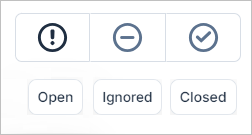
注意:
- オープンまたは無視の検出結果は、クラウド環境に対する潜在的な脅威の深刻度順に一覧表示されます。
- 複数の検出結果の深刻度が同じ場合でも (たとえば 「高」)、テーブルの上位に表示される検出結果は、 Tenable によってより高いリスクをもたらすと評価されたものです。
この図では、[検出結果] ページで利用できる主なナビゲーション要素がハイライトされています。これらの要素を使用することで、結果を絞り込んで整理できるため、探している結果を見つけやすくなります。
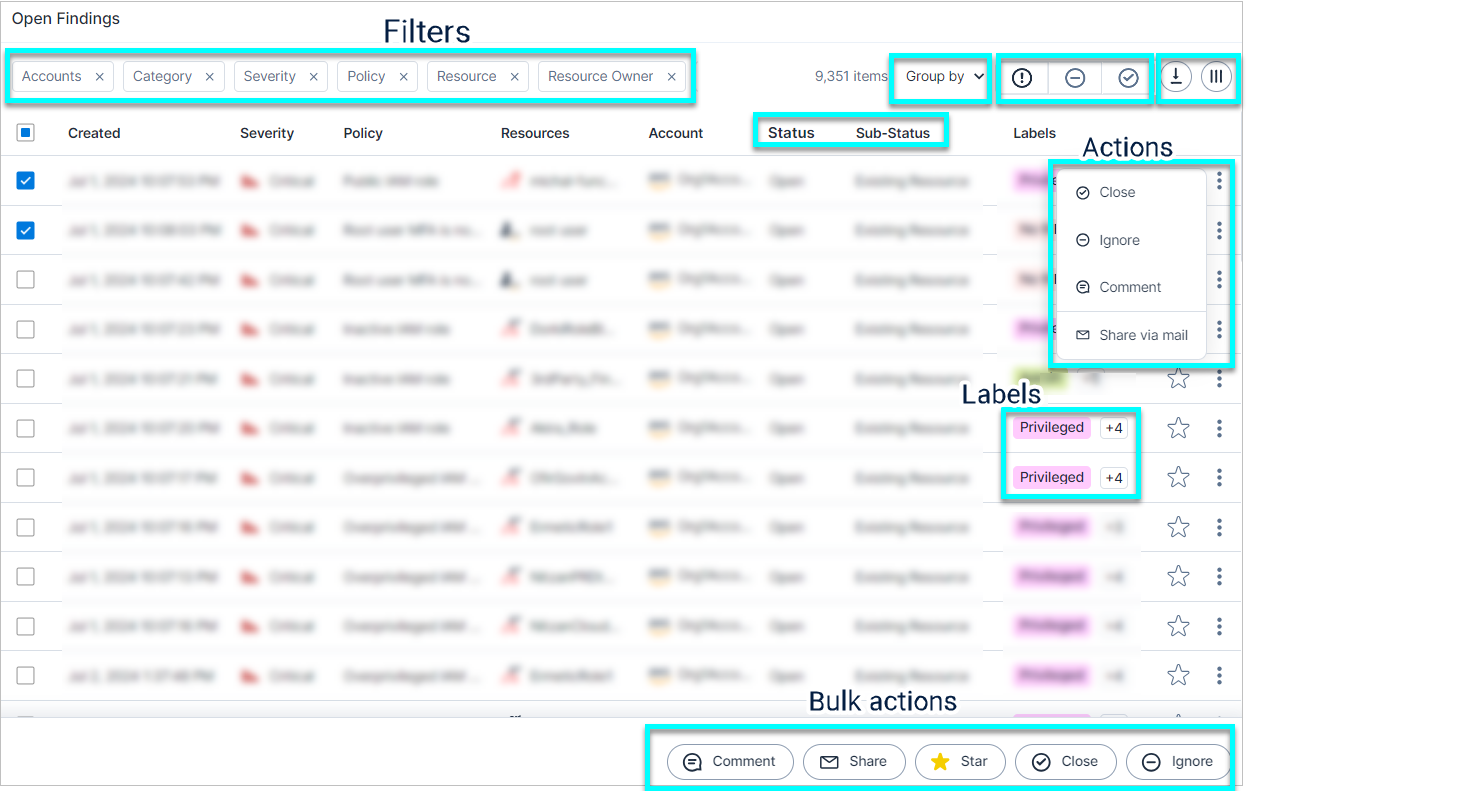
| 項目 | 説明 |
|---|---|
ステータス別の表示  |
オープン、無視、またはクローズの検出結果を表示します。 |
| 深刻度 | 検出結果のリスク 検出結果の深刻度 表示。デフォルトビューで検出結果を絞り込むために使用されます ([Group by] (グループ別) が適用されていない場合)。 |
| ステータス/サブステータス列 /フィルター | 詳細については、「 検出結果のライフサイクル を参照してください。 |
| すべて選択 | (適用されたフィルターに応じて) すべての検出結果を選択することにより、一括操作を実行しやすくなります。たとえば、特定のグループの検出結果を無視するか手動でクローズしたい場合などに便利です。ただし最大 1 万件の検出結果に限られます。 |
| フィルター |
使用できるフィルターはページごとにやや異なりますが、以下のフィルターがあります。
|
| 次でグループ化 |
検出結果のグループ化:
どちらのフィルターも、グループに含まれる深刻度の高い検出結果の割合に基づいた順番で、グループ分けされた検出結果が一覧表示されます。たとえば、75% が深刻度「重大」である検出結果グループは、100% が深刻度「高」である検出結果グループの前に表示されます。 |
| ラベル | 検出結果に関連するリソースに適用されたラベルのリソースへの適用は、検出結果に伝播されます。注意: 検出結果タイプを直接反映する OOTB システムラベルは、重複を避けるため、検出結果には伝播されません。たとえば、「過剰な権限を持つ IAM ロール」の検出結果には、関連付けられているリソースにラベルが適用されている場合でも、[Excessive] (過剰) または [Privileged] (特権) ラベルは付与されません_。 |
| スターを付ける | 後で確認するのを忘れないように、重要な検出結果にスターを付ける。 |
| アクション |
|
| 一括アクション | 複数の検出結果に一度にアクションを適用します。 |
| エクスポート | 外部ツールで分析または処理するために、マップ データを CSV にエクスポートします。 |
| 列ピッカー | テーブルに表示する列を選択します。 |
検出結果データのエクスポート
検出結果データをエクスポートして、環境内の検出結果のサマリーレポートを作成します。データは、その時点でテーブルに適用されているフィルターに従ってエクスポートされます。出力データは CSV 形式で、修正手順など、関連する検出結果データをすべて含みます。
たとえば、次のことが可能です。
- クローズの検出結果すべてを対象とするレポートを作成できます。これにはクローズの理由に関するサブステータス情報 (たとえばリソースの削除) を含めることができ、企業の関連するステークホルダーにレポートを共有できます。
- オープン/スター付き/無視の検出結果、または検出結果の他のサブセット (フィルターを使用) のレポートを作成できます。
検出結果のレポートを作成する方法
- Tenable One Cloud Exposure コンソールで、関連する[クラウドのリスク>検出結果] ページ (オープン/無視/クローズ) に移動します。
- (オプション) 追加のフィルターを適用して、ニーズに合わせて検出結果のリストを絞り込みます。
-
追加の非標準の情報を含む特定の検出結果タイプのデータをエクスポートするには以下を実行します。
- [グループ化] ドロップダウンをクリックし、[ポリシー] をクリックします。
- 関連するタイプをクリックして、セクションを展開します。たとえば、過剰な権限を持つ IAM グループをクリックします。
- セクション右上の [Export] (エクスポート) ボタンをクリックします。
- [
 Export] をクリックします。CSV サマリーレポートが作成されます。
定期レポートの作成
[検出結果] ページから直接、スケジュールされたレポートを作成します。このページのレポートの内容は、テーブルに適用した特定のフィルターに基づきます。出力データは CSV 形式で、クラウドサイバーエクスポージャー コンソールの各リソースページの URL など、関連するリソースデータがすべて含まれます。
スケジュールされたレポートの作成方法
- クラウドサイバーエクスポージャー コンソールで、[リスク>クラウドの検出結果] をクリックします。
- 関連する データのフィルタリングを適用します。
- テーブルの右上にある [Create Scheduled Report] ボタンをクリックします。
- レポートの詳細を入力します。詳細については レポート を参照してください。
- [スケジュール] または [生成] をクリックします。
- [Reports] (レポート) ページでレポートの詳細情報を確認できます。
検出結果を無視する
オープンの検出結果を無視して、リソースをポリシーから永久に、または設定された期間除外します。たとえば、既存の検出結果を[Open Findings] (オープンの検出結果) ページには今すぐ表示せず、後で追跡する場合は、検出結果を後日まで延期することができます。日付になると、検出結果のステータスは [オープン] に戻ります。
検出結果は、除外の対象になると無視されます。[検出結果] ページでは、次の操作を行うことで検出結果を無視できます。
- 特にこれらの検出結果を対象とする新しい除外を作成します。
- 検出結果を既存の除外に追加する
検出結果を新しいまたは既存の除外に追加すると、直ちに有効になります。対象となる検出結果は直ちに無視されます。
注意: [検出結果] ページで新しい除外を作成する前に、検出結果を既存の除外に追加できるかどうか、または 除外作成する方がよいかを確認してください。
[検出結果] ページから作成された除外は事後対応的で、個々の検出結果に重点を置いています。この方法は、一貫性のないカバレッジや除外の重複を避けるため、迅速で限定的な調整を行う場合にのみ使用してください。カバレッジを拡大するには、 無視された検出結果からのパターンベースの除外の作成方法を確認してください。
検出結果を新しいまたは既存の除外に追加する方法
- [リスク] › [クラウドの検出結果] または [IaC の検出結果 > オープン] に移動します。
-
検出結果の表から以下を行います。
- 単一の検出結果: その横にある三点リーダーアイコンをクリックし、[無視] を選択します。
- 複数の検出結果: 関連する検出結果を選択し、下部にある [無視] をクリックします。検出結果を一括で無視できるのは、同じポリシーに属している場合のみです。
-
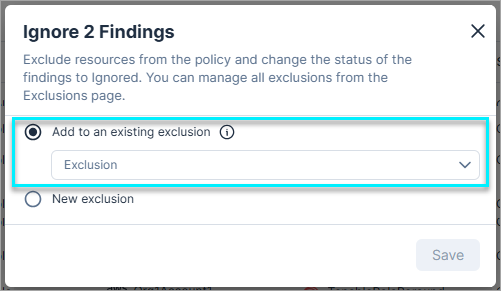
[検出結果を無視] ダイアログで、次を選択します。
既存の除外に追加します。
- ドロップダウンには、同じポリシーと範囲にすでに適用されている除外のみがリストされます。除外がない場合は、 除外 できます。
- 対象となるものがない場合、このオプションは無効になります。既存の除外に追加するためのルールを参照してください。
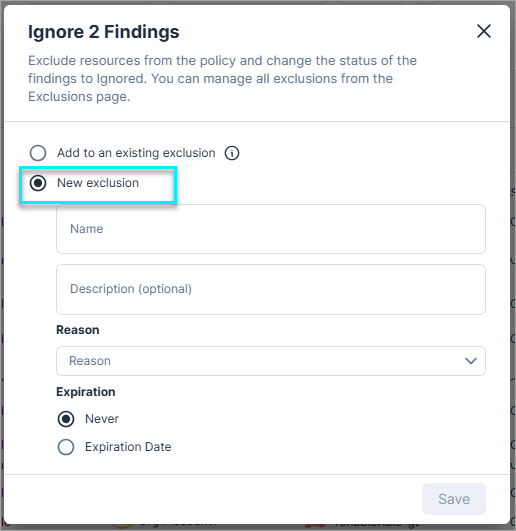
新しい除外。除外のアクションは [無視] であることに注意してください。[検出結果] ページから検出結果の深刻度を変更することはできません。
- 名前 (Dev1 Lab public EC2s など) を入力します
- 目的を説明する 説明 を追加します。たとえば、QA によって使用される、一般にアクセス可能なテストインスタンスです
- 検出結果を無視する理由 (例外、設計別、誤検知
- から選択します。[有効期限で、有効期限なしまたは特定の終了日を選択します。除外の有効期限が切れると、後続のスキャンサイクルの検出結果に適用されなくなります。
- [保存] をクリックします。
[検出結果] ページの変更は直ちに適用されます。無視した検出結果は、定義されたサブステータス (理由) とともに、[無視の検出結果] の下に表示されます。
検出結果を無視しない
無視した検出結果は、除外によって抑制されます。無視すべきではなくなった検出結果がある場合は、関連する除外を確認して更新できます。これは、[Findings] (検出結果) ページまたは [Exclusions ] (除外) ページから直接実行できます。除外を 除外を監査して維持するする方法をご確認ください。
検出結果を無視しない方法
- [リスク] › [クラウドの検出結果] または [IaC の検出結果] に移動します。
- [無視されたもの] タブをクリックします。
- 無視を元に戻したい無視された検出結果の 1 つを見つけます。
- その横にある三点リーダーアイコンをクリックし、[除外を管理] を選択します。
- [除外の編集] ページで、除外を更新して、検出結果の対象にならないようにします。
- 除外を保存します。
検出結果を手動でクローズする
検出結果の修正し、根本的なセキュリティ問題を解決すると、検出結果は クラウドサイバーエクスポージャー コンソールで自動的に [クローズ (修正済み)] とマークされます。ただし、一部のケースでは、オープンまたは無視の検出結果を 手動でクローズ したい場合もあります。 以下に例を挙げます。
- 検出結果を自動的に識別して「解決済み」としてマークするには時間がかかることがあります。その方が手動で解決した方が、検出結果ページからその検出結果を早く削除することができます。
- 一部の検出結果タイプは、 クラウドサイバーエクスポージャー によって自動的に解決済みとしてマークされません (完全なリストについては、 自動解決されない検出結果タイプを参照してください)。これは、異常検出結果など、主にアラートとして機能する検出結果に当てはまります。異常検出結果はその独自の性質により、他の多くの検出結果のように Tenable 内で従来の方法で修正することができません。代わりに、環境にとって実際の脅威となるかどうかを調査した後、手動で解決済みとしてマークすることができます。
検出結果を手動でクローズすると、検出結果は [クローズ (手動でクローズ)] とマークされます。ただしこれを行った場合、問題は実際には修正されておらず、次回データの同期と更新の頻度するときに、検出結果のステータスは [Open (Reopened)] (オープン (再オープン)) に戻ります。
クローズの検出結果をマークして表示する方法
-
検出結果の表から以下を行います。
- 単一の検出結果: 各検出結果の横にある三点リーダーアイコンをクリックし、[閉じる] をクリックします。
- 複数の検出結果: 複数の検出結果を選択し、下部にある [閉じる] をクリックします。
- [Close Finding] (検出結果のクローズ) ダイアログで、クローズの理由を示すコメントを追加します。これは検出結果のアクティビティに追加されます。
- [閉じる] をクリックします。
- クローズされたすべての検出結果を表示するには、[検出結果] > [クローズ] に移動します。
検出結果を再オープンする
検出結果を手動でクローズするした検出結果は再度オープンできます。入力すると、検出結果は [Open (Reopened)] (オープン (再オープン) ) とマークされます
検出結果を再オープンする方法
-
検出結果の表から以下を行います。
- 単一の検出結果: 各検出結果の三点リーダーアイコンをクリックし、[Open] をクリックします。
- 複数の検出結果: 複数の検出結果を選択し、下部にある [オープン] をクリックします。
- [Open Finding] (検出結果のオープン) ダイアログで、再オープンの理由を示すコメントを追加します。これは検出結果のアクティビティに追加されます。
- [開く] をクリックします。
- 再オープンされたすべての検出結果を表示するには、[検出 結果] > [オープン] に移動してから、サブステータスを [再オープン] でフィルタリングします。
検出結果に基づくアクションのトリガー
サードパーティツールにプッシュ通知を送信するプロセスを自動化する 自動化 を作成するだけでなく、チケッティング 統合 に関連するアクションを手動でトリガーしたり、個別の検出結果についてメール通知を送信したりすることもできます。
通知を送信するときに、開発者がコードに手動で適用できるように、JSON、Terraform、または CloudFormation 形式で (修正手順に従って) 修正されたポリシーの提案があれば、そのコピーを含めることができます。これは特に、クラウドサイバーエクスポージャー により自動で実行された修正が開発者のコードで上書きされる可能性がある場合の、インフラのコード化 (IaC) ワークフローで役立ちます。修正されたポリシーの提案を添付することで、Tenable が推奨する内容をお使いのコーディング環境に合わせて直接実装できるようになります。
必要な クラウドサイバーエクスポージャー ユーザーロール: このアクションを実行するには、クラウドサイバーエクスポージャー でコラボレータまたは管理者ロールが必要です。詳細については、ユーザーとグループを参照してください。
1 つの検出結果に対してアクションをトリガーする
1 つの検出結果に対してアクションを手動でトリガーする方法
- クラウドサイバーエクスポージャー コンソールで、[リスク>クラウドの検出結果] または [リスク> IaC の検出結果] ページに移動します。
-
検出結果の横にある三点リーダーメニューアイコンをクリックし、関連するアクションを選択します。
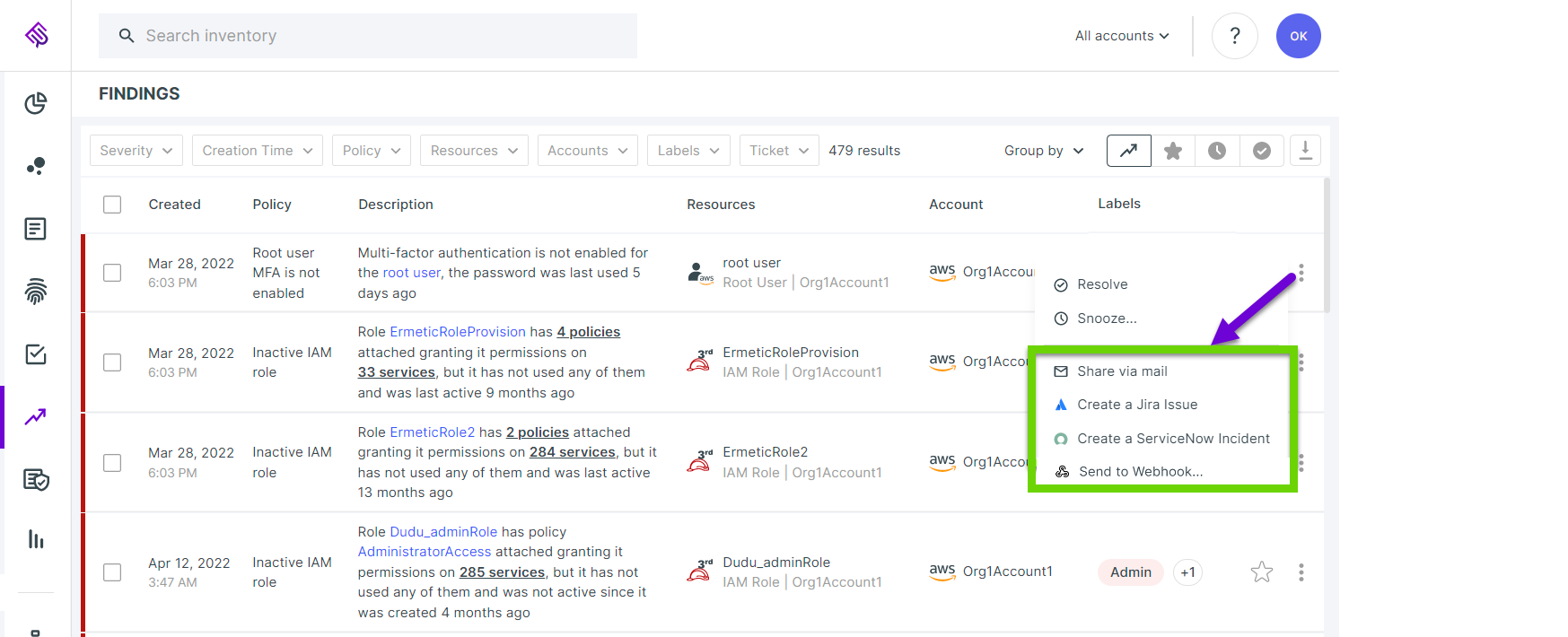
(手順については、アクションごとに、以下の
 アイコンをクリックしてください)
 メールで共有します
- 1 つ以上のメールアドレスを入力します。リソース所有者に検出結果情報を送信することも選択できます。この場合、受信者数が多くなる可能性があります。たとえば、関連付けられたメールアドレスのないグループが所有者の場合、 Tenable はグループメンバー全員にメールを送信します
- (オプション)受信者へのメッセージを入力します
- 送信をクリックします。
Jira問題を作成する
- プロジェクト、課題タイプ、担当者 (オプション)、ラベル、エピック (オプション)、および 環境 (Jira インスタンスの URL) を選択します。選択したプロジェクトによって、他のフィールドドロップダウンで使用できる値が決まります。ラベルの場合、Jira インスタンスですでに設定されているラベルのリストから選択するか、Jira に送信される新しいラベルを手動で追加できます。ラベル名にスペースを含めることはできません
- (オプション)サマリーフィールドや説明フィールドの事前定義コンテンツを編集します。
- (オプション)[オプションフィールドの追加] をクリックして、ラベル、担当者、エピックなどの必須ではないデータを含めます
- (オプション)JSON、Terraform、または CloudFormation 形式で (修正手順に従って) 修正されたポリシーの提案のコピーを含めるには、添付ファイルを追加します
- [課題を作成](Create Issue)をクリックします。
ServiceNow インシデントを作成します
1。インスタンス と 担当者 を選択します
2. インシデントの 影響 と 緊急度 を選択します
3. (オプション)サマリーフィールドや説明フィールドの事前定義コンテンツを編集します。
4. (オプション)JSON、Terraform、または CloudFormation 形式で (修正手順に従って) 修正されたポリシーの提案のコピーを含めるには、添付ファイルを追加します
5. [インシデントの作成] をクリックします。
Webhook
1 に送信します。複数の Webhook を設定している場合は、検出結果を送信する Webhook を選択します。
2. [はい] (Yes)をクリックして確認します。
複数の検出結果に対するアクションのトリガー
複数の検出結果に対してアクションを手動でトリガーするJira/ServiceNow の場合、次のいずれかを選択できます。
- 選択したすべての検出結果を含む、1 つの統合されたチケットを作成します。
-
選択した検出結果ごとに 1 枚のチケットを個別に作成します
注意: 複数の Jira 課題または ServiceNow インシデントを一度にトリガーする場合、サマリーまたは説明フィールドを編集することはできません。各課題やインシデントには、クラウドサイバーエクスポージャー が提供するデフォルトのサマリーや説明が含まれます。
複数の検出結果に対してアクションを手動でトリガーする方法
- クラウドサイバーエクスポージャー コンソールで、[リスク>クラウドの検出結果] または [リスク> IaC の検出結果] ページに移動します。
-
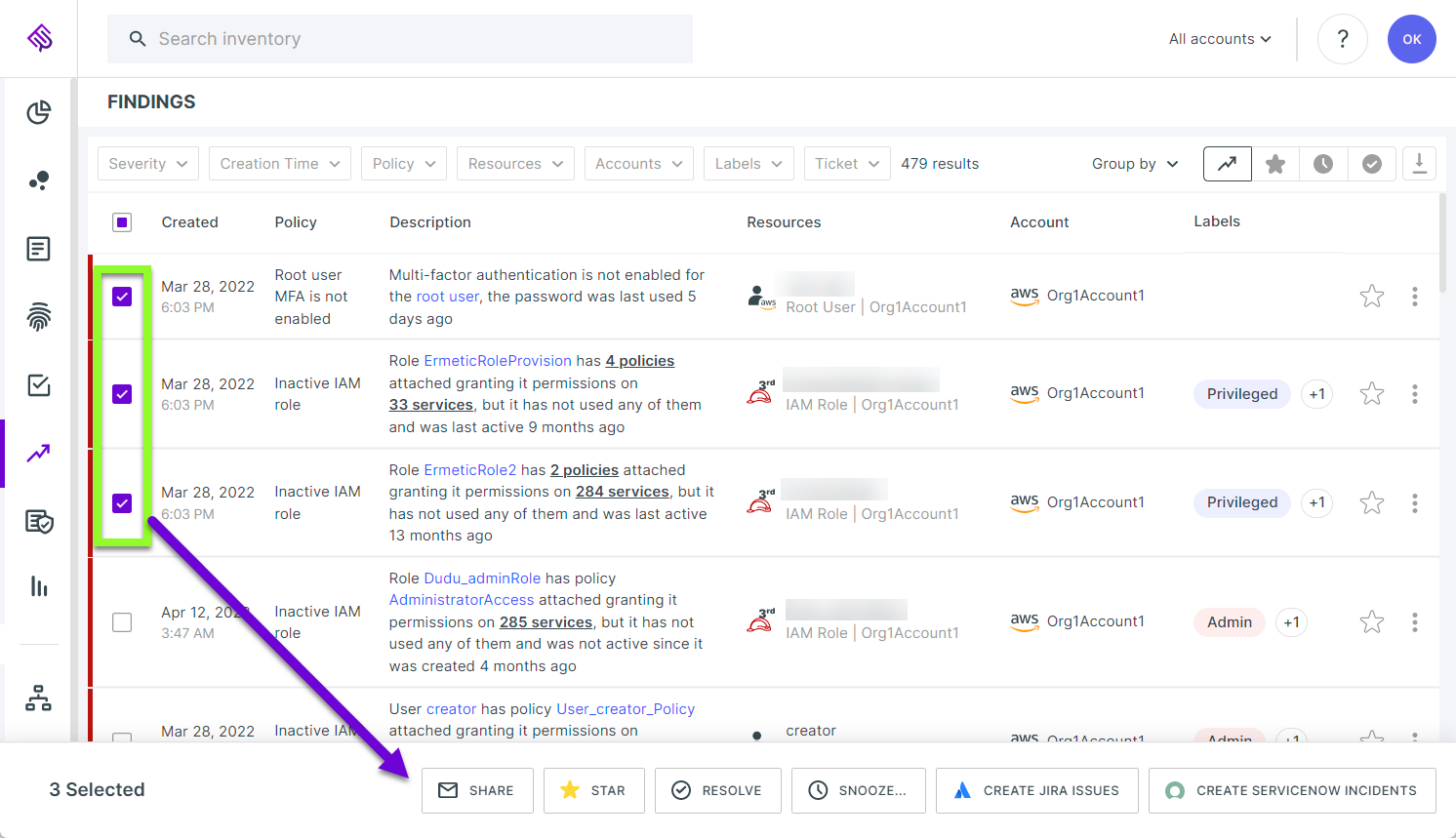
アクションをトリガーする検出結果の横にあるチェックボックスを選択します。
-
表示される下部のメニューパネルから、関連するアクションを選択します。
- Webhook に送信
- 複数の Webhook を設定している場合は、検出結果を送信する Webhook を選択します。
- [はい] をクリックして確認します。
- メールで共有する
- 1 つ以上のメールアドレスを入力します。リソース所有者に検出結果情報を送信することもできます。この場合、受信者数が多くなる可能性があります。たとえば、関連付けられたメールアドレスのないグループが所有者になっている場合、Tenable がグループメンバー全員にメールを送信します。
- (オプション) 受信者へのメッセージを入力します。
- [送信] をクリックします。
- Jira 課題の作成
-
次のいずれかを選択します。
- すべての検出結果を含む統合された Jira 課題を作成します
- 検出結果ごとに 1 件の Jira 課題を個別に作成します
- プロジェクト、課題タイプ、担当者、エピック (オプション)、環境 (Jira インスタンスの URL)、ラベル を選択します。選択したプロジェクトによって、他のフィールドドロップダウンで使用できる値が決まります。
- (オプション)「 オプション・フィールドの追加 」をクリックして、ラベル、担当者、エピックなどの非必須データを含めます。
- [問題の作成] をクリックします。
-
次のいずれかを選択します。
- ServiceNow インシデントの作成
-
次のいずれかを選択します。
- すべての検出結果を含む統合された ServiceNow 課題を作成します
- 検出結果ごとに 1 件ずつ、個別の ServiceNow 課題を作成します
- インスタンスと担当者を選択します。
- インシデントの影響と緊急性を選択します。
- [インシデントの作成] をクリックします。
-
次のいずれかを選択します。
- Webhook に送信
Jira および ServiceNow チケットを追跡する
チケッティング 統合 (Jira、ServiceNow) を接続し、修正ワークフローを効率化する 自動化 と、外部チケットが作成されたシステムで作成されます。これらの外部チケットは、[Findings] (検出結果) ページから直接簡単に追跡できます。
この統合ビューにより、インシデント管理が合理化され、運用チームとのコラボレーションが改善されます。また、セキュリティの検出結果にリンクされた外部チケットに直接アクセスできるため、トレーサビリティが強化されます。
外部チケットを追跡する方法
- クラウドサイバーエクスポージャーコンソールで、[リスク>クラウドの検出結果] をクリックします。
-
必要に応じて、[オープン]、[無視]、[クローズ] の検出結果ページに移動します。

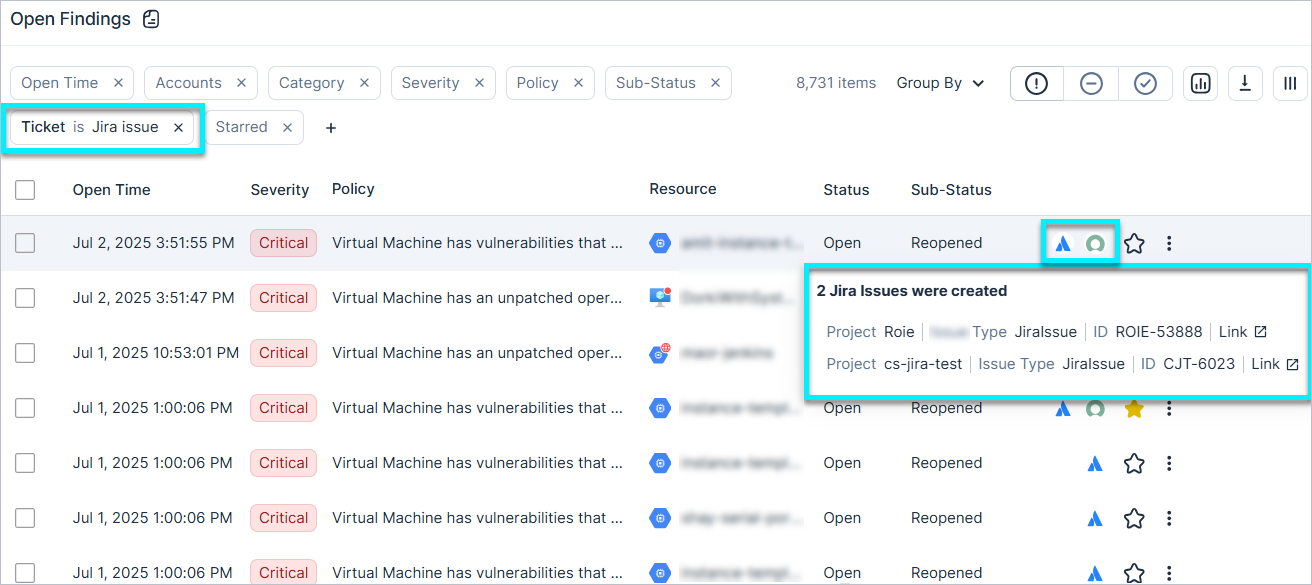
- [チケット] フィルターで、[Jira 課題] や [ServiceNow インシデント] を選択して、チケットが作成された検出結果でテーブルをフィルタリングします。
- (オプション)検索を絞り込むには、必要に応じて他のフィルターを適用します。
- 関連する検出結果の横にある
 アイコンまたは ServiceNow
 アイコンにカーソルを合わせると、チケットの詳細が表示されます。
検出結果の詳細の表示
検出結果をクリックして詳細な情報を表示し、それに関連するリスクを修正します。イベントの詳しい履歴説明、イベントがもたらす潜在的なリスクの幅広い根拠、具体的な修正手順が表示されます。各検出結果には、検出結果の種類に応じたさまざまな情報と、検出結果の作成をトリガーした具体的な状況が表示されます。
以下のような検出結果の詳細情報とその他の関連情報を確認して、理解を深めます。
- 検出結果の根本的な原因
- 検出結果の範囲
- 環境にもたらされる潜在的なリスク
- 検出結果の深刻度の説明
検出結果からシークレットを除外する
検出された誤検出に対処するために、検出結果からシークレットを除外します。シークレットは通常、キーと値のペアとして表され、キーまたは値のいずれかに機密情報が含まれている可能性があります。
パターンを入力することで、特定のシークレットを検出結果のトリガーから除外できます。パターンがシークレットと一致した場合、クラウドサイバーエクスポージャー はそのシークレットを除外します。たとえば、値パターン https://* を使用して、誤ってシークレットとしてフラグが立てられた URL を除外します。
このオプションは、シークレットの公開に関連する検出結果で利用できます。たとえば、CloudFormation スタックでシークレットが公開されています。
検出結果からシークレットを除外する方法
- クラウドサイバーエクスポージャーコンソールで、[リスク>クラウドの検出結果] をクリックします。
- 関連する検出結果をクリックしてオープンします。
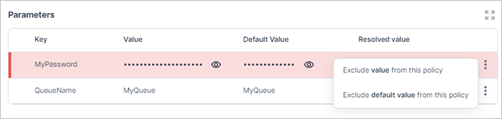
- [Overview] (概要) ページで、除外するシークレットを特定します。シークレットは赤でハイライトされます。シークレットマスキングして非表示にすることができます。
-
三点リーダーアイコンをクリックし、[Exclude value/default from this policy] をクリックします。

- キーパターンと値パターンを入力します。これらのフィールドには、現在のキーと値が自動的に入力されます。パターンでは次のワイルドカード文字を使用できます。
- アスタリスク * - 0 文字以上と一致
- クエスチョンマーク ? - 1 文字と一致
- (オプション) コメントを追加します。
- [大文字と小文字を無視 する] (大文字と小文字を同一の文字として処理する) かどうかを選択します。
- [除外] をクリックします。
除外されたシークレットの表示と管理
検出結果からシークレットを除外するした後、特定のポリシーで除外されたすべてのシークレットを確認または管理することができます。これは、[Policies] ページから関連するポリシー内の [Secret Exclusion] タブに直接アクセスして実行できます。
ポリシーの除外されたシークレットを表示する方法
- クラウドサイバーエクスポージャーコンソールで、[ポリシー] > [クラウドポリシー] の順にクリックします。
- [Organization] (組織) ツリーのドロップダウンから、関連するアカウント階層とフォルダーを選択します。
- 確認するポリシーを見つけます。
- ポリシーの横にある三点リーダーメニューアイコンをクリックし、[編集] をクリックします。
- ポリシーエディターで、[シークレットの除外] タブをクリックします。
-
そのポリシーの除外されたシークレットのリストを確認します。次のことができます。
- 必要に応じて、キー/値のパターンとコメントを表示し、除外を管理または削除します。
- シークレットマスキング して非表示にします。
ソースコードの表示

クラウドサイバーエクスポージャー は、あるリポジトリでコードによって管理されているものとして検出されたリソースに関連する検出結果に IaC 組み込みシステムラベル を適用します。このような検出結果については、[IaC] タブをクリックして関連するコードスニペットを表示し、リソースをそのコードのオリジンまでトレースすることができます。
リソースソースを表示するには code:
- クラウドサイバーエクスポージャーコンソールで、[リスク>クラウドの検出結果] をクリックします。
- ラベルフィルターから、その他の関連するフィルターとともに IaC を選択します。詳細については、「 検出結果ページの操作 」を参照してください。
- クリックして関連する検出結果を開き、関連情報を分析します。
-
検出結果のタイトルの下にある、影響を受けるリソースを特定してクリックします。
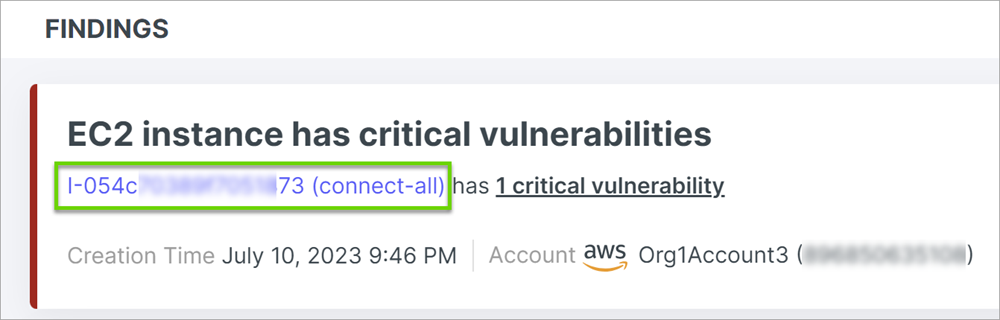
- リソースページで、[IaC] タブをクリックします。
-
エントリを展開すると、リソースのソースコードが表示されます。
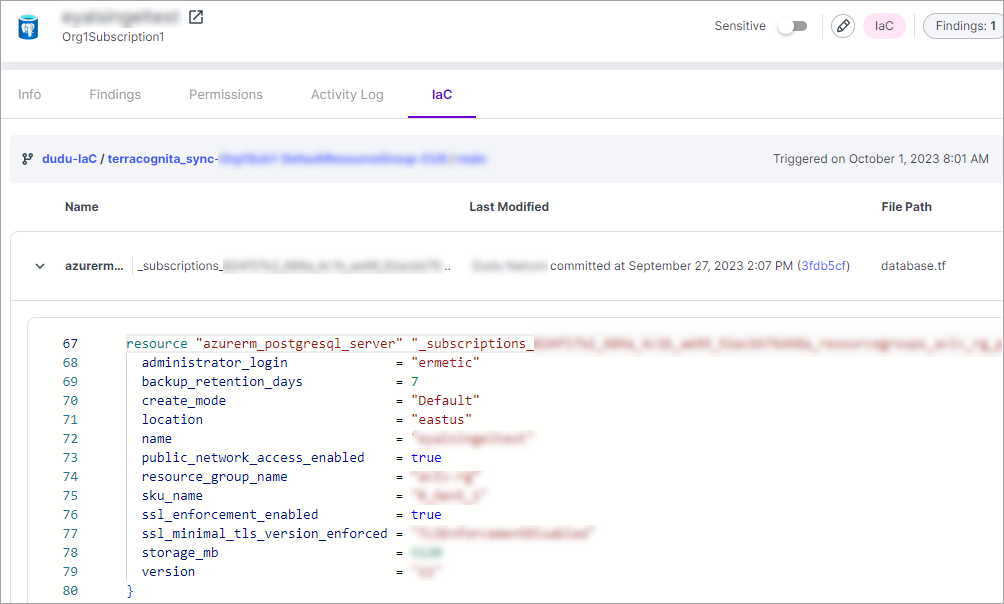
検出結果のアクティビティの表示

クラウドサイバーエクスポージャー 内の検出結果のライフサイクルに関する情報を確認するには、検出結果のアクティビティを表示します。たとえば、次の場合を参照してください。
- 検出結果が作成されました。
- ステータスの変更 (システムによる、またはユーザーによる手動による)
- サードパーティ統合用にチケットが作成されました。
検出結果のアクティビティを表示する方法
- 検出結果の表で、関連する検出結果をクリックします。
- [アクティビティ] をクリックします。
- (オプション) コメントを書き 、[保存] をクリックします。
検出結果の修正
クラウドサイバーエクスポージャー 検出結果を 検出結果の自動修正 クリックで自動修正したり、必要に応じて 検出結果を手動で修正する 修正を実行したりできます。
検出結果を手動で修正する
検出結果によっては、関連する問題を クラウドサイバーエクスポージャー 以外で修正する方が、 Tenable 検出結果の自動修正するよりも適切な場合があります。これは特に、Tenable により自動で実行された修正が開発者のコードで上書きされる可能性がある場合の、インフラのコード化 (IaC) ワークフローで役立ちます。修正されたポリシーの提案をアタッチすることで、Tenable の推奨事項をコーディング環境に合わせて直接実装できるようになります。
検出結果を手動で修正する方法
- [検出結果] ページで、関連する検出結果をクリックしてオープンします。
- [修正] 領域に移動します。
-
修正 手順 を 1 つずつ実行します。例:
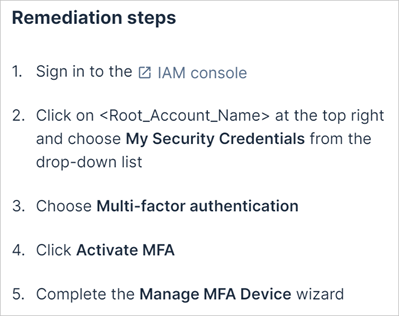
-
修正ステップに提案されたポリシー変更が含まれる場合、ステップの横に次のボタンの一部またはすべてが表示され、改訂されたポリシーをさまざまな形式で表示およびダウンロードしたり、古いポリシーと新しいポリシーを並べて差分ビューしたりできます。

- JSON
- Diff
- Terraform
- CloudFormation
開発者が手動でコードに適用できるように、これらの提案のコピーを開発者に送信 (たとえば、E メール経由、 検出結果に基づくアクションのトリガーによる添付ファイル) に送信することができます。
- [検出結果を修正した後、手動でクローズし、 Open Findings] (オープンの検出結果) ページから削除します。
検出結果の自動修正
クラウドサイバーエクスポージャー では、ボタン (ワンクリック修正) をクリックするだけで検出結果を自動的に修正して、リスク緩和のプロセスを効率化できます。Tenable では、クラウド環境内で関連する修正ステップをプロアクティブに実行することで、時間と労力を節約できます。これにより、脅威に迅速に対応できるようになります。自動修正は、それぞれのクラウドサービスプロバイダープラットフォーム内で段階的なアクティビティを必要とする手動修正の代替手段として機能します。
たとえば、過剰な権限を持つアイデンティティに関連する検出結果を自動的に修正し、過剰なアクセス許可と脆弱な設定を削除することができます。
- アカウント接続中に クラウドサイバーエクスポージャー 管理アクセス許可 (オプション) を付与した場合は、この機能が利用可能なアカウントに関連付けられた検出結果であれば、追加の設定を行わなくても、自動的に修正できます。
-
アカウント接続中に クラウドサイバーエクスポージャー 読み取り専用アクセス許可のみを付与した場合でも、検出結果を自動的に修正できますが、最初に ワンタイム認証情報をTenableに提供する必要があります。
注意: 管理アクセス許可が付与されている場合でも、ワンタイム認証情報を使用して自動修正するオプションは利用できます。 - (GCP)検出結果によっては、プロジェクトレベル (フォルダーレベルまたは組織レベル) より上のレベルで特定の修正手順を実行する必要があります。Tenable がプロジェクトレベルの管理アクセス許可のみを持っていて、組織レベルのアクセス許可を持たない場合は、1 回限りの認証情報を Tenable に提供することで、Tenableこれらの手順も実行できるようになります。それ以外の場合は、Tenable ではアクセス許可がある修正手順のみが実行されます。
Microsoft Entra ID の変更を必要とする修正アクション (グループからのユーザーの削除など) は、 Tenable に Microsoft Entra グループを管理するアクセス許可がないため (センシティブな性質のため)、自動的には実行されません。このような手順はすべて、Microsoft Entra 管理者が手動で実行する必要があります。自動修正プロセスを開始すると、このような手順がページに表示されますが、グレー表示されます。
検出結果を自動修正する方法
- [検出結果] ページで、関連する検出結果をクリックしてオープンします。サポートされている検出結果の完全なリストについては、 OTC による修正のサポート対象の検出結果 を参照してください。
- [修正] 領域に移動します。
-
 ボタンをクリックします。
-
さまざまなステップをクリックして、たとえば以下を行います。
- 問題のリソースに関する詳細情報を表示する
- 提案されたポリシー変更の表示と編集を行う。
- 提案されたポリシー変更を編集する場合は、[編集] をクリックし、関連する変更を加えてから [保存] をクリックする。
- アクセスキーを無効にするか削除するかを選択する (_IAM ユーザーの未使用の認証情報_というポリシーによってトリガーされる検出結果の場合など)。
- [次へ] をクリックします。
-
アカウント接続中に クラウドサイバーエクスポージャー 読み取り専用アクセス許可のみを付与した場合は、次の情報を入力することで、 Tenableにワンタイム認証情報を入力する よう求められます。
- AWS
- アクセスキー ID (IAM ユーザーを対象)
- シークレットアクセスキー (IAM ユーザーに関連)
- セッショントークン (IAM ロールに関連)
GCP
- アクセストークン。必要なユーザー認証情報を使用して認証されている間に、Google Cloud CLI で次のコマンドを実行することで、トークンを生成します。
gcloud auth print-access-token
このコマンドの詳細については、 関連する Google ドキュメント を参照してください。
- 現在のセッションの認証情報を保存するかどうかを決定します。
- AWS
- 適用される手順を確認し、[適用] をクリックします。
ワンタイム認証情報による修正
アカウントの接続中に クラウドサイバーエクスポージャー 管理アクセス許可を付与する代わりに、 Tenable が検出結果を自動的に修正できるようにする一時的なワンタイム認証情報を提供することもできます。
- AWS IAM ユーザーの場合、一時的な認証情報はアクセスキーの形式を取り、IAM ロールの場合、アクセスキーとセッショントークンの組み合わせになります。IAM ユーザー/ロールには、問題のアカウント内で特定の修正アクションを実行できるアクセス許可が必要です (多くの場合、管理アクセス許可が必要です)。必要なアクセス許可は検出結果によって異なる場合があります。
- GCP の場合、一時的な認証情報は、Google Cloud CLI を介して生成できるアクセストークンの形式を取ります。詳細については、 検出結果の自動修正 を参照してください。
デフォルトでは、指定した認証情報は、入力した特定の検出結果の修正にのみ適用されます。現在のブラウザセッションの期間中持続するように認証情報を延長するには、検出結果ごとに認証情報を入力しなくても済むように認証情報を保存します。これにより、1) ブラウザウィンドウを閉じるか、2) クラウドサイバーエクスポージャー コンソールからログアウトするまで、認証情報を使用して他の検出結果を自動的に修正できます。 Tenable では、複数のアカウントの認証情報の保存をサポートしています。
IaC を使用した検出結果の修正
IaC で検出された クラウドサイバーエクスポージャー の検出結果を修正するために必要となる正確なコード変更を確認し、Tenable で開かれたプルリクエストを介して自動的にそれらを適用します。これにより、関連するクラウドコンソールを介してデプロイした後ではなく、コード内で設定ミスを修正できるため、設定ミスの原因を簡単に特定できるようになります。
これは次のことに役立ちます。
- 設定ミスの根本原因を簡単に特定
- 開発者が追加のチケットを処理する代わりに、日常的なツールを使用できるようにします
- 大規模な問題解決
- IaC セキュリティのベストプラクティスに従う
前提条件
- コードリポジトリの接続や CI/CD の接続 の接続
- クラウドサイバーエクスポージャー ユーザーには、関連する IaC スコープへのアクセス権が必要です。詳細については、「 ユーザーとグループ 」を参照してください。
-
サポートは現在、以下のツールで管理されているリソースで利用できるものです。
- クラウド: AWS/Azure/GCP (サポートされているポリシー
- コードフレームワーク: Terraform
コード変更の確認
IaC で検出された クラウドサイバーエクスポージャー 検出結果を修正するために必要となる正確なコード変更を表示します。
IaC コードの変更を確認するには
- [検出結果] ページで、関連する検出結果をクリックします。利用可能な検出結果タイプのリストについては、 サポートされているポリシー 。
- 検出結果のプロファイルビューで、[
 ] をクリックします。
- [IaC] タブをクリックします。
-
コード差分を確認して、コード変更の推奨事項を確認します。右側にある赤/緑のインジケーターをクリックすると、関連するコードスニペットに素早く移動できます。
- [
 ] をクリックして、修正したコードファイルをコピーします。
次のステップ: プルリクエストを使用して検出結果を修正するする
プルリクエストを使用して検出結果を修正する
必要な変更を含むプルリクエストを作成して、コードの設定ミスを修正します。
- プルリクエストによる検出結果の修正は、関連するコードリポジトリを クラウドサイバーエクスポージャー に接続している場合にのみ利用できます。
- このアクションを実行するにはコ ラボレータまたは管理者 ロールが必要です。詳細については、「 ユーザーとグループ 」を参照してください。
- Bitbucket: Bitbucket の既知の制限により、プルリクエストを介した IaC 検出結果の修正は、2.5MB 未満のファイルに対してのみ可能です。
プルリクエストを使用して IaC の検出結果を修正する方法
- コード変更の確認。
- [Create Pull Request] をクリックします。
-
左側のさまざまなステップをクリックして、たとえば以下を行います。
- 問題のリソースに関する詳細情報を表示する
- 提案されたポリシー変更を表示する
- [次へ] をクリックします。
-
プルリクエストの詳細を入力します。
- コミットメッセージを入力するか、自動生成されたデフォルトメッセージを使用します。
- 説明 を入力するか、自動生成されたデフォルトメッセージを使用します。
- プルリクエストの作成後 7 日間、検出結果をスヌーズするかどうかを選択します。
- [作成] をクリックします。
成功ダイアログのリンクをクリックして、プルリクエストにアクセスします。プルリクエストが承認された後、変更は次のリリースでクラウドに展開され、クラウドサイバーエクスポージャー の検出結果のステータスは [Resolved] (解決済み) に変更されます。
サポートされているポリシー
現在、以下の Tenable Cloud 組み込みポリシー がサポートされています (IaC ポリシーではありません)。
AWS
- IAM ユーザーの未使用パスワード
- IAM ユーザーの未使用アクセスキー
- 非アクティブな IAM ユーザー
- 非アクティブな IAM ロール
- 過剰な権限を持つ IAM グループ
- 過剰な権限の IAM ユーザー
- 過剰な権限の IAM ロール
- 過剰な権限の SSO アクセス許可セット
- 未使用の SSO アクセス許可セット
- 未使用のセキュリティグループ
Microsoft Entra ID
- サブスクリプションで非アクティブな Microsoft Entra ID アプリケーション
- サブスクリプションで非アクティブな Microsoft Entra ID ユーザー
GCP
- 非アクティブなサービスアカウント
Google Workspace
- 無効な Google Workspace ユーザー
参照: データの検出
このセクションでは、データの検出に関連する詳細な参照情報を提供します。
リソース削除の推奨事項を伴う検出結果
次の検出結果タイプには、ポリシールールに違反するリソースを削除するための推奨される修正手順が含まれます。リソースが削除された場合、関連する検出結果のサブステータスは、[Resource deleted] (リソースの削除) ではなく、[Fixed] (修正済み) とマークされます。
- 未使用のセキュリティグループ
- 未使用の SSO アクセス許可セット
- 未使用の GCP プロジェクト
- 非アクティブな IAM ロール
- 非アクティブな IAM ユーザー
- サブスクリプションで非アクティブな Microsoft Entra ID アプリケーション
- サブスクリプションで非アクティブな Microsoft Entra ID ユーザー
- サブスクリプションで非アクティブなマネージド ID
- プロジェクトで非アクティブなサービスアカウント
- プロジェクトで非アクティブなユーザー
自動解決されない検出結果タイプ
以下の検出結果タイプ (ポリシー) は、クラウドサイバーエクスポージャーによって自動的に [クローズ (修正済み)] とマークされます。
| クラウド | カテゴリ | ポリシー |
|---|---|---|
| AWS | IAM | 新しい特権アイデンティティ |
| ルートユーザーアクティビティが検出されました | ||
| 異常検出 | 異常なデータアクセス | |
| 異常なネットワークアクセス管理 | ||
| 異常なアクセス許可管理 | ||
| 異常な権限昇格 | ||
| 異常な偵察 | ||
| Azure | IAM | サブスクリプションの新しい特権アイデンティティ |
| 管理 | 新しい Azure サブスクリプション | |
| 異常検出 | 異常なネットワークアクセス管理 | |
| 異常なアクセス許可管理 | ||
| GCP | IAM | プロジェクトでの新しい特権アイデンティティ |
| 管理 | 新しい GCP プロジェクト | |
| 異常検出 | 異常なアクセス許可管理 |
削除された検出結果
一般に、検出結果は解決した後でも、 クラウドサイバーエクスポージャー 内で制限なくアクセスできます。ただし、検出結果が クラウドサイバーエクスポージャー から削除されることがあります。以下は、検出結果が削除される理由の一部をまとめたリストです。
| 理由 | 説明 | 例 |
|---|---|---|
| 誤検出 | Tenable は、誤検出のために誤って作成された検出結果を削除しました。注: Tenable は、できる限り誤検出を回避できるよう、識別メカニズムを継続的に改善しています。 | シークレットの漏洩に関連する検出結果: 文字列が誤ってシークレットとして識別された場合。たとえば、文字列 rds_pass_reference_id がただのパスワードのリファレンスであっても、パスワードとして識別されるなどです。 |
| ポリシー集約ロジックの変更 | Tenable は、同じ問題を持つすべてのリソースを集約した単一の検出結果ではなく、リソースごとに個別の検出結果を作成するように検出結果を修正しました。この場合、元の集約された検出結果は削除されます。 | パブリック EC2 インスタンス |
| ポリシー評価ロジックの変更 | Tenable は、精度を向上させるために検出結果のロジックを修正し、検出基準を追加しました。この場合、以前作成された一部の検出結果が削除されることがあります。 | 無効化された自動ローテーションに関連する検出結果: Tenable は、作成されてから 1 か月以上経過したリソースだけを検出するように検出結果の論理を改善しました。 |
OTC による修正のサポート対象の検出結果
自動修正は次の検出結果に対して利用できます。
| プロバイダー | ポリシー |
|---|---|
| AWS | IAM ユーザーの未使用アクセスキー |
| IAM ユーザーの未使用パスワード | |
| 非アクティブな IAM グループ | |
| 非アクティブな IAM ロール | |
| 非アクティブな IAM ユーザー | |
| 過剰なアクセス許可のある ECR リポジトリ | |
| 過剰なアクセス許可のある S3 バケット | |
| 過剰なアクセス許可を持つ Secrets Manager シークレット | |
| 過剰な権限を持つ IAM グループ | |
| 過剰な権限の IAM ロール | |
| 過剰な権限の IAM ユーザー | |
| 過剰な権限の SSO アクセス許可セット | |
| 未使用のアクセス許可セットの割り当てを持つ SSO グループ | |
| 未使用のアクセス許可セットの割り当てを持つ SSO ユーザー | |
| 未使用の SSO アクセス許可セット | |
| 未使用のセキュリティグループ | |
| VPC エンドポイントがデフォルトの IAM ポリシーを使用している (以前の「過剰なアクセス許可を持つ VPC エンドポイント」) | |
| Azure | 非アクティブなマネージド ID |
| サブスクリプションで過剰な権限を持つ Microsoft Entra ID アプリケーション | |
| サブスクリプションで過剰な権限を持つ Microsoft Entra ID グループ | |
| サブスクリプションで過剰な権限の Microsoft Entra ID ユーザー | |
| サブスクリプションで過剰な権限を持つマネージド ID | |
| GCP | 無効なサービスアカウント |
| プロジェクトで過剰な権限を持つ Google Workspace グループ | |
| プロジェクトで過剰な権限のサービスアカウント | |
| プロジェクトで過剰な権限を持つユーザー | |
| Google Workspace | 無効な Google Workspace サーバー |
| Microsoft Entra ID | 無効な Microsoft Entra ID アプリケーション |
| 無効な Microsoft Entra ID ユーザー |