資産インベントリの表示
[Inventory] (インベントリ) ビューを使用すると、マルチクラウド環境に関するさまざまな重要事項を確認できます。たとえば、次のことが可能です。
- インターネットに公開されているが、高い権限を持つサービスアカウントで実行されている、AWS 環境内の実行中の EC2 インスタンスすべてを表示します。
- Microsoft Entra ID で、ゲストユーザーであり、Azure サブスクリプションまたは AWS アカウントで高い権限を持っているすべてのユーザーを表示します。
- x 日数の間に使用されていない、機密性の高いアクセス許可を持つすべての過剰な権限を持つユーザーを表示します。
[インベントリ] ビューが解決するのに役立つ重要なユースケースについては、 一般的なインベントリユースケース を参照してください。
[インベントリ] ビューには、クラウドプロバイダーやアイデンティティプロバイダーで区切ることなく、すべてのリソースカテゴリがまとめて一覧表示されます。特定のプロバイダーのリソースを表示するには、 コンソール上部にある組織セレクターを使用します。 インベントリ全体を検索する 、マルチクラウド環境全体のリソースを見つけることもできます。
各ビューは、すべてのクラウドプロバイダーと IdP に関連する製品カテゴリ別に分類されます。
- AI
- コンピューティングリソース
- コンテナ
- データ
- IAM
- Kubernetes
- 管理
- ネットワーク
- セキュリティ
上記の各カテゴリには、環境内の実際のリソースに応じて、ベンダー固有のリソースタイプが含まれています。たとえば、 [IAM] カテゴリには、AWS IAM ユーザー、Azure サービスプリンシパル、Google Cloud ロールを含めることができ、これらは可視性を容易にするためにすべてグループ化されます。
資産インベントリを表示する方法
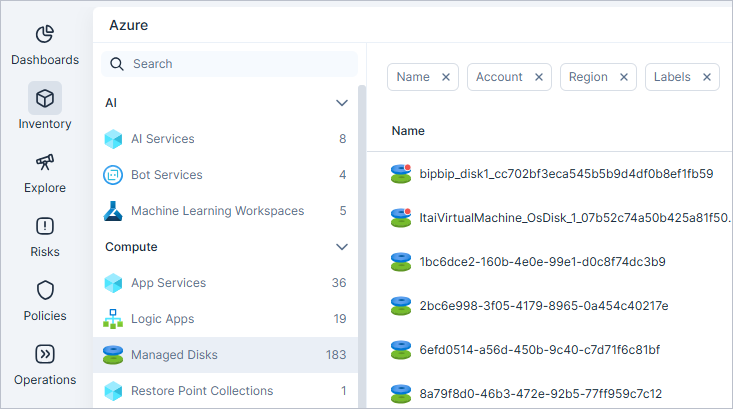
- Tenable One Cloud Exposure コンソールで、 [調査] に移動し、 [インベントリ] をクリックします。
- [Inventory] (インベントリ) ビューで、表示する関連カテゴリとリソースタイプを検索して選択します ( たとえば、 [コンピューティング] > [AWS EC2 インスタンス] などです。
- テーブル右上の列ピッカーを使用して、どの列を表示するか選びます。
- 資産インベントリのフィルタリング 、表示されるデータの範囲を変更します。表示されるリソース要素 (フィルターや列) はリソースタイプごとに異なります。たとえば、EC2 インスタンスの場合、特定のタグでフィルタリングできます (タグは、クラウドサービスプロバイダーで定義され、 クラウドサイバーエクスポージャー内でインポートされます)。
- ドリルダウンして、 リソースの詳細の表示。
資産インベントリのフィルタリング
表上部にあるフィルターを使用して、表示されるデータの範囲を絞り込みます (詳細については、 データのフィルタリング参照してください)。
- [+] ボタンをクリックして、フィルターを追加します。
- 検索語句で表をフィルタリングするには、 [一致するものを選択] をクリックします。
- 一部のリソースには、特定のフィルターや列に一致する値がない場合があります。フィルターの値がある すべて のリソースで表をフィルタリングするには、 [すべて選択] をクリックします。
特定のアカウントまたはアカウントグループのリソースのみを表示するように、[インベントリ] ページの上部で組織またはアカウントでフィルタリングすることもできます。詳細については、 アカウント階層とフォルダー参照してください。

利用可能なフィルターは各リソースタイプによって異なりますが、以下のグローバルフィルターはすべてのリソースタイプで使用できます:
-
ラベル。適用されているかどうかに関わらず、リソースに適用されているすべてのラベルを表示します。
- 手動 ( [設定] > [インベントリ] > [ラベル] から)
- タグ、またはタグキーと値に基づいて自動的に実行されます ( [設定] > [インベントリ] > [ラベル] を介して)。この方法で作成されたラベルの横にフラグアイコン
 が表示されます。
- 自動適用。システムによって適用される。
ラベルのタグにカーソルを合わせると、詳細を確認できます。リソースに複数のラベルがある場合、アイコンをクリックするとその他のラベルが表示されます。
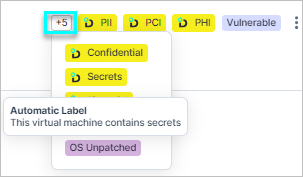
詳細については、 ラベルのリソースへの適用 参照してください。
- 検出結果。指定されたリソースタイプのリソースに関連するすべての検出結果が表示されます。
-
検出結果の深刻度。リソースに関連する検出結果の深刻度を示します。
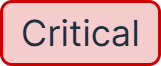

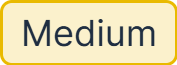
リソースの検出結果が複数の場合は、最も深刻度の高い検出結果が表示されます。たとえば、リソースに関連する検出結果が 2 つあり、1 つの深刻度が「重大」で、もう 1 つの深刻度が「中」である場合、[検出結果] 列には [重大] と表示されます。
スケジュールされたレポートの作成
[インベントリ] ビューから直接、スケジュールされたレポートを作成します。このとき、レポートのコンテンツは表に適用した特定のフィルターに基づいています。たとえば、秘密を漏洩するインターネットに公開されているすべての EC2 インスタンスについてスケジュールされたレポートを作成できます。レポートは、その時点でテーブルに適用されているフィルターに従って作成されます。出力データは CSV 形式で、クラウドサイバーエクスポージャー コンソールの各リソースページの URL など、関連するリソースデータがすべて含まれます。
スケジュールされたレポートの作成方法
- クラウドサイバーエクスポージャー コンソールで、 [調査] > [インベントリ] に移動します。
- [Inventory] (インベントリ) ビューで、表示する関連カテゴリとリソースタイプを選択します ( たとえば、 [コンピューティング] > [EC2 インスタンス] などです。
- 関連する 資産インベントリのフィルタリングを適用します。
- 表の右上にある [Report] (レポート) ボタンをクリックします。
- レポートの詳細を入力します。詳細は、 レポートの作成 参照してください。
- [スケジュール] または [ の生成] をクリックします。
- [Reports] (レポート) ページでレポートの詳細情報を確認できます。
インベントリデータのエクスポート
リソースタイプ別に、任意のインベントリビューのすべてのデータをエクスポートします。たとえば、すべての仮想マシンインベントリデータをエクスポートします。データは、その時点でテーブルに適用されているフィルターに従ってエクスポートされます。出力データは CSV 形式で、クラウドサイバーエクスポージャー コンソールの各リソースページの URL など、関連するリソースデータがすべて含まれます。エクスポートできる結果の数は無制限です。
または、特定の アカウント階層とフォルダー 内のすべてのリソースタイプの スケジュールされたレポートの作成こともできます。
インベントリデータのエクスポート方法
- クラウドサイバーエクスポージャー コンソールで、 [調査] > [インベントリ] に移動します。
- [Inventory] (インベントリ) ビューで、表示する関連カテゴリとリソースタイプを選択します ( たとえば、[コンピューティング] > [EC2 インスタンス] などです。
- 関連する 資産インベントリのフィルタリングを適用します。
- テーブルの右上にある [Export] ボタンをクリックします。
インベントリ全体を検索する
グローバル検索を使用して、マルチクラウド環境全体のユーザー、ロール、リソースを検索します。検索は、組織セレクターで選択された組織またはアカウント範囲に応じてフィルタリングされます。たとえば、Azure アカウントのみを表示するフィルターを適用した場合、AWS または GCP のリソースはインベントリ検索で表示されません。
検索では、入力として以下を含むリソースプロパティの全範囲がサポートされています。
- Resource name
- IP アドレス
- ARN (AWS 用)
- アクセスキー
- Azure Application ID
表示しているページに関係なく、検索バーが クラウドサイバーエクスポージャー コンソールの上部に表示されます。
インベントリ全体を検索する方法
- (オプション) 検索対象をアカウントのサブセットに限定するには、組織セレクターで範囲を選択します。
-
コンソールの上部にある検索ボックスに検索する語句を入力します。
入力すると、結果のリストと、その時点の検索語句の結果の総数が表示されます。また、結果はリソースタイプ別に分類されるため、一致するすべての結果をタイプ別に確認できます。リストをスクロールすると結果のすべてを閲覧できます。
- 検索に最も一致する関連リソースをクリックします。