データのフィルタリング
特定のリソース、検出結果、アクティビティ、その他のデータを見つけるために、さまざまな方法でコンソール全体のデータをフィルタリングできます。
テーブル内のデータのフィルタリング
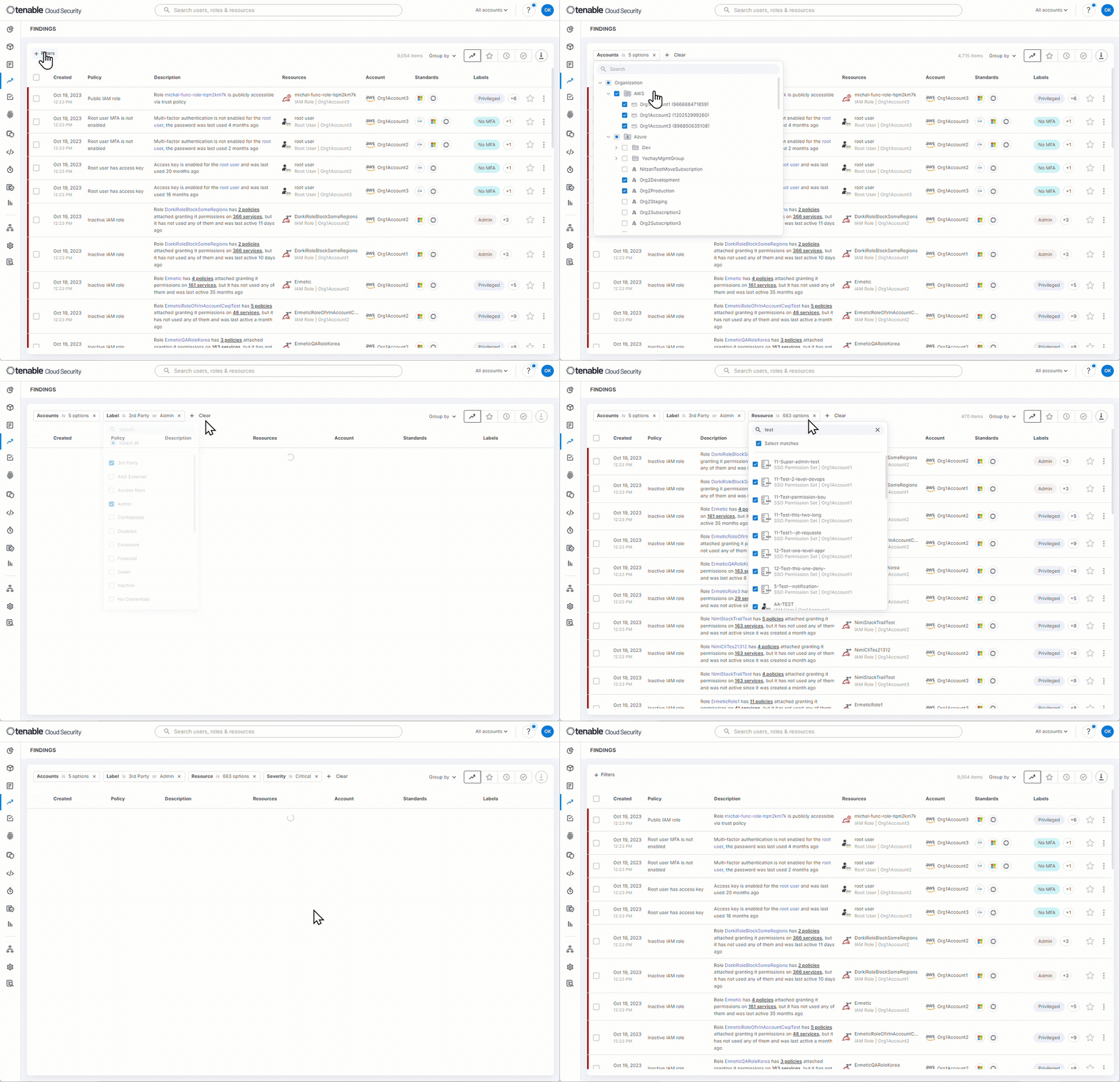
コンソール内すべてのテーブルの上部にあるフィルターを使用して、表示するデータの範囲を絞り込むことができます。
- コンソールの各ページには、そのページの一般的な使用状況に基づいてデフォルトで表示されるフィルターセットがあります。
- フィルターを追加するには、
 ボタンをクリックして、項目を選択するか、関連する検索用語を入力します。
- フィルターを追加または削除すると、変更が保存され、次回そのページにアクセスした際にデフォルトでそのフィルターが表示されます。保存されるのはフィルターのみです。ページを離れると、そのフィルターで選択された値は保存されません。
-
特定のフィールドに値を持たないエントリ (空の値) で表をフィルタリングするには、次のいずれかを選択します。
- 空白。たとえば、チケット (Jira 課題など) を持たないすべての検出結果をフィルタリングできます。
- 設定なし (日付フィールドに使用され、日付ではない値が含まれることがある)。たとえば、[無視] の検出結果で、[無視の期限] の日付が設定されていない (つまり、永続的に無視される) 検出結果をすべてフィルタリングできます。または、[有効期限] が [なし] であるエンティティをフィルタリングできます。
- 検索語に一致するエントリでテーブルをフィルタリングするには、 [一致するものを選択] をクリックします。このオプションは、最大 65,000 個のエントリを返すことができます。さらに多くのエントリが返される場合は、このオプションは無効になり、この機能を使用するには検索を絞り込む必要があります。
- 通常、多くの値を含む一部のフィルターでは、値の右側に ある [のみ ] をクリックして、その値でのみフィルターを行い、以前に選択した他の値を効果的にクリアできます。
- 一部のエンティティには、特定のフィルターや列に一致する値がない場合があります。フィルターの__「いずれか」の値を含むエンティティすべてでテーブルをフィルタリングするには、[すべて選択] をクリックします。
- フィルターから項目を選択すると、次にフィルターに戻ったときには選択された項目が一番上に表示されます。
- [クリア] をクリックして、選択したフィルターを削除します。
- 無効にされているコンプライアンス標準は、関連レポートに表示されません。詳細については、コンプライアンスを参照してください。
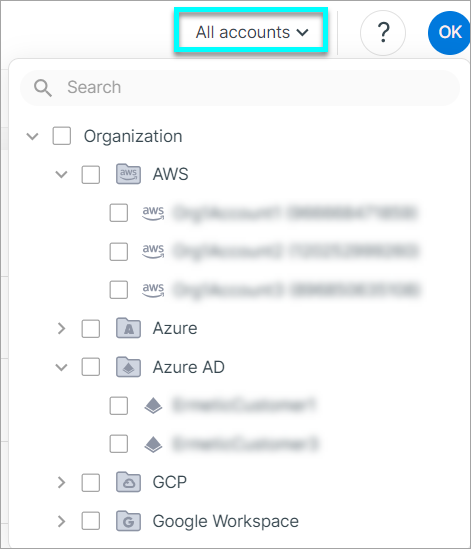
アカウント範囲によるデータのフィルタリング
コンソール右上にある [すべてのアカウント] ドロップダウンを使用して、コンソール全体でアカウントスコープ (IdP を含む) でデータをフィルタリングできます。詳細については、 アカウント階層とフォルダー 参照してください。