OT エージェント
OT エージェントは、リモート Windows マシンにインストールできるソフトウェアコンポーネントです。センサーのインストールが不可能または実際的でない環境の Tenable One OT Exposure 資産をアクティブに照会して検出できます。OT エージェントは、アクティブクエリを活用して、[監視対象ネットワーク] にリストされている複製ネットワークやアクティブクエリネットワークをスキャンします。これにより、Windows ベースのゲートウェイ、エンジニアリングワークステーション、またはヒューマンマシンインターフェース (HMI) で実行されているエージェントが、重要な OT/IoT およびネットワーク上の組み込みデバイスを特定できます。
OT エージェントによって検出される各 OT 資産は、その検出ソースとなった該当エージェントに関連付けられます。これにより、ネットワーク内の資産特定のトレーサビリティが得られます。
ネットワークをスキャンするには、まず OT エージェントをインストールして設定します。以下のセクションでは、OT エージェントをインストールして設定し、OT エージェントを使用してスキャンを実行する方法について説明します。
OT エージェントの表示
[OT エージェント] ページは、ネットワークをモニタリングするためにユーザーがデプロイするエージェントをモニタリングおよび設定するための中央ハブとして機能します。
[OT エージェント] ページにアクセスする方法
-
左側のナビゲーションメニューで、[データ収集] > [データソース] をクリックします。
[データソース] ページが表示されます。
-
[エージェント] タブをクリックします。
[エージェント] ページが表示され、デプロイした OT エージェントのリストが表示されます。
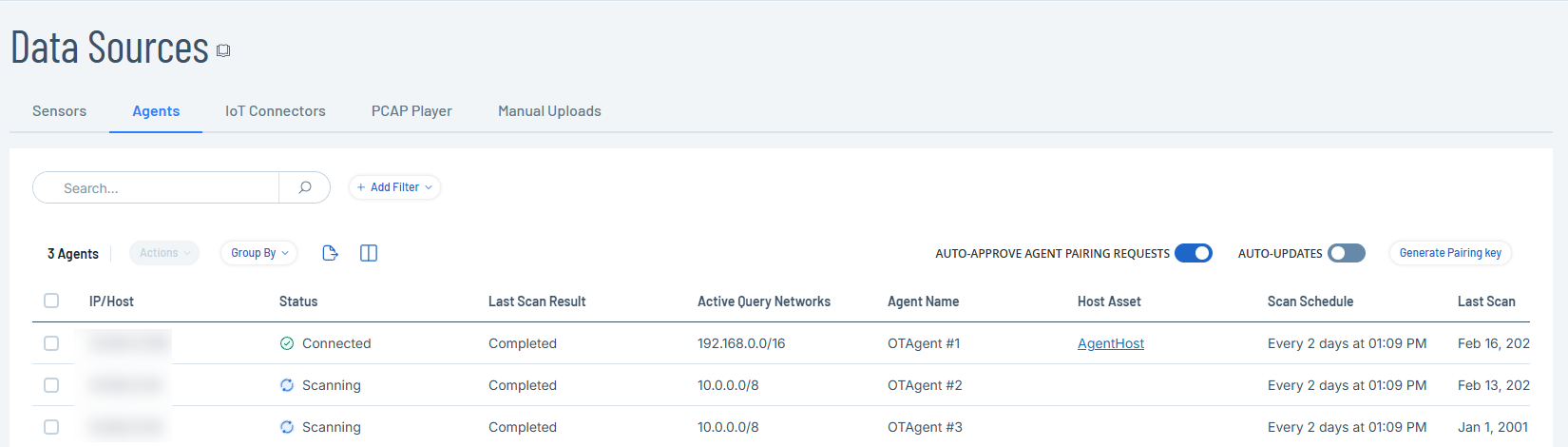
[エージェント] ページには、次の詳細が表示されます。
パラメーター 説明 IP/ホスト OT エージェントがインストールされているマシンの IPv4 アドレス。 ステータス エージェントのステータス。
-
接続済み
-
一時停止済
-
切断
-
保留中の設定
-
承認待ち
-
接続準備中
-
接続の待機中
-
更新中
-
スキャン中
最終スキャン結果 最終スキャンのステータス: 完了または失敗。 アクティブクエリネットワーク OT エージェントが現在のスキャンでターゲットにしている特定のネットワークセグメント。 エージェント名 OT エージェントに割り当てられた一意の名前。 ホスト資産 ホスト資産の詳細ページへの直接リンク。 スキャンスケジュール 設定されたスキャンの頻度。スケジュールがない場合、列に [無効] と表示されます。 最終スキャン 直近のスキャンが開始された日時。 最終スキャンの所要時間 最終スキャンの完了にかかった時間。 認証情報 エージェントがデバイスをスキャンするために使用する認証情報。 報告された資産 スキャンで検出された資産の数。 エージェントバージョン OT エージェントのバージョン。 OTD バージョン OT Discovery エンジンのバージョン。 ホスト OS ホストマシンのオペレーティングシステム。 -
OT エージェントのインストール
Windows マシンに OT エージェントをインストールして、OT 環境をスキャンします。
始める前に
-
Tenable ダウンロードポータルから OT エージェントをダウンロードします。
-
Windows マシンで管理者のアクセス許可を持っていることを確認します。
OT エージェントのインストール方法
-
インストールファイル (Tenable-OT-Agent-version.msi) を Windows マシンに移します。
-
.msi インストールファイルをクリックし、インストールウィザードを開きます。
-
[OT エージェントセットアップウィザード] ウィンドウで、[次へ] をクリックします。
[ICP 詳細の入力] ウィンドウが表示されます。
-
次のいずれかを選択します。
-
 ペアリングキーを使用する
これはデフォルトのオプションです。このオプションを選択した場合は、次の手順を実行します。
-
Tenable One OT Exposure で、[データ収集] > [データソース] に移動します。
[データソース] ページが表示されます。
-
[エージェント] タブをクリックします。
[エージェント] ページが表示されます。
-
右上の [ペアリングキーの生成] をクリックします。
[エージェントペアリングキーの生成] パネルが表示されます。

-
[ICP IP/ホスト] ボックスに、ICP の IP アドレスまたはホスト名を入力します。
-
[有効期間] ドロップダウンボックスで、デフォルトの 90 日間のままにするか、キーが期限切れになるまでの日数を指定します。
-
[説明] ボックスに、キーの説明を入力します。
-
[次へ] をクリックします。
Tenable One OT Exposure によりペアリングキーが生成されます。
-
 ボタンをクリックし、ペアリングキーをコピーします。
 -
[完了] をクリックします。
Tenable One OT Exposure によりパネルが閉じます。
-
Windows ホストマシンに戻ります。
-
[ペアリングキー] ボックスに、ICP からコピーしたペアリングキーを貼り付けます。

-
-
ユーザー名とパスワードを使うペアリング
このオプションを選択すると、関連フィールドが表示され、ICP に必要な詳細を入力できます。
-
[ICP のホスト名/IP] ボックスに、ICP のホスト名または IP アドレスを入力します。
-
[ユーザー名] ボックスに、ICP ユーザー名を入力します。
-
[パスワード] ボックスに、ICP パスワードを入力します。既存の保存済みパスワードを保持するには、このフィールドを空のままにします。
-
[証明書フィンガープリント] ボックスに、ICP から生成されたフィンガープリントを入力します。
ICP のフィンガープリントは、[設定] > [システム設定] > [証明書] で確認できます。証明書を参照してください。
-
[送信] をクリックします。
-
-
API シークレットを使うペアリング
このオプションを選択すると、関連フィールドが表示され、ICP に必要な詳細を入力できます。
-
[ICP のホスト名/IP] ボックスに、ICP のホスト名または IP アドレスを指定します。
-
[API シークレット] ボックスに、ICP から生成された API キーを入力します。既存の保存済み API キーを保持するには、このフィールドを空のままにします。
API キーは、ICP の [設定] > [システム設定] > [API キー] で生成できます。API キーの生成を参照してください。
-
[送信] をクリックします。
-
注意: ペアリングキーと証明書は、ペアリングプロセスでのみ必要です。ペアリング完了後、必要に応じてペアリングキーと証明書を削除できます。 -
-
[次へ] をクリックします。
[宛先フォルダー] ウィンドウが表示されます。
-
[OT エージェントのインストール先] ボックスで、デフォルトのインストール先のままにするか、OT エージェントをインストールするパスを指定して、[次へ] をクリックします。
-
[インストール] をクリックします。
インストーラーが OT エージェントをインストールし、Tenable One OT Exposure の [エージェント] タブのリストに載せます。この時のステータスは [保留中の設定] です。
-
[終了] をクリックして、インストーラーを閉じます。
注意: ペアリングに問題がある場合は、OT エージェントインストールウィザードの [修復] オプションを使用して、ペアリングの詳細を再入力できます。 -
ペアリングリクエストを自動的に承認するには、[エージェントペアリングのリクエストを自動承認する] トグルをクリックして有効にします。
このオプションが有効になっていない場合は、以下を実行します。
-
新しく追加された OT エージェントを右クリックします。
メニューが表示されます。
-
OT エージェントの横にあるチェックボックスを選択します。
Tenable One OT Exposure は、[アクション] > [承認] メニューを有効にします。
-
-
[承認] をクリックします。
Tenable One OT Exposure はエージェントのペアリングを承認し、ステータスを [保留中の設定] に変更します。
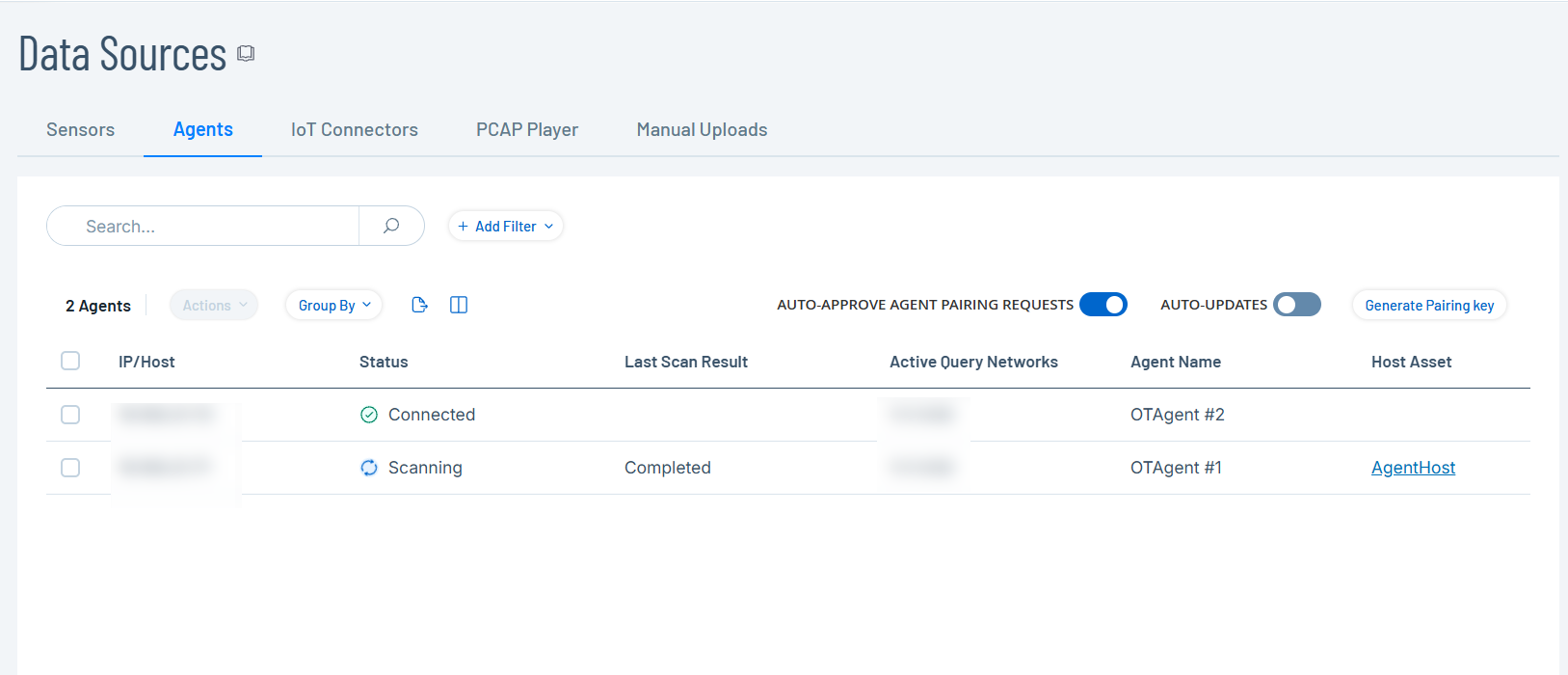
注意: OT エージェントを実行する前に、[エージェントペアリングのリクエストを自動承認する] オプションが有効になっている場合でも、OT エージェントの設定が完了していることを確認してください。
次の手順
OT エージェントの設定
OT エージェントをインストールした後、その名前を定義し、スキャンするネットワークを指定し、アクティブクエリのスケジュールを設定します。
始める前に
-
OT エージェントをインストールします。
OT エージェントの設定方法
-
[エージェント] タブで、次のいずれかを行います。
-
新しく追加された OT エージェントを右クリックします。
メニューが表示されます。
-
OT エージェントの横にあるチェックボックスを選択します。
Tenable One OT Exposure は、[アクション] > [設定] メニューを有効にします。
-
-
[設定] をクリックします。
[エージェントの設定] パネルが表示されます。

-
[名前] ボックスに、エージェントの名前を入力します。
-
[アクティブクエリ] ボックスに、スキャンするネットワークの IP アドレスを入力します。
注意: OT エージェントは、モニタリング対象ネットワーク ([環境設定] > [ネットワーク定義] > [監視対象ネットワーク]) に含まれている、アクティブクエリネットワークの IP アドレスのみをスキャンします。 -
(オプション) スケジュールスキャンを有効にするには、[スケジュールスキャンの実行] トグルをクリックします。
Tenable One OT Exposure は、[繰り返し間隔] ドロップダウンボックスを有効にします。
-
(オプション) 必要に応じて、分、時間、日、週を指定します。
-
[認証情報] ドロップダウンボックスで、必要な認証情報を選択します。
注意: [アクティブクエリ] > [認証情報] で作成した認証情報のみがこのリストに表示されます。詳細は、認証情報 を参照してください。 -
[保存] をクリックします。
Tenable One OT Exposure は、OT エージェントのステータスを [接続済み] に更新します。
次の手順
OT エージェントを使用したスキャンの実行
エージェントスキャンを開始すると、次のアクティブクエリがトリガーされます。
-
検出: 監視対象ネットワークのライブ資産を検出します。
-
オープンポートチェック: アクティブクエリクライアントで最も頻繁に使用されるポートをスキャンします。
-
初期強化: Dynamic Fingerprinting Engine (DFE) で新しく検出された資産を特定します。
-
OT クエリ: PLC の実行状態や、バックプレーンに接続されているその他のモジュールなどのデバイス情報を収集します。
-
IT クエリ: Tenable One OT Exposure によりモニタリングされている IT デバイスからデータを取得します。
詳細は、アクティブクエリの管理を参照してください。
エージェントスキャンを実行する方法
-
[データソース] > [エージェント] タブで、次のいずれかを行います。
-
新しく追加された OT エージェントを右クリックします。
メニューが表示されます。
-
OT エージェントの横にあるチェックボックスを選択します。
Tenable One OT Exposure により、ヘッダーの [アクション] ボタンが有効になります。
注意: 複数のエージェントのスキャンを開始するには、複数の OT エージェントを選択し、[一括アクション] > [今すぐスキャン] をクリックします。 -
-
[アクション] > [今すぐスキャン] をクリックします。
エージェントのステータスが [スキャン中] に変わり、指定されたネットワークでスキャンが開まります。スキャンが完了した後、エージェントテーブルの [報告された資産] 列にあるリンクをクリックすると、[インベントリ] ページでフィルタリングされた結果が表示されます。
スキャンの中止
進行中のスキャンを停止する必要がある場合は、次のようにします。
-
[データソース] > [エージェント] タブで、次のいずれかを行います。
- エージェントを右クリックし、[スキャンの中止] を選択します。
- エージェントの横にあるチェックボックスを選択し、[アクション] > [スキャンの中止] をクリックします。
Tenable One OT Exposure によりスキャンが停止され、[最終スキャン結果] 列に [失敗] と表示されます。
OT エージェントのアップデート
OT エージェントは、OT Discovery (OTD) エンジンを使用して環境を能動的にスキャンします。[エージェント] ページから手動または自動で OT Discovery エンジンをアップデートできます。
自動アップデート
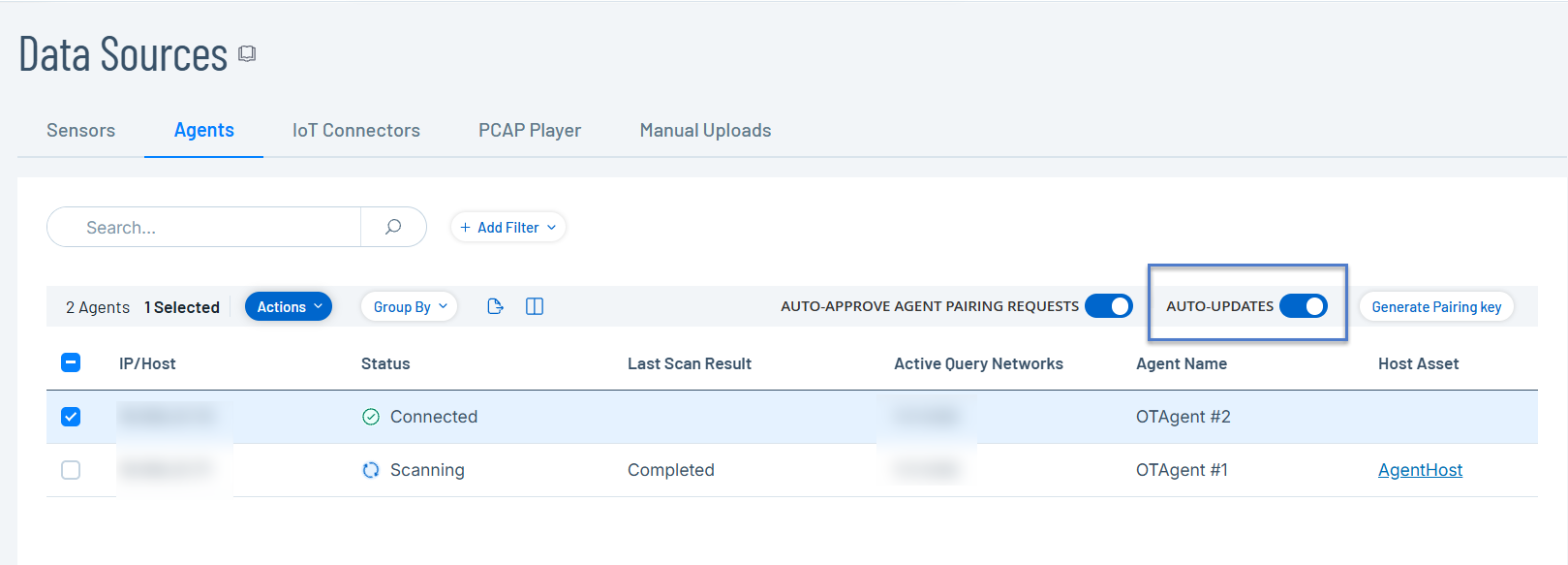
ICP の更新がリリースされたときに OTD バージョンを自動的にアップデートするには、[自動アップデート] トグルを有効にします。このトグルはデフォルトでは無効になっています。[自動アップデート] を有効にすると、Tenable One OT Exposure は新しいリリースが利用可能になると、接続されたエージェントに最新の OTD エンジンバージョンを自動的にプッシュします。
手動アップデート
公式リリースの合間に OTD エンジンをアップデートする必要がある、または複数のエージェントを同時に一括更新する必要がある場合は、手動アップデートを使用します。
始める前に
-
OT Discovery エンジン (OTD) のアップデートにある説明に従い、[システム設定] > [アップデート]> [OT Discovery Engine (OTD) のアップデート] セクションで、OTD ファイルをアップロードします。
-
OT エージェントがオンラインで、ステータスが [接続済み] であることを確認します。
OTD エンジンを手動でアップデートする方法
-
左側のナビゲーションバーで、[データソース] > [エージェント] をクリックします。
[エージェント] タブが表示されます。
-
エージェントをアップデートするには、以下のいずれかを行います。
-
アップデートするエージェントを右クリックします。
メニューが表示されます。
-
アップデートするエージェントの横にあるチェックボックスを選択します。
Tenable One OT Exposure により [アクション] メニューが有効になります。
注意: OTD エンジンを一括でアップデートするには、複数のエージェントを選択してから、[一括アクション] >[アップデート] をクリックします。
-
-
[アクション] > [アップデート] をクリックします。
[OTD バージョンのアップデート] ダイアログボックスが表示されます。
-
[アップデート] をクリックして確定します。
Tenable One OT Exposure は OT Discovery エンジンを最新バージョンにアップデートします。
OT エージェントの削除
Windows マシンから OT エージェントをアンインストールすると、Tenable One OT Exposure でエージェントのステータスが [切断] に変更されます。
OT エージェントの削除方法
-
Windows マシンでインストーラーを開き、[削除] をクリックします。
-
ウィザードの手順に従って、エージェントをアンインストールします。
OT エージェントが Windows マシンからアンインストールされます。
-
Tenable One OT Exposure の [データソース] > [エージェント] タブに移動します。
Tenable One OT Exposure はエージェントのステータスを [切断] に変更します。
-
次のいずれかを行います。
-
新しく追加された OT エージェントを右クリックします。
メニューが表示されます。
-
OT エージェントの横にあるチェックボックスを選択します。
Tenable One OT Exposure は、[アクション] > [削除] メニューを有効にします。
注意: OT エージェントを一括で削除するには、複数の OT エージェントを選択し、[一括アクション] > [削除] をクリックします。
-
-
[削除] をクリックします。
Tenable One OT Exposure により OT エージェントが削除されます。
注意: 関連する複製ネットワークがある場合は、エージェントを削除する前に、まずそれらのネットワークを削除する必要があります。
CLI を使用した OT エージェントのインストール
CLI コマンドを使用して、ペアリングキー、ICP 認証情報、または API キーを使って OT エージェントをインストールできます。CLI で OT エージェントをアンインストールすることもできます。
始める前に
-
Tenable ダウンロードポータルから OT エージェントのインストーラーをダウンロードします。
ペアリングキーを使用して OT エージェントをインストールするには、次のコマンドを実行します。
msiexec.exe /i "<OtAgentInstaller.msi>" /qn PAIRING_KEY="<PairingKey>"各部の説明
-
OtAgentInstaller.msi はインストールファイルです。
-
PairingKey は、Tenable One OT Exposure の [データ収集] > [データソース] > [エージェント] タブから生成するキーです。
例:
msiexec.exe /i "OtAgentInstaller.msi" /qn PAIRING_KEY="xxxxxxxxxxxxxxxxxxxxxxxxxxxxxxxxxxoxxxxxxxxxxxx"ユーザー名とパスワードを使用して OT エージェントをインストールするには、次のコマンドを実行します。
msiexec.exe /i "<OtAgentInstaller.msi>" /qn ICP_ADDRESS="<IpAddress>" ICP_USERNAME="<Username>" ICP_PASSWORD="<Password>" ICP_FINGERPRINT="<CertFingerprint>"各部の説明
-
OtAgentInstaller.msi はインストールファイルです。
-
IpAddress は ICP の IP アドレスです。
-
Username は ICP にログインするためのユーザー名です。
-
Password は ICP のパスワードです。
-
CertFingerprint は Tenable One OT Exposure で生成する証明書です。
例:
msiexec.exe /i "OtAgentInstaller.msi" /qn ICP_ADDRESS="XX.XXX.XX.XX" ICP_USERNAME="admin" ICP_PASSWORD="xxxxxxx" ICP_FINGERPRINT="XX:XX:XX:XX:XX:XX:XX:XX:XX:XX:XX:XX:XX:XX:XX:XX:XX:XX:XX:XX"API キーを使用してインストールするには、次のコマンドを実行します。
msiexec.exe /i "<OtAgentInstaller.msi>" /qn ICP_ADDRESS="<IpAddress>" ICP_APIKEY="<APIKey>" ICP_FINGERPRINT="<CertFingerprint>"(任意のパラメーター) INSTALLBASE='"<FullDirPath>"'
各部の説明
- OtAgentInstaller.msi はインストールファイルです。
-
IpAddress は ICP の IP アドレスです。
-
APIKey は ICP から生成された API キーです。
-
CertFingerprint は ICP から生成された証明書です。
-
FullDirPath はインストールディレクトリのパスです。
例 1:
msiexec.exe /i "OtAgentInstaller.msi" /qn ICP_ADDRESS="XX.XXX.XX.XX" ICP_APIKEY="kxxxxxxxxxxxxxxxxx_xxxxxxxx=" ICP_FINGERPRINT="XX:XX:XX:XX:XX:XX:XX:XX:XX:XX:XX:XX:XX:XX:XX:XX:XX:XX:XX:XX例 2: INSTALLBASE パラメーターを使用する
msiexec.exe /i "OtAgentInstaller.msi" /qn ICP_ADDRESS="xx.xxx.xx.xx" ICP_APIKEY="xxxxxxxxxxxxxxx_xxxxxxxxxxx=" ICP_FINGERPRINT="XX:XX:XX:XX:XX:XX:XX:XX:XX:XX:XX:XX:XX:XX:XX:XX:XX:XX:XX:XX" INSTALLBASE='"C:\Program Files\AAA"'OT エージェントのアンインストール方法
msiexec.exe /x "<OtAgentInstaller.msi>" /qn各部の説明
-
OtAgentInstaller.msi はインストールファイルです。
OT エージェントのスケジュールスキャンの有効化、無効化、設定
[一括アクション] オプションを使用して、複数の OT エージェントのスケジュールスキャンを同時に有効または無効にします。
始める前に
-
OT エージェントがオンラインであり、[ステータス] 列に [接続済み] と表示されていることを確認します。
スケジュールエージェントスキャンで一括アクションを実行する方法
-
[エージェント] テーブルで、スキャン対象の OT エージェントを複数選択します。
Tenable One OT Exposure により、ヘッダーの [一括アクション] ボタンが有効になります。
-
次のいずれかのオプションを選択します。
一括アクションのオプション 説明 スケジュールスキャンを有効にする スケジュール設定されたエージェントスキャンを有効にするには、このオプションを選択します。スケジュールスキャンはデフォルトで 1 分ごとに実行されます。 スケジュールスキャンを無効にする スケジュール設定されたエージェントスキャンを無効にするには、このオプションを選択します。 スケジュールスキャンを設定する -
スケジュールスキャンを設定するには、[一括アクション] > [スケジュールスキャンの設定] をクリックします。
[スケジュールの設定] パネルが表示されます。
-
[繰り返し間隔] ボックスで、スキャンを繰り返す回数を選択します。
-
必要に応じて、分数、時間数、日数、週数を指定します。
注意: ここで指定したスケジュールは、エージェントの既存のスケジュールよりも優先されます。 -
[保存] をクリックします。
-