Tenable OT エージェントのインターフェース
Tenable OT エージェントは、リモート Windows マシンにインストールできるソフトウェアコンポーネントです。センサーのインストールが不可能または実際的でない環境の OT Security 資産をアクティブにクエリして検出できます。
OT エージェントは、アクティブクエリを活用して、[モニタリング対象ネットワーク] にリストされている複製ネットワークやアクティブクエリネットワークをスキャンします。これにより、Windows ベースのゲートウェイ、エンジニアリングワークステーション、またはヒューマンマシンインターフェース (HMI) で実行されているエージェントが、重要な OT/IoT およびネットワーク上の組み込みデバイスを特定できます。
Tenable OT エージェントをダウンロードしてインストールするには、OT エージェントのドキュメントの手順に従ってください。
システムトレイからエージェントへのアクセス
Tenable OT エージェントはバックグラウンドで実行され、Windows システムトレイからアクセスできます。
Windows タスクバーのシステムトレイアイコン (画面の右下隅) をクリックします。
Tenable OT エージェントアイコンをクリックします。
現在のエージェントステータスと次のオプションを示すコンテキストメニューが表示されます。
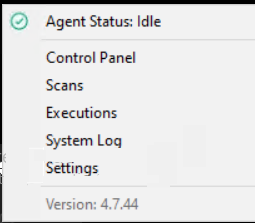
任意のメニュー項目をクリックして、エージェントインターフェースの該当するセクションに直接移動できます。
コントロールパネル
[コントロールパネル] は、Tenable OT エージェントのメインダッシュボードです。エージェントのステータス、最近のスキャンアクティビティ、現在選択されているエリアで検出された資産のリアルタイムのサマリーが表示されます。
[コントロールパネル] にアクセスする方法
左側のナビゲーションメニューで、[コントロールパネル] をクリックします。
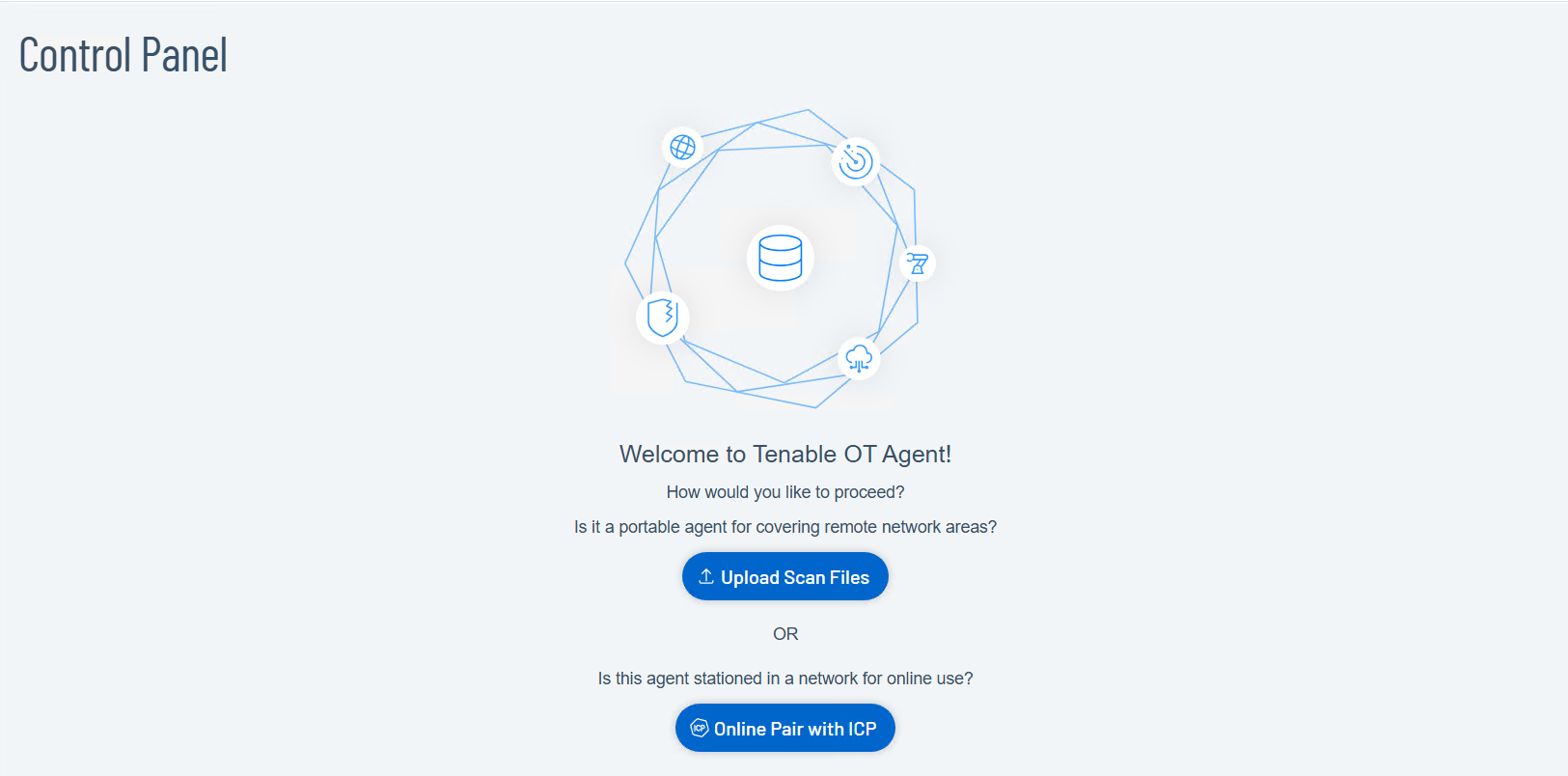
[コントロールパネル] ページが表示されます。

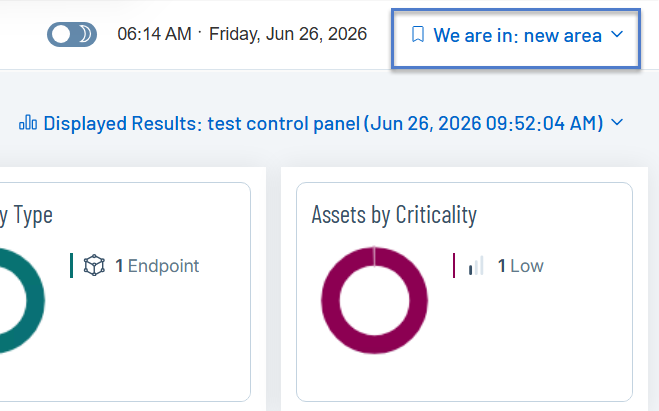
ダッシュボードに、アクティブエリアの直近のスキャン結果が読み込まれます。現在のエリアとスナップショットのタイムスタンプが右上に表示されます。
スキャンがない場合は、[コントロールパネル] ページに、スキャンファイルをアップロードするか、ICP をペアリングするかのオプションが表示されます。
ダッシュボード
[コントロールパネル] ページの一番上の行には、以下のウィジェットが表示されます。
エージェントのステータス: OT Security エージェントがアクティブか非アクティブか、および最後のステータス変更のタイムスタンプが表示されます。アクティブステータスは、エージェントが実行中で、スキャンを実行できることを意味します。
スキャンの所要時間: 直近のスキャンの完了までにかかった時間とその終了時刻が表示されます。これは、スキャンの経時的なパフォーマンスを評価するのに役立ちます。
資産 (タイプ別): 検出された資産のドーナツグラフがカテゴリ (例: エンドポイント、コントローラー) 別に表示されます。各セグメントにはカウントを示すラベルがあります。
資産 (重大度別): 検出された資産のドーナツチャートが重大度レベル (例: 低、中、高、重大) 別に表示されます。
検出された資産: 最後のスキャンで見つかった資産の合計数が表示されます。
次のスキャン: 次回の定期スキャンの実行日時が表示されます。定期実行が設定されていない場合、[未定義] と表示されます。
使用可能なスキャン
[使用可能なスキャン] テーブルには、現在のエリアに対して設定されているすべてのスキャンがリストされます。以下の詳細も含まれます。
| 列 | 説明 |
|---|---|
| スキャン名 | スキャンに割り当てられてた名前。 |
| ネットワーク | スキャンがターゲットとする IP 範囲またはサブネット。 |
| 生成元 | スキャンを作成したユーザー。 |
| ステータス | スキャンのステータス (アクティブまたは非アクティブ)。 |
| 定期実行 | スキャンがスケジュールに従って実行されるかどうかを示すトグル。 |
| 認証情報 | スキャンに使用される認証情報プロファイル (例: SNMP V1)。 |
| すべてのスキャンを表示する | 複数のエリアのすべてのスキャンを表示するには、テーブルの右上にある [すべてのスキャンを表示する] をクリックします。 |
 | [今すぐ実行] や [中止] など、特定のスキャンのオプションにアクセスするには、 ボタンをクリックします。 |
ネットワークエリアの切り替え
右上ヘッダーのエリアセレクター ([現在のネットワークエリア: エリア]) は、どのエリアのデータを表示するかを制御します。クリックすると、別のエリアに切り替わります。コントロールパネル、スキャンリスト、資産のサマリーが更新され、選択したエリアを反映します。
スキャン
[スキャン] ページには、現在選択されているエリアに設定されているすべてのスキャンがリストされます。[スキャン] ページを使用して、ICP からスキャンファイルをアップロードできます。このページからスキャンを表示、実行、グループ化します。
[スキャン] ページにアクセスする方法
左のナビゲーションメニューで [スキャン] をクリックします。
[スキャン] ページが表示されます。
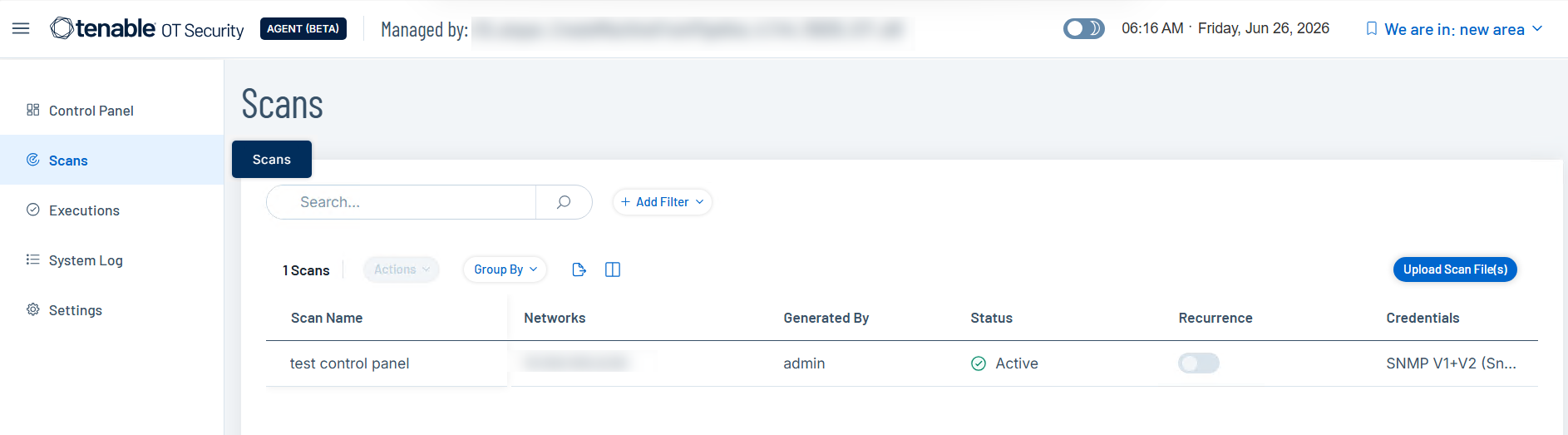
[スキャン] ページには、次の詳細が表示されます。
| 列 | 説明 |
|---|---|
| 検索とフィルター | 検索バーを使用して、名前を指定してスキャンを見つけます。[+ フィルターを追加] をクリックし、ドロップダウンリストからフィルター条件を選択します。 |
| グループ化の基準 | [グループ化の基準] をクリックして、ステータスやネットワークなど、特定の属性別にスキャンリストを整理します。 |
| スキャン名 | スキャンに割り当てられてた名前。 |
| ネットワーク | スキャンがターゲットとする IP 範囲またはサブネット。 |
| 生成元 | スキャンを作成したユーザー。 |
| ステータス | スキャンのステータス (アクティブまたは非アクティブ)。 |
| 定期実行 | スキャンがスケジュールに従って実行されるかどうかを示すトグル。 |
| 認証情報 | スキャンに使用される認証情報プロファイル (例: SNMP V1)。 |
| エクスポート |  ボタンをクリックして、スキャンデータを CSV 形式にエクスポートします。 ボタンをクリックして、スキャンデータを CSV 形式にエクスポートします。 |
| 表示されている列 |  ボタンをクリックして、スキャンテーブルに含めるまたは除外する列を決めます。 ボタンをクリックして、スキャンテーブルに含めるまたは除外する列を決めます。 |
スキャンファイルのアップロード
ICP からスキャン設定または OTD スキャンファイルをインポートするには、右上にある [スキャンファイルのアップロード] をクリックし、アップロードするファイルを選択します。
OTD スキャンを作成するには、OT Discovery スキャンを定義するを参照してください。OTD スキャンファイルは .otds 拡張子を使用しています。
スキャンの実行
スキャンを実行する方法
[スキャン] テーブルで、次のいずれかを実行します。
実行する必須スキャンを選択します。
Tenable OT エージェントにより [アクション] メニューが有効になります。
[今すぐ実行] をクリックします。
Tenable OT エージェントがスキャンを実行します。ステータスが [実行中] に変わります。
実行
[実行] ページには、現在選択されているネットワークエリアのすべてのスキャン実行ログが表示されます。このページを使用して、過去のスキャン結果やスキャンの所要時間を確認したり、結果をダウンロードしたりできます。
[実行] ページにアクセスする方法
左のナビゲーションメニューで [実行] をクリックします。
[実行] ページが表示されます。
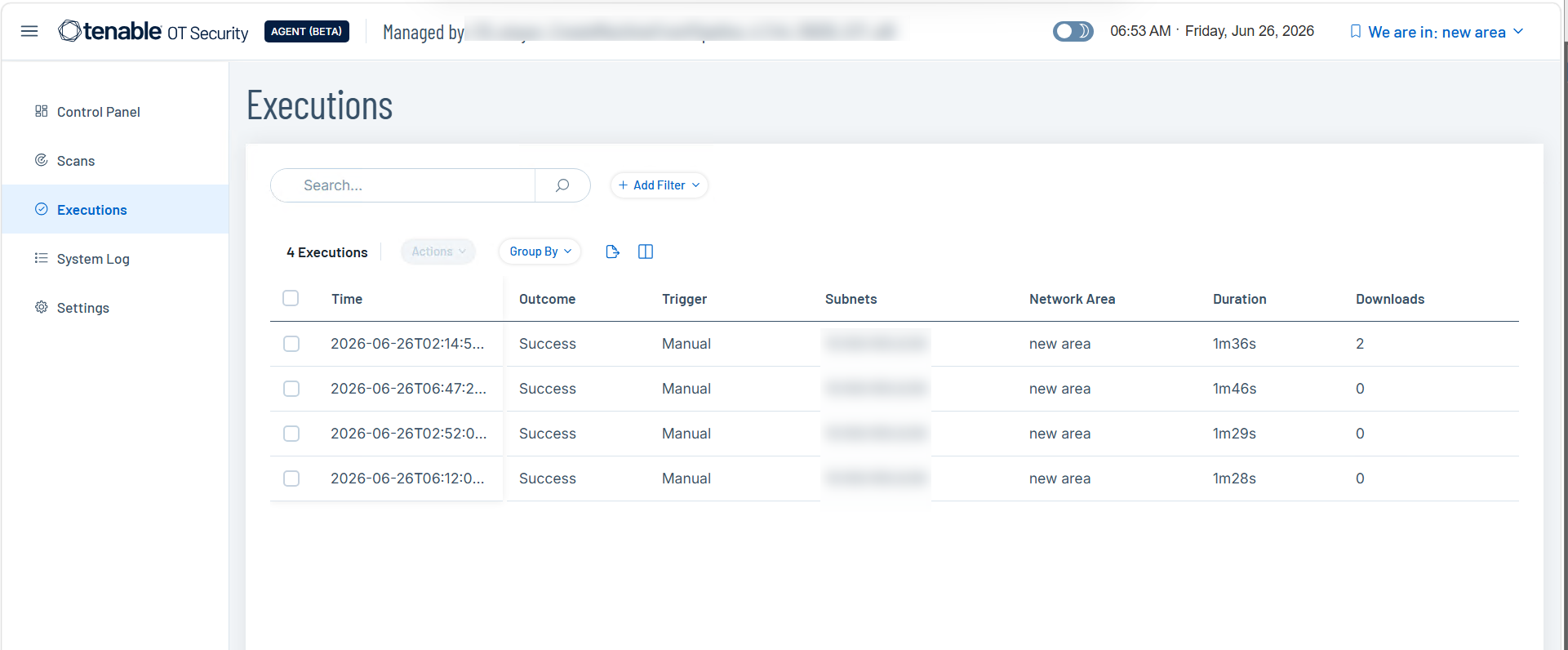
[実行] テーブルには、次のテーブルが含まれています。
| 列 | 説明 |
|---|---|
| 検索とフィルター | 検索バーを使用して、キーワードを入力して実行を見つけます。[+ フィルターを追加] をクリックし、ドロップダウンリストからフィルター条件を選択します。 |
| グループ化の基準 | [グループ化の基準] をクリックして、結果やネットワークエリアなど、特定の属性別に実行を整理します。 |
| 時刻 | 実行が開始された日時。 |
| 結果 | 実行の結果(例: 成功、失敗)。 |
| トリガー | スキャンが手動と定期のどちらで開始されたか。 |
| サブネット | この実行中にスキャンされた IP 範囲。 |
| ネットワークエリア | スキャン設定ファイルで指定されたネットワークエリア。 |
| 所要時間 | スキャンの完了にかかった時間。 |
| ダウンロード | 結果ファイルがダウンロードされた回数。 |
スキャン結果のダウンロード
分析するために ICP にアップロードするスキャン結果をダウンロードします。
スキャン結果をダウンロードする方法
[実行] テーブルで、次のいずれかを実行します。
結果ファイルをダウンロードするスキャン結果を選択します。
Tenable OT エージェントにより [アクション] メニューが有効になります。そこに、[結果ファイルのダウンロード] オプションがあります。
結果ファイルをダウンロードするスキャン結果を右クリックします。
[結果ファイルをダウンロード] をクリックします。
Tenable OT エージェントによって結果ファイルがダウンロードされます。詳細な分析のために、このファイルを ICP にアップロードします。結果ファイルは .otdr 拡張子を使用しています。結果のアップロードを参照してください。
システムログ
[システムログ] ページには、Tenable OT エージェントのアクティビティの時系列の記録が含まれています。スキャンの開始と完了、ファイルのダウンロード、エリアの変更など、システム生成イベントをキャプチャし、製品内で実行されたアクションをすべて把握することができます。
[システムログ] ページにアクセスする方法
左のナビゲーションメニューで [システムログ] をクリックします。
[システムログ] ページが表示されます。
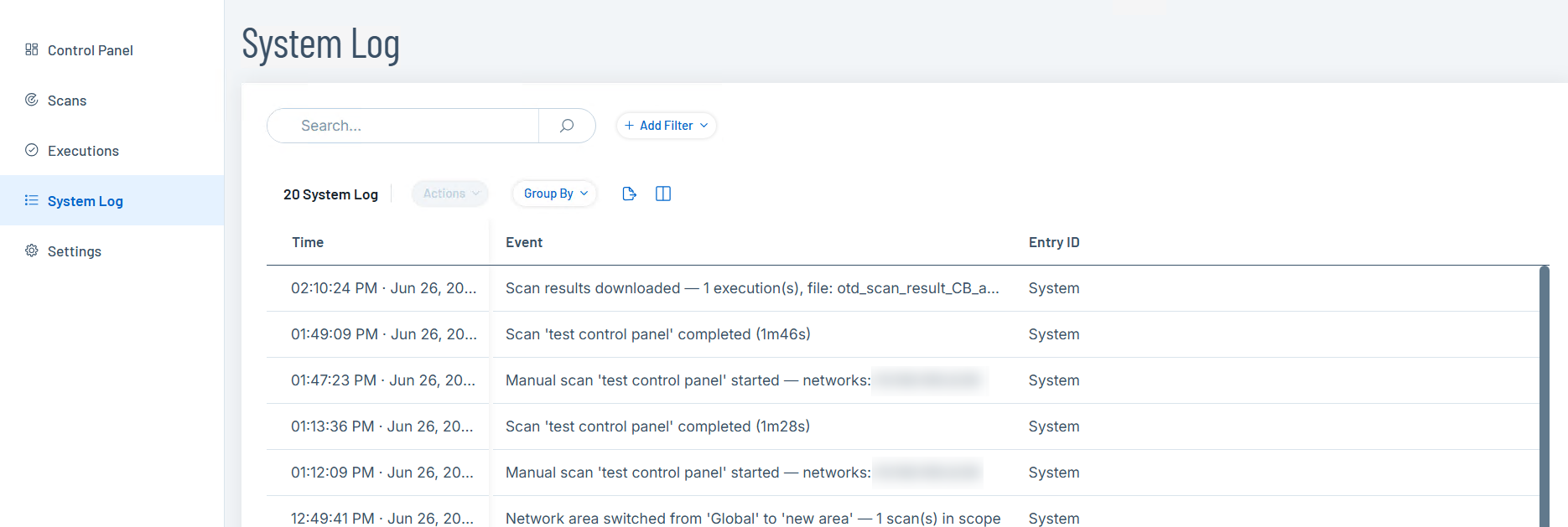
[システムログ] テーブルには、次の詳細が含まれています。
| 列 | 説明 |
|---|---|
| 検索とフィルター | 検索バーを使用して、キーワードを入力してエントリを見つけます。[+ フィルターを追加] をクリックし、ドロップダウンリストからフィルター条件を選択します。 |
| グループ化の基準 | [グループ化の基準] をクリックして、エントリ ID やイベントタイプなど、特定の属性でログエントリを整理します。 |
| イベント | アクティビティの説明。たとえば、スキャンの完了、手動スキャンの開始、スキャン結果のダウンロード、ネットワークエリアの変更などです。 |
| エントリ ID | イベントのソース。 |
| エクスポート | ボタンをクリックして、スキャンデータを CSV 形式にエクスポートします。 |
| 表示されている列 | ボタンをクリックして、スキャンテーブルに含めるまたは除外する列を決めます。 |
設定
[設定] ページを使用して、Tenable OT エージェントの管理サイト、ICP 接続、ローカリゼーションを設定できます。
サイトの管理
エージェントが現在関連付けられているサイトを表示します。すべてのスキャンファイル、アクション、実行データは、現在選択されているサイトに限定されます。エージェントをポータブルスキャナーとして使用している場合は、現在作業しているサイトを選択してからスキャンを実行してください。
[管理サイトを切り替える] をクリックして、アクティブなサイトを変更します。この設定からいつでも管理サイトを切り替えることができます。
ICP オンラインペアリング
Tenable OT エージェントと ICP 間のオンライン接続を設定します。オンラインでペアリングされると、ICP がエージェントのアクティビティを管理します。
[ICP をペアリング] をクリックして、オンラインペアリングプロセスを開始します。ペアリング後にエージェントをオフラインで使用するには、まず ICP からエージェントの接続を解除する必要があります。

ペアリングキーを使ってペアリングする方法
[ICP をペアリング] をクリックします。
[ICP ペアリング設定] ダイアログが開きます。
[ペアリングキーを使うペアリング] を選択します。

ICP で、[データ収集] > [データソース] > [エージェント] の順に移動し、ペアリングキーを生成します。
ペアリングキーを [ペアリングキー] ボックスに貼り付けます。
[送信] をクリックします。
ユーザー名とパスワードを使ってペアリングする方法
[ICP をペアリング] をクリックします。
[ICP ペアリング設定] ダイアログが開きます。
[ユーザー名とパスワードを使うペアリング] を選択します。
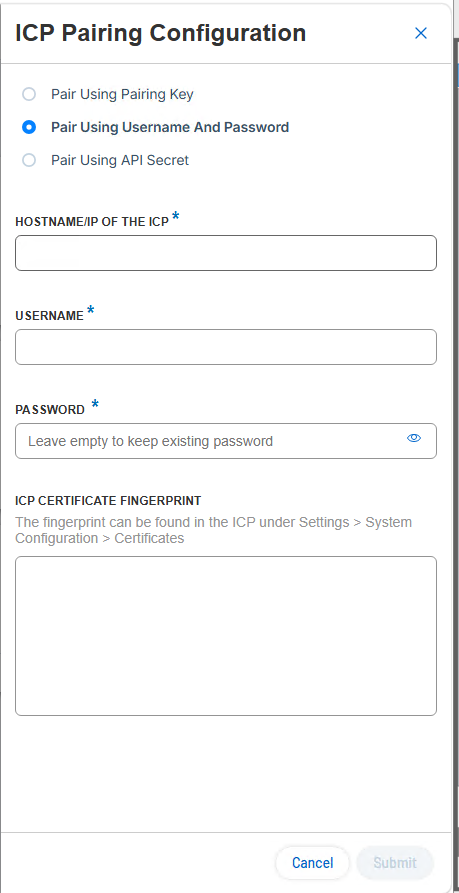
[ICP のホスト名/IP] ボックスに、ICP のホスト名または IP アドレスを入力します。
[ユーザー名] ボックスに、ICP ユーザー名を入力します。
[パスワード] ボックスに、ICP パスワードを入力します。既存の保存済みパスワードを保持するには、このフィールドを空のままにします。
[ICP 証明書フィンガープリント] ボックスで、ICP の証明書フィンガープリントを指定します。
ICP のフィンガープリントは、[設定] > [システム設定] > [証明書] で確認できます。詳細については、証明書を参照してください。
[送信] をクリックします。
API シークレットを使ってペアリングする方法
[ICP をペアリング] をクリックします。
[ICP ペアリング設定] ダイアログが開きます。
[API シークレットを使うペアリング] を選択します。

[ICP のホスト名/IP] ボックスに、ICP のホスト名または IP アドレスを指定します。
[API シークレット] ボックスに、API キーを入力します。既存の保存済み API キーを保持するには、このフィールドを空のままにします。
API キーは、ICP の [設定] > [システム設定] > [API キー] で生成できます。詳細については、API キーの生成を参照してください。
[ICP 証明書フィンガープリント] ボックスで、ICP の証明書フィンガープリントを入力します。
フィンガープリントは、ICP の [設定] > [システム設定] > [証明書] で確認できます。詳細については、証明書を参照してください。
[送信] をクリックします。
ローカリゼーション
インターフェースの現在の言語設定を表示します。デフォルトは [English (英語)] です。
表示言語を変更する方法
[ローカリゼーション] セクションで、[編集] をクリックします。
使用する言語を選択する方法
[保存] をクリックします。