OTD スキャンの作成
OT Discovery (OTD) スキャンウィザードを使用して、オフラインスキャンの一連のスキャン指示を定義できます。OTD スキャン設定では、認証情報、スケジュール、制限など、スキャンの実行方法が定義されます。
ポータブル状態エージェントスキャンで OTD スキャン設定を使用する方法については、ポータブル OT エージェントを使用したスキャンを参照してください。
設定ウィザードを使用して OTD スキャンを作成する方法
-
[データ収集] > [アクティブクエリ] に移動します。
[アクティブクエリ管理] ページが表示されます。
-
[エージェントスキャン] タブをクリックします。
[OTD スキャン] ページが表示されます。
-
[OTD スキャンの作成] をクリックします。
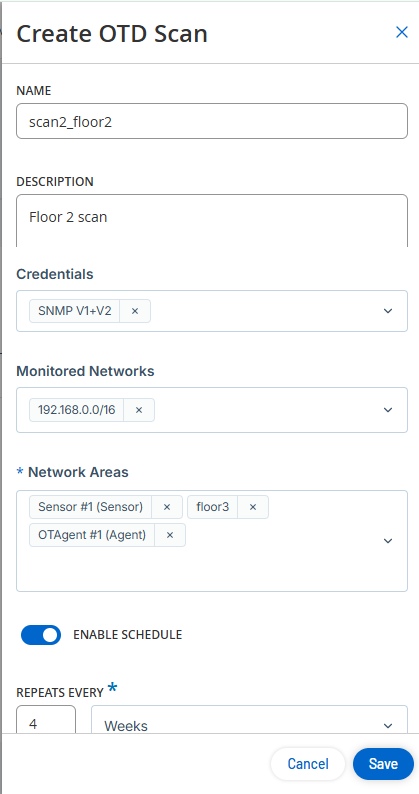
[OTD スキャンの作成] パネルが表示されます。
-
[名前] ボックスにスキャンの一意の名前を入力します。
-
[説明] ボックスに、スキャンの文脈または詳細情報を入力します。
-
[認証情報] ドロップダウンボックスで、リストから必要な認証情報を選択します。
-
(オプション) 右上の [制限の追加] をクリックして、スキャンに制限を適用します。詳しくは、制限の追加を参照してください。
-
[モニタリング対象ネットワーク] ドロップダウンボックスで、スキャンのサブネットを 1 つ以上選択するか、CIDR 範囲を入力します。
注意: [モニタリング対象ネットワーク] ページでサブネットを事前に入力することも、CIDR 範囲を入力してこのフィールド内で直接サブネットを作成することもできます。 -
[ネットワークエリア] ドロップダウンボックスで、1 つ以上のネットワークエリアを選択します。
注意: [ネットワークエリア] ページでネットワークエリアを事前に入力することも、ネットワークエリアの新しい名前を入力してこのフィールド内で直接ネットワークエリアを作成することもできます。 -
静的エージェントの場合は、スケジュールを定義します。
-
[スケジュールの有効化] トグルをクリックします。
-
[繰り返し間隔] ドロップダウンボックスで、頻度の間隔を分、時間、日、週のいずれかの単位で指定します。
-
[曜日] セクションで、スキャンを実行する曜日を選択します。
-
[時刻] ドロップダウンボックスで、スキャンを実行する時刻を選択します。
-
-
[保存] をクリックします。
Tenable One OT Exposure により OTD スキャン設定が保存されます。
次の手順