ポータブル OT エージェントを使用したスキャン
ポータブル状態の OT エージェントは、エアギャップがあり、孤立している、複雑な OT 環境にある資産を検出し、分析のために結果を Tenable One OT Exposure に返すことができます。
次の相互接続機能により、複雑なエアギャップ環境でのエージェントスキャンが可能になります。
資産を論理サイトまたは物理サイトにアンカーするネットワークエリア。詳細は、ネットワークエリアを参照してください。
切断されたポータブル状態のエージェントは、検出データを収集してパッケージ化し、ライブ接続なしで ICP に安全に転送します。
フィールド技術者がスキャンプロファイルを読み込み、進行状況を追跡し、オフラインでスキャンを実行し、結果をダウンロードする、ネイティブインターフェース。このインターフェースで、ペアリング、システムログの参照もできます。
主要なコンセプト
以下のエンティティが連携して、ポータブル OT Discovery を提供します。
ネットワークエリア - 資産を場所にアンカーする論理コンテナまたは物理コンテナ (例: 建物 B)。Tenable One OT Exposure は、異なるネットワークエリア (重複するネットワーク) にある同一の IP アドレスを、個別の固有の資産として扱います。
OT Discovery スキャン (OTD スキャン) — OT Discovery スキャンウィザードを使用して作成された技術的な指示セット。この指示セットに、スキャン認証情報とスケジュール設定が定義されています。
サブネット (モニタリング対象ネットワーク) - 検出の範囲を定義する CIDR 表記のネットワーク範囲 (例: 192.168.0.0/24)。Tenable One OT Exposure では、設定されたサブネットの外にある資産は作成されません。
ソース - 資産データをレポートするエンティティ (センサー、エージェント、ローカル ICP、CSV アップロード、パケットキャプチャ (PCAP) プレーヤーなど)。
エージェントの状態
Tenable One OT Exposure への直近の接続によって、エージェントの状態が決まります。
静的 — エージェントは Tenable One OT Exposure へのアクティブなライブ接続があり、スキャン設定をリアルタイムで受信します。
ポータブル — ライブ接続を確立せずに、結果アップロードで最後に接続したエージェント。このエージェントは、エアギャップ環境でも独立して動作し、Tenable One OT Exposure へのネットワークパスがなくても OT Discovery を実行します。
ポータブル状態エージェントスキャンのワークフロー
前提条件
管理者のアクセス許可があることを確認します。
[ネットワークエリア] ページでネットワークエリアとサブネットを定義します。
注意: エージェントが結果を返す前に、ネットワークエリアとサブネットの両方が Tenable One OT Exposure に存在する必要があります。結果アップロードが、存在しないネットワークエリアまたはサブネットを参照している場合、Tenable One OT Exposure はユーザーに通知し、その結果を保持します。ユーザーが結果を既存のネットワークエリアにリンクするか、新しいネットワークエリアを作成すると、Tenable One OT Exposure は結果をリリースします。
ステップ 1. OT Discovery スキャンを定義する
まず、OTD 設定ウィザードを使用して OTD スキャンを作成する必要があります。
[データ収集] > [アクティブクエリ] に移動します。
[アクティブクエリ管理] ページが表示されます。
[OTD スキャン] タブをクリックします。
[OTD スキャン] ページが表示されます。
[OTD スキャンの作成] をクリックします。
[OTD スキャンの作成] パネルが表示されます。
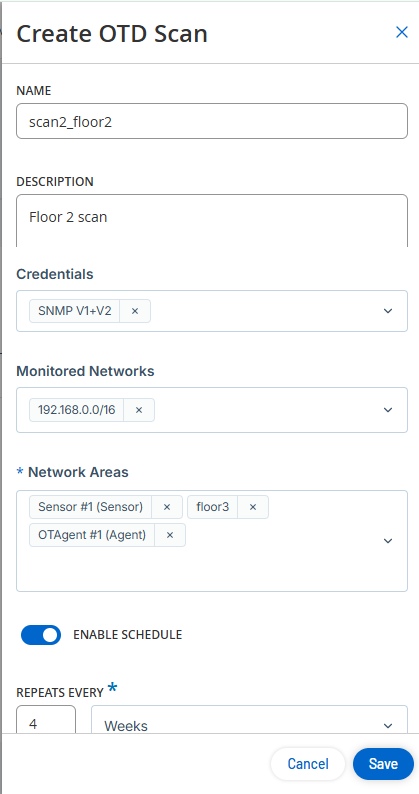
[名前] ボックスにスキャンの名前を入力します。
[説明] ボックスに、スキャンの文脈または詳細情報を入力します。
[認証情報] ドロップダウンボックスで、リストから必要な認証情報を選択します。
ステップ 2. サブネットとネットワークエリアをリンクする
OTD スキャンウィザード内で、サブネットとネットワークエリアをリンクする必要があります。
[モニタリング対象ネットワーク] ドロップダウンボックスで、スキャンのサブネットを 1 つ以上選択するか、CIDR 範囲を入力します。
注意: [モニタリング対象ネットワーク] ページでサブネットを事前に入力することも、CIDR 範囲を入力してこのフィールド内で直接サブネットを作成することもできます。[ネットワークエリア] ドロップダウンボックスで、1 つ以上のネットワークエリアを選択します。
注意: [ネットワークエリア] ページでネットワークエリアを事前に入力することも、新しい名前を入力してこのフィールド内で直接ネットワークエリアを作成することもできます。スケジュールを定義します。
[スケジュールの有効化] トグルをクリックします。
[繰り返し間隔] ドロップダウンボックスがアクティブになります。
(オプション) 必要に応じて、間隔を、分、時間、日、週の単位で指定します。
[曜日] セクションで、スキャンを実行する曜日を選択します。
[時刻] ドロップダウンボックスで、スキャンを実行する時刻を選択します。
[保存] をクリックします。
Tenable One OT Exposure により、OTD スキャンが保存されます。
ステップ 3. 設定をエージェントに同期する
Windows のローカル OT エージェントインターフェースにアクセスします。
注意: エージェントは、Tenable One OT Exposure への接続を確立するたびに、利用可能なスキャン設定を自動的に同期します。実行するまたは ICP とペアリングするアップロードファイルを選択します (静的またはオンライン)。
スキャンを実行するネットワークエリアを選択します。
ステップ 4. スキャンを実行する
ローカルのエージェントインターフェースからスキャンを実行します。ポータブル状態では、エージェントは Tenable OT Security へのライブ接続がなくても、選択したネットワークに対して OT Discovery を実行します。
実行ログでスキャンの進行状況を表示し、結果をダウンロードします。
ステップ 5. 結果をアップロードする
Tenable One OT Exposure の [手動アップロード] を使って、結果をアップロードします。
[データ収集] > [データソース] に移動します。
[データソース] ページが表示されます。
[手動アップロード] タブをクリックします。
[手動アップロード] ページが表示されます。
[OTD スキャンファイル] セクションに移動し、[アップロード]をクリックします。
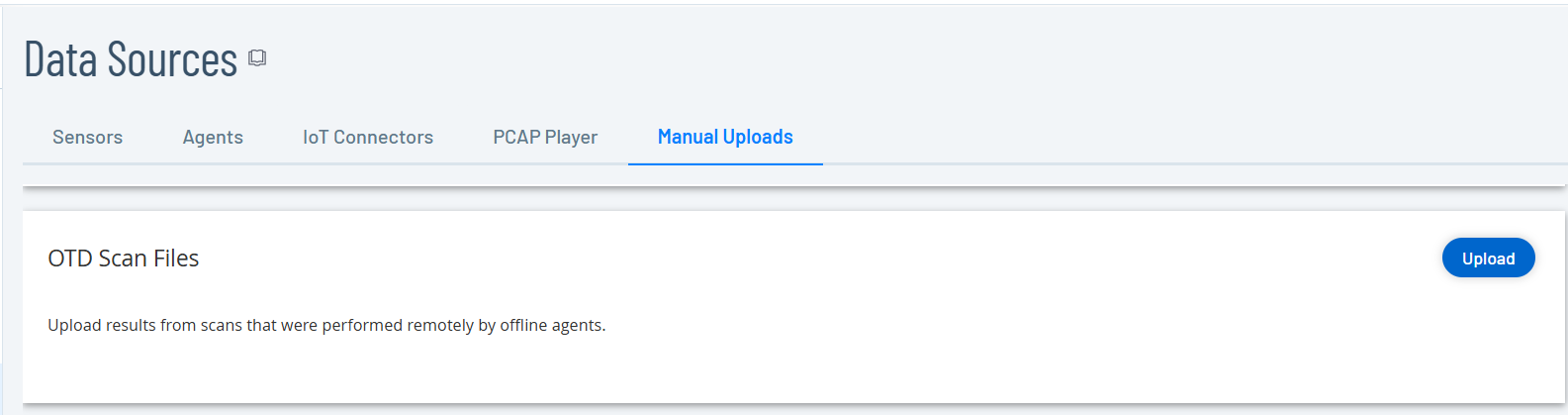
ローカルの OTD スキャン結果ファイルを参照し、選択してアップロードします。
注意: このアップロードの前にネットワークエリアまたはサブネットが定義されていない場合は、Tenable One OT Exposure から通知されます。システムが資産インベントリに入力する前に、結果を既存のネットワークエリアにリンクするか、新しいネットワークエリアを結果と同じ名前で作成する必要があります。インポートされた資産データの結果は [インベントリ] ページに表示されます。