ネットワークエリア
ネットワークエリアがサブネットを実際の場所にマッピングします。このマッピングは、異なる物理的な場所にまたがる重複する IP 範囲からのスキャンデータを区別するのに役立ちます。
[ネットワークエリア] ページには、システムで設定されているすべてのネットワークエリアが表示されます。ネットワークエリアは、次の 2 つの異なるカテゴリに分類されます。
自動: センサーまたは静的エージェントが登録されたときにシステムによって作成されます。
手動: 管理者がポータブルエージェントスキャンのプレースホルダーとして作成します。
[ネットワークエリア] ページを使用して、サブネットをグループ化するためのカテゴリを作成します。
ネットワークエリアの表示
[設定] > [環境設定] > [ネットワーク管理] に移動します。
[ネットワーク管理] ページが表示されます。デフォルトのタブは [モニタリング対象ネットワーク] です。
[ネットワークエリア] タブをクリックします。
[ネットワークエリア] ページが表示され、ICP で設定されているすべてのセンサーとエージェントが一覧表示されます。
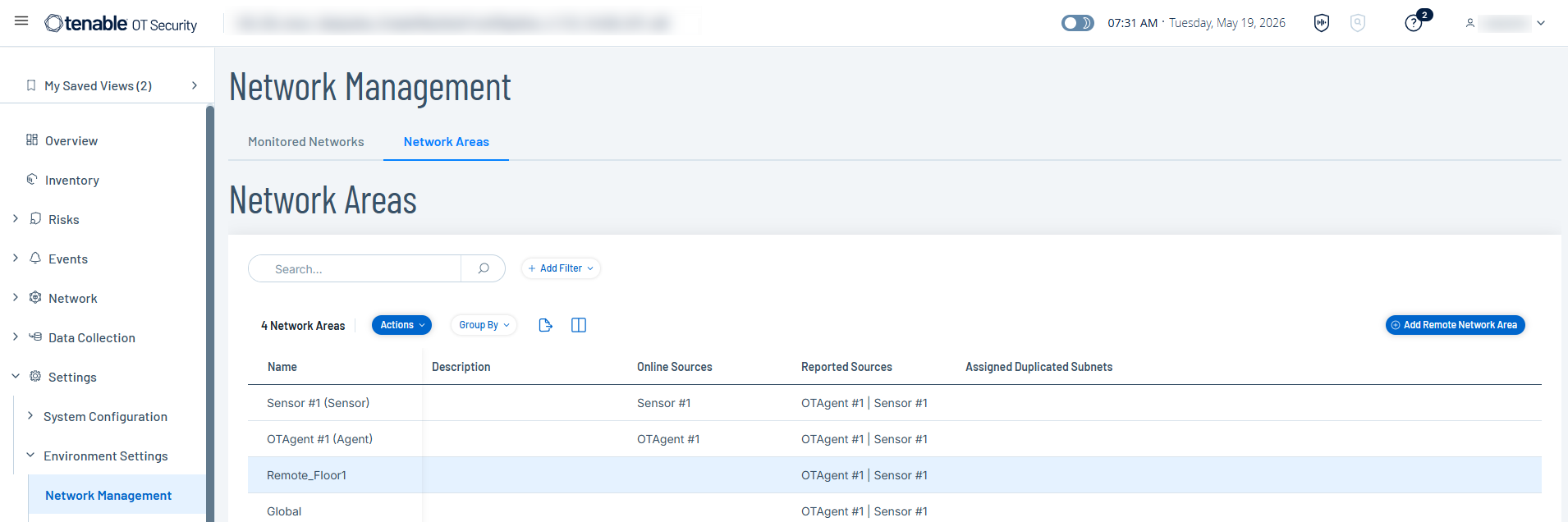
[ネットワークエリア] テーブルには、次の詳細が含まれています。
| 列 | 説明 |
|---|---|
| 名前 | ネットワークエリアの一意の識別子。 |
| 説明 | ネットワークエリアの簡潔な説明。 |
| オンラインソース | このネットワークエリアに関連付けられているすべてのオンラインエンティティ。 |
| 報告されたソース | このネットワークエリアに関連付けられているすべてのレポートエンティティ。 |
| 割り当てられた重複サブネット | CIDR 範囲と、そのサブネットを共有するすべてのネットワークエリアの中での当該ネットワークエリアの位置を示すカウンターを表示します。たとえば、5 つのネットワークエリアが 1 つのサブネットを共有する場合、この列の各サブネットがそれぞれ 1/5、2/5、3/5、4/5、5/5 と表示されます。 |
| 使用中 | このネットワークエリアが Nessus スキャンまたは OT Discovery (OTD) スキャンでアクティブに使用されているかどうかを示します。[使用中] とマークされたネットワークエリアは、関連するすべてのスキャンから削除されるまで削除できません。 |
リモートネットワークエリアの追加
[設定] > [環境設定] > [ネットワーク管理] に移動します。
[ネットワーク管理] ページが表示されます。
[ネットワークエリア] タブをクリックします。
[ネットワークエリア] ページが表示されます。
右上の [リモートネットワークエリアの追加] をクリックします。
[リモートネットワークエリアの追加] パネルが表示されます。
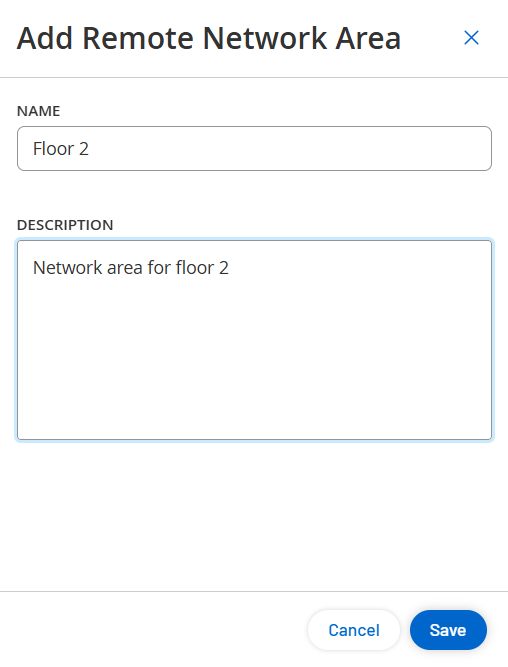
[名前] ボックスに、リモートエリアの名前を入力します。
[説明] ボックスに、定義しているリモートエリアの説明を入力します。
[保存] をクリックします。
Tenable One OT Exposure により、リモートネットワークエリアが保存されます。
ソースのネットワークエリアへの移動
単一のネットワークエリアで複数のソースをグループ化できます。たとえば、特定のフロアまたは建物が 3 つの異なるセンサーによってモニタリングされている場合、それらを 1 つのネットワークエリアにグループ化できます。2 つの建物があり、各建物に 4 つのセンサーがある場合、8 つの別々のエリアではなく、2 つのネットワークエリア (建物ごとに 1 つ) を設定するだけで済みます。
複数のレポートソースを 1 つのネットワークエリアに結合する方法
[ネットワークエリア] テーブルで、次のいずれかを実行します。
ソースの移動元となるネットワークエリアを選択します。
Tenable One OT Exposure により、ヘッダーの [アクション] メニューが有効になります。
ソースの移動元となるネットワークエリアを右クリックします。
メニューが表示されます。
[ソースの移動] を選択します。
[ソースの移動] パネルが表示されます。
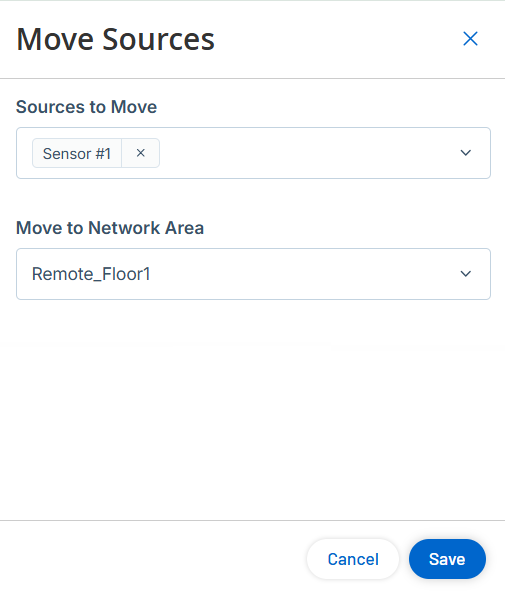
[移動するソース] ドロップダウンボックスで、移動するソースを 1 つ以上選択します。
[ネットワークエリアに移動] ドロップダウンボックスで、リストからターゲットのネットワークエリアを選択します。
[保存] をクリックします。
Tenable One OT Exposure により、選択したソースが指定されたネットワークエリアに移動します。
リモートネットワークエリアの編集
既存のリモートネットワークエリアの名前と説明を編集できます。
[ネットワークエリア] テーブルで、次のいずれかを実行します。
編集するネットワークエリアを選択します。
Tenable One OT Exposure により、ヘッダーの [アクション] メニューが有効になります。
編集するネットワークエリアを右クリックします。
メニューが表示されます。
[詳細の編集] を選択します。
[詳細の編集] パネルが表示されます。
必要に応じて詳細を変更します。
[保存] をクリックします。
Tenable One OT Exposure により変更が保存され、更新された詳細が [ネットワークエリア] テーブルに表示されます。
リモートネットワークエリアの削除
不要になったリモートネットワークエリアを削除できます。
ネットワークエリアを削除する方法
[ネットワークエリア] テーブルで、次のいずれかを実行します。
削除するネットワークエリアを選択します。
Tenable One OT Exposure により、ヘッダーの [アクション] メニューが有効になります。
削除するネットワークエリアを右クリックします。
メニューが表示されます。
[削除] を選択します。
Tenable One OT Exposure により、選択したネットワークエリアが削除されます。