プロジェクト
プロジェクトは、論理的にグループ化することでアカウントとリソースの管理を簡素化し、コンソールデータを組織構造に合わせて調整することができます。
これはプロジェクトを構成するためのハウツーガイドです。概念上の概要については、 プロジェクトの仕組み参照してください。
プロジェクトを作成できるユーザー
プロジェクトを作成または編集するには、ユーザーは次の両方で管理者ロールを持っている必要があります。
- プロジェクトが作成または変更されている プロジェクトまたはフォルダーのスコープ 。
- プロジェクトに含まれる各アカウントの アカウントスコープ 。
これは次のことを意味します。
- 組織 スコープを割り当てられた管理者ユーザーは、任意のスコープでプロジェクトを作成または編集できます。
- ルートのプロジェクトフォルダースコープに割り当てられた管理者ユーザーは、そのルート内の任意のプロジェクトまたはフォルダーを管理できます。
- 特定のプロジェクトフォルダースコープに割り当てられた管理者ユーザーは、そのフォルダー内の任意のプロジェクトまたはサブフォルダーを管理できます。
- 特定のプロジェクトに割り当てられた管理者ユーザーは、新しいプロジェクトを作成できません。割り当てられたプロジェクトの編集のみ行えます。
例: プロジェクトの所有権の委任
たとえば、自分の環境の組織レベルの管理者で、プロジェクトの所有権を別のチームメンバーに委任するとします。次のことができます。
- プロジェクトフォルダーを追加する。たとえば、「Development」と入力します。
-
新しいユーザーの追加 新しい Development フォルダーでユーザーに管理者ロールを付与します。
注意: このユーザーがプロジェクトに含まれるべきアカウントの管理者も持っていることを確認します。 - そのユーザーは現在、 Development内でプロジェクトまたはサブフォルダーを作成および管理できるようになりました。
サポートされている機能
Tenable One Cloud Exposure の多くの機能はプロジェクトをサポートしており、特定のプロジェクトスコープ内でアクションを実行できます。一致するプロジェクト範囲が割り当てられたユーザーのみがこれらの機能を表示/管理できます。
たとえば、プロジェクトスコープに対して以下を実行できます。
- クラウドサイバーエクスポージャー ユーザーにアクセス権を付与します
- 統合
- レポート
- コンプライアンス
- APIトークンの作成 を行い、クラウドサイバーエクスポージャー APIをクエリします
- ライセンス
- クラウドポリシー: カスタム
したがって、たとえば、プロジェクト A に割り当てられたユーザーのみが、そのスコープの API トークンを作成できます。
プロジェクトフォルダーを追加する
必要な クラウドサイバーエクスポージャー ユーザーロール: このアクションを実行するには、管理者ロールが必要です。 プロジェクトを作成できるユーザー を参照してください。詳細については、 および ユーザーとグループ 参照してください。
プロジェクトのフォルダーを追加して、1 つ以上のプロジェクトを論理的に整理します。プロジェクトのフォルダーへのアクセス権が付与されたコンソールユーザーは、すべての子プロジェクトにアクセスできます。たとえば、組織内の製品グループごとにプロジェクトを作成し、それらをリージョンごとにフォルダーでグループ化することができます。その後、関連するユーザーに特定のプロジェクトまたはプロジェクトのフォルダー全体へのアクセス権を付与できます。
-
クラウドサイバーエクスポージャー コンソールで、 [設定] > [アカウント] > [プロジェクト] に移動します。
既存のフォルダーとプロジェクトは、ページの左側にあるツリーに表示されます。
- フォルダーを追加する場所に移動します。
- [追加] > [フォルダーの追加] をクリックします。
- フォルダー名 を入力し、 [追加] をクリックします。
プロジェクトを追加する
プロジェクトを追加する前に、プロジェクトに必要なクラウドリソースを含むアカウントをオンボードしてください。プロジェクトを追加した後で使用できるのは、環境内の次の データの同期と更新の頻度 の後でのみです。
必要な クラウドサイバーエクスポージャー ユーザーロール: このアクションを実行するには、管理者ロールが必要です。 プロジェクトを作成できるユーザー を参照してください。詳細については、 および ユーザーとグループ 参照してください。
-
クラウドサイバーエクスポージャー コンソールで、 [設定] > [アカウント] > [プロジェクト] に移動します。
既存のプロジェクトは、ページの左側にあるツリーに表示されます。
- プロジェクトを追加する場所に移動します。
- [追加] > [プロジェクトの追加] をクリックします。
-
[プロジェクトの追加] ダイアログで、プロジェクトの詳細を入力します:
- クラウドサイバーエクスポージャーに表示する一意で意味のある 名前 を入力します。
- (オプション) [説明] を入力します。
- 適用範囲。1 つ以上の範囲グループを定義します。プロジェクトに割り当てられたユーザーは、これらのスコープのリソースにアクセスできます。
プロジェクトに含める アカウント を選択します。アカウントの範囲は、たとえば、オンボードのクラウドアカウント、IdP テナント、コードリポジトリなどです。
注意: フォルダーまたは組織全体を選択すると、プロジェクトにはそのフォルダーにある既存のアカウントおよび将来利用されるアカウントすべてが含まれます。1 つ以上の 条件 を定義して、プロジェクトの範囲を絞り込む必要があります。
- アカウント名のパターン。クラウドアカウント名にあるテキストパターンに基づいて、名前のパターンを入力します。定義したパターンと一致する名前のパターンを含むアカウントがプロジェクトに含められます。たとえば、 dev* と入力すると、 development という名前のアカウントが一致します。
- アカウントタグパターン。アカウントのタグキーまたはパターンで見つかったテキストパターンに基づくタグキーと値のペアを入力します。定義したパターンと一致するキーと値のペアでタグ付けされたアカウントがプロジェクトに含められます。たとえば、 type のキーと prod の値を入力すると、そのキーと値のペアを持つアカウントが一致します。
- リソースタグパターン。リソースのタグキーまたはパターンで見つかったテキストパターンに基づくタグキーと値のペアを入力します。 定義したパターンと一致するキーと値のペアでタグ付けされたリソースがプロジェクトに含められます。たとえば、 business_unit のキーと finance の値を入力すると、そのキーと値のペアを持つリソースが照合されます。
- Azure リソースグループ名のパターン。リソースグループの名前にあるテキストパターンに基づいて、名前のパターンを入力します。定義したパターンと一致する名前のパターンを含むリソースグループがプロジェクトに含められます。たとえば、cust-facing-apps-* と入力すると、cust-facing-apps-europe-prod という名前のリソースグループが一致します。
Azure リソースグループのタグパターン。Azure リソースグループのタグキーまたはパターンで見つかったテキストパターンに基づいて、タグのキーと値のペアを入力します。定義したパターンに一致するキーと値のペアでタグ付けされたリソースグループがプロジェクトに含まれます。たとえば、 environment のキーと production の値を入力すると、そのキーと値のペアを持つリソースグループが一致します。
重要: プロジェクトにリソースベースの条件を定義すると、条件に直接一致するリソースだけでなく、関連するリソースも含まれます。これらは、一致したリソースと意味のある関係を持つ追加リソースであり、関連する依存関係をより広く可視化できます。たとえば、Key Vault が定義された条件に一致する場合、それに関連付けられたシークレットも関連リソースとして含まれることがあります。これにより、コンソールをプロジェクト別にフィルタリングするときに、より全体像を把握できるようになります。- プロジェクト作成時に条件を使用する一般的な方法の例を確認するには、 一般的なプロジェクトの使用例 を参照してください。
- 0 個または複数の文字を指定するには「*」を、単一文字を指定するには「?」を使用します。
- 必要に応じて、「is」演算子または「is not」演算子のいずれかを使用します。キーと値のペアの場合、それぞれに異なる演算子を使用できます。たとえば、リソースタグ キー パターン is': 'environment' で、**value** パターン is not: test` がある場合、これには、テスト用ではない本番リソースのみが含まれます。
- 複数の条件を選択する場合は、および (デフォルト) または または 演算子ロジックを使用できます。
条件を入力すると、入力している条件に一致するアカウントの数が表示されます。
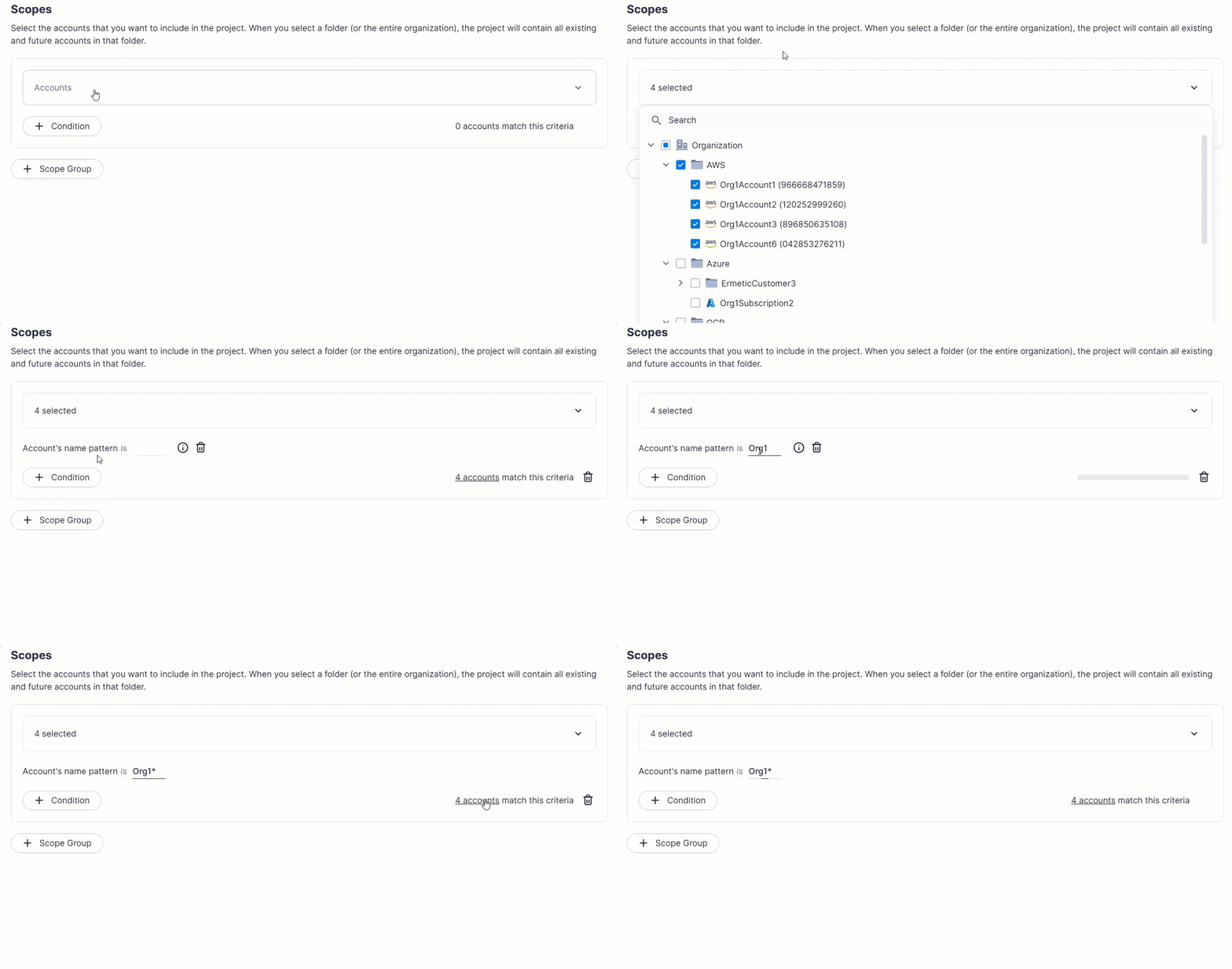
[スコープグループ] をクリックして、アカウントの別の論理グループをプロジェクトに追加します。
注意: 複数の範囲グループを追加する場合、使用される演算子ロジックは または です。
-
プロジェクト でスコープへのユーザーアクセスを拡張するかどうかを決定します。これにより、このプロジェクトに割り当てられたユーザーが、プロジェクト内のアカウントにも自動的に割り当てられるかどうかが決まります。
注意: これは、このプロジェクトで定義されたリソースベースの条件でフィルタリングされていないアカウントにのみ適用されます。- 自動割り当てを有効にしない
- 資格取得可能な範囲に自動で割り当てる
- 完了したら、[追加] をクリックします。
プロジェクトを追加すると、環境内の次回の データの同期と更新の頻度 の後に使用可能になります。
プロジェクトスコープへのアクセスを付与する
システムユーザーによる特定のプロジェクトまたはプロジェクトフォルダーの管理または表示を許可するには、関連するプロジェクトスコープで管理者や閲覧者などのロールを割り当てる必要があります。
たとえば、 Development プロジェクトへのアクセスを委任するには:
- [設定] > [アクセス管理] > [ユーザー管理] に移動し、ロールの割り当てを追加します。
-
スコープとして Development プロジェクトを選択します。
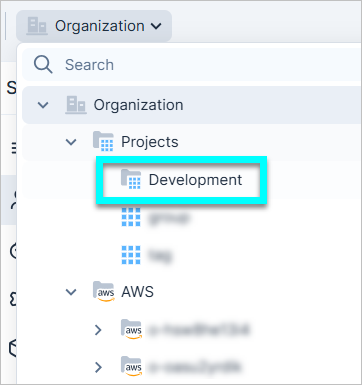
- 適切なロールを選択します。
詳細については、 ユーザーとグループ参照してください。
プロジェクトを移動する
必要な Tenable One Cloud Exposure ユーザーロール: このアクションを実行するには、管理者のロールが必要です。詳細については、ユーザーとグループを参照してください。
移動できるのは次の項目です。
- 既存のフォルダーに接続するプロジェクトまたはプロジェクトフォルダー
- root プロジェクトフォルダーに、プロジェクトまたはプロジェクトフォルダー
-
クラウドサイバーエクスポージャー コンソールで、 [設定] > [アカウント] > [プロジェクト] に移動します。
既存のプロジェクトは、ページの左側にあるツリーに表示されます。
- 移動するプロジェクトまたはプロジェクトのフォルダーを選択します。
- ページの下部で、 [移動] をクリックします。
- 移動先フォルダーの場所を選択するか、 [プロジェクト] を選択してルートフォルダーに移動します。
プロジェクトの削除
必要な Tenable One Cloud Exposure ユーザーロール: このアクションを実行するには、管理者のロールが必要です。詳細については、ユーザーとグループを参照してください。
子プロジェクト/フォルダーを含むフォルダーを削除するには、まず子プロジェクト/フォルダーを削除または移動してください。
プロジェクトを削除する方法
- クラウドサイバーエクスポージャー コンソールで、 [設定] > [アカウント] > [プロジェクト] に移動します。
- 削除するプロジェクトまたはプロジェクトのフォルダーを選択します。
- ページの下部で、 [削除] をクリックします。
コンソールデータをプロジェクトでフィルタリングする
コンソール全体のデータは、すべてのコンソールページに表示されるドロップダウンを介して、 範囲によってフィルタリングされます。特定の単一のプロジェクト範囲のロールが割り当てられたユーザーには、その範囲でフィルタリングされた クラウドサイバーエクスポージャー コンソールが自動的に表示されます。複数のプロジェクト範囲が割り当てられたユーザーは、特定のプロジェクト範囲内で クラウドサイバーエクスポージャー コンソールの特定の機能を表示および構成できます。
プロジェクト / プロジェクトフォルダーを使用して、次の操作を行うことができます。
- クラウドサイバーエクスポージャー コンソール全体でデータをフィルタリングします。
- クラウドサイバーエクスポージャー コンソールで特定の機能を表示および構成します。
プロジェクトでデータをフィルタリングする方法
- 関連する コンソールページで、スコープドロップダウンをクリックし、プロジェクトまたはプロジェクトフォルダーをスコープとして選択します。

プロジェクトの表示
デフォルトでは、[プロジェクト] ページにはルートフォルダーにプロジェクトとプロジェクトフォルダーが表示されます。
プロジェクトを表示する方法
- クラウドサイバーエクスポージャー コンソールで、 [設定] > [アカウント] > [プロジェクト] に移動します。
-
次のいずれかを行います。
- [平面図] をクリックすると、すべての子フォルダーで作成されたプロジェクトが表示されます。 [パス] 列を使用して、各プロジェクトの場所を特定します。
- 特定のプロジェクトフォルダーをクリックすると、そのフォルダーで作成されたプロジェクトおよびサブフォルダーが表示されます。
-
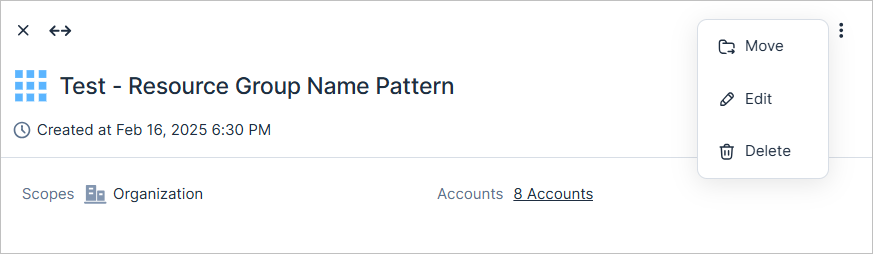
特定のプロジェクトをクリックすると、プロジェクトの詳細が表示されます。たとえば、次のことが可能です。
- プロジェクトが作成された日時を表示します。
- プロジェクトに含まれるスコープとアカウントを確認します。
- プロジェクトプロジェクトを移動する 。
- プロジェクトを編集します。
- プロジェクトプロジェクトの削除
プロジェクトデータのエクスポート
プロジェクトデータを CSV 形式でエクスポートします。データは、その時点でテーブルに適用されているフィルターに従ってエクスポートされます。
- クラウドサイバーエクスポージャー コンソールで、 [設定] > [アカウント] > [プロジェクト] に移動します。
- 対象のフィルターを適用します。 [平面図] をクリックすると、すべての子フォルダーで作成されたプロジェクトが表示されます。
- [エクスポート] をクリックします。