Slack
Slack ワークスペースを Tenable One Cloud Exposure と統合し、以下をサポートします。
- Tenable で特定の検出結果が作成された場合に Slack チャンネルに通知を送信します。
- セルフサービスのジャストインタイムアクセスワークフローの一部として Slack を使用することで、ユーザーはアクセスのリクエストや承認を簡単に行えるようになります。設定方法の詳細については、「 Slack と JIT の統合 を参照してください。
次の手順
-
検出結果のデータ送信を開始するには、 自動化 を設定するか、統合を追加した後に 検出結果に基づくアクションのトリガー する必要もあります。すべての統合ステップを正常に完了しても、それ自体ではデータ送信はトリガーされません。
Workspace の追加
Slack ワークプレイスを追加するには、Slack で所有者ロールまたは管理者ロールが必要です。すべてのユーザーが Slack チャンネルを追加できます。
ワークスペースを統合すると、 Tenable は、Slack の Tenable 統合ページに表示されない個別のチャンネルを含む、ワークスペース内のすべてのチャンネルを自動的に識別し、使用できるようにします。ワークスペースを統合した後に Slack に新しいチャンネルを追加した場合、そのチャンネルが Tenable 内で使用できるようになるまでに数分かかる場合があります。
注意:
- Slack の要件により、関連するワークスペースに属するユーザーのみが クラウドサイバーエクスポージャー コンソールで関連するチャンネルを閲覧できます。つまり、Slack で使用されるメールは、コンソールへのログインに使用されるメールと同一である必要があります。
- 1 つの 自動化に関して 1 日に送信するのに十分な数の通知がある場合、それらは個別に送信されるのではなく、1 つの Slack メッセージまたはメールに集約されます。
Slack ワークスペースとチャンネルを追加するには
- クラウドサイバーエクスポージャー コンソールで、[設定] > [統合] に移動します。
- (オプション)[組織] ドロップダウンでアカウント範囲を選択します。
- [統合の追加] をクリックします。
-
統合ライブラリで、[Slackワークスペース] をクリックします。
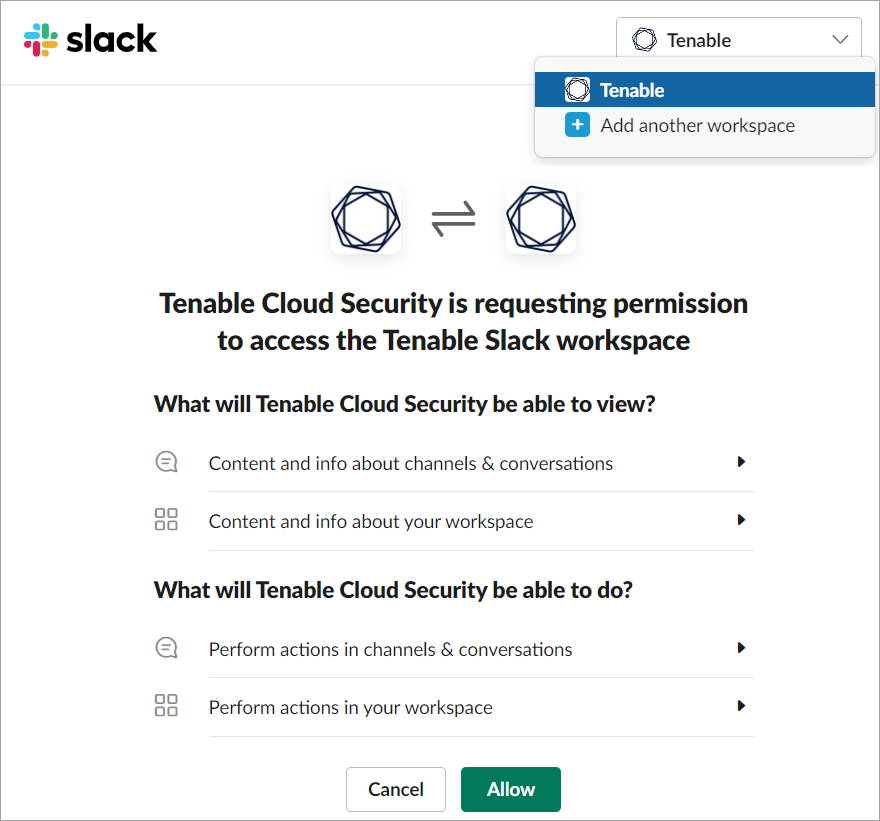
- 複数のワークスペースがある場合は、ページの右上にあるドロップダウンから対象のワークスペースを選択できます。
- [許可] をクリックして、 Tenable 会社のワークスペースへのアクセス権を付与します。ワークスペースが正常に追加されると、そのワークスペースは > 統合Settings Slack >テーブルに表示されます。
-
チャンネルを追加するには、関連するチャンネルで次のコマンドを入力して送信します。
/invite @tenablecloudsecurity
2023 年 12 月に、アプリの名前が Ermetic から クラウドサイバーエクスポージャー に変更されました。
- 名前変更の前にアプリを追加した場合は、引き続き前の /invite @ermetic コマンドを使用してチャンネルを追加してください。
- 必要に応じて、Slack でアプリのボット名を編集し、名前を手動で クラウドサイバーエクスポージャー に更新できます。チャンネルの追加に使用するコマンドは、それに応じて変更されます。これを行うには、ワークスペースの所有者ロールまたは管理者ロールが必要です。
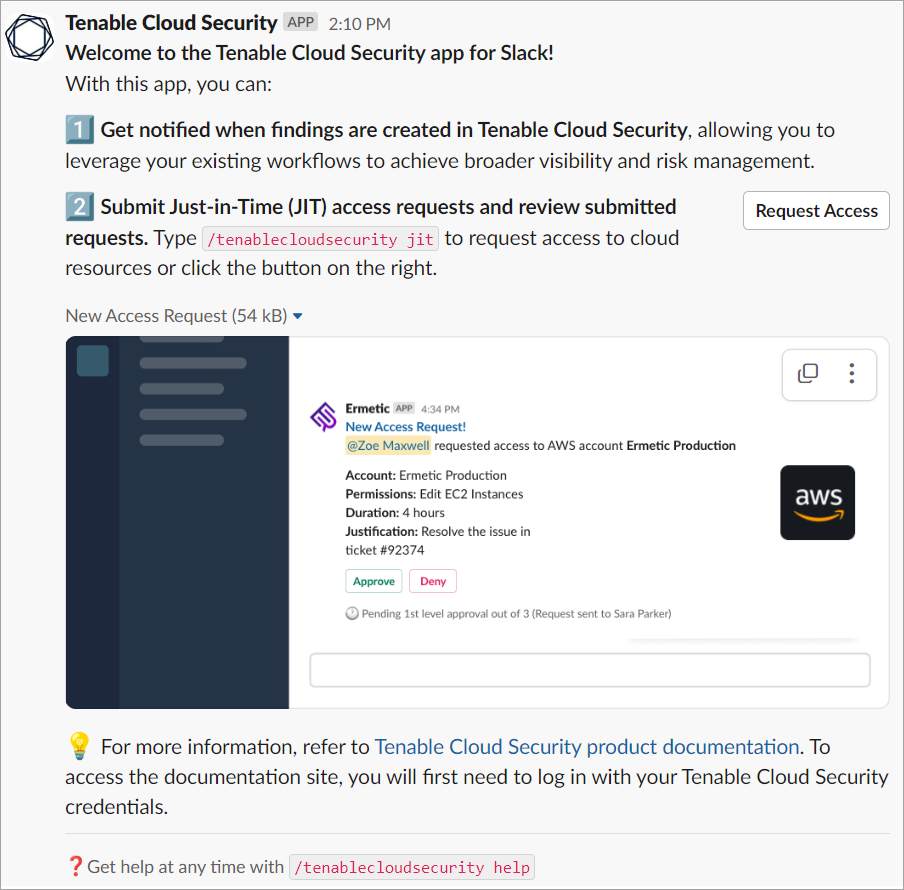
アプリが正常にインストールされると、Slack にウェルカムメッセージが表示されます。
JIT 用のワークスペースを再認証する
JIT ワークフローの一部として Slack を使用している場合は、次の重要な情報に注意して、ワークスペースが JIT で動作する資格があることを確認します。
- JIT で Slack の使用をサポートするには、2022 年 12 月 11 日 (バージョン 1.51) より前に追加したワークスペースを再認証する必要があります。
- この日付より後に追加した新しいワークスペースには、必要なアクセス許可がすでに付与されているため、アクションは必要ありません。
ワークスペースを再認証する方法(
必要な クラウドサイバーエクスポージャー ユーザーロール: ワークスペースの所有者ロールまたは管理者
- [Settings > INTEGRATIONS > SLACK] に移動します。
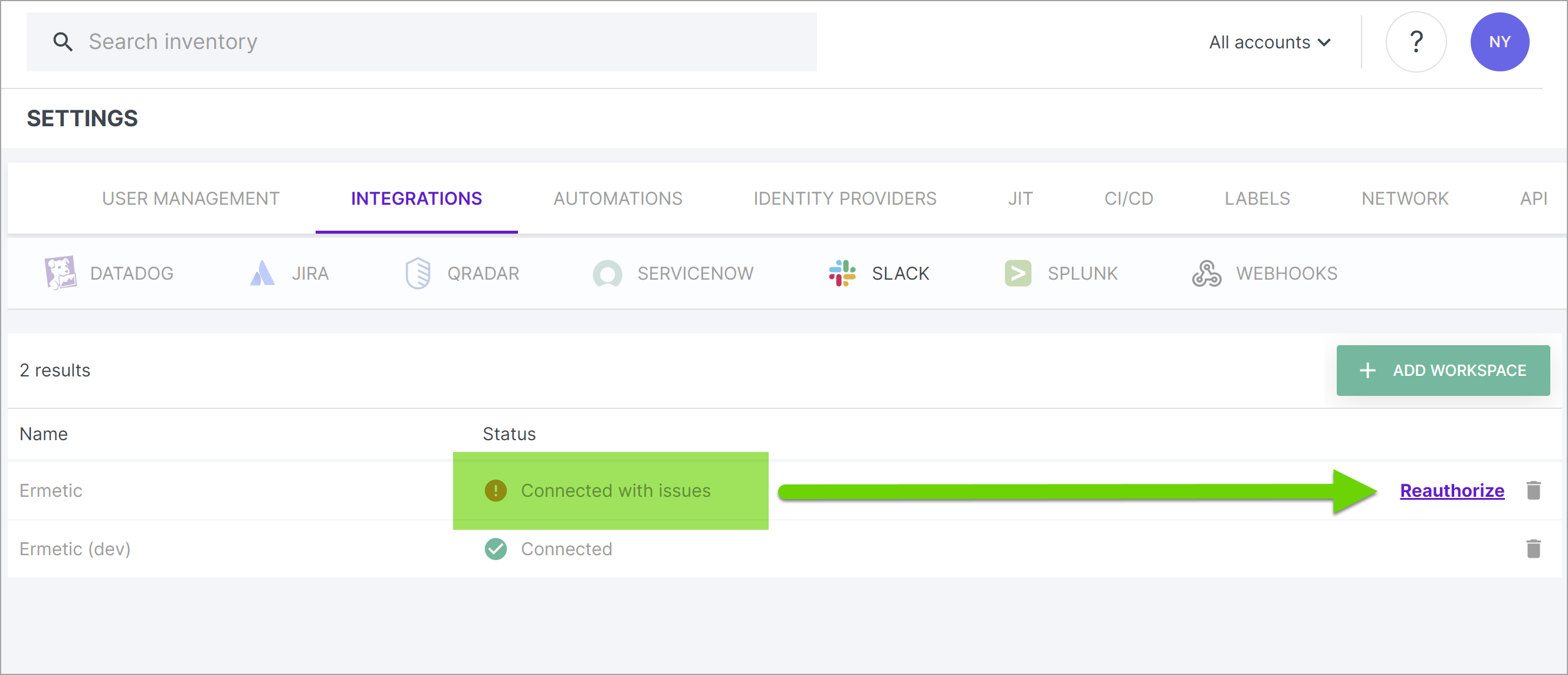
- ステータスが [接続に問題あり] (Connected with issues) で、[再認証] (Reauthorize) ボタンがあるワークスペースを見つけます。
-
[再認証] をクリックしてワークスペースを更新します。
Slack で検出結果を表示する
Slack で クラウドサイバーエクスポージャー 検出結果を表示する方法
- Slack ワークスペースで、自動化ルールまたは手動アクションの設定内容に応じて、検出結果が送信されたチャンネルに移動します。
- チャンネルで、 クラウドサイバーエクスポージャー アプリから送信されたメッセージを表示します。