イニシアチブの管理
必要なユーザーロール: 管理者またはカスタムロール
自分が所有しているイニシアチブや自分に割り当てられているイニシアチブを編集できます。さらに Tenable 管理者は Tenable One Vulnerability Management からイニシアチブを削除できます。
注意: 組み合わせの変更は過去に遡って適用されません。イニシアチブの組み合わせを変更しても、その影響を受けるのは新しい検出結果のみです。以前の基準で作成された既存のチケットは、個別に解決されるか、イニシアチブ全体が削除されるまで、外部チケッティングシステムに残ります。
イニシアチブの編集
イニシアチブを編集する方法
-
左側のナビゲーションで
 [エクスポージャー対応] をクリックします。
[エクスポージャー対応] ページが表示されます。デフォルトでは、
 [イニシアチブ] タブがアクティブになっています。
 - [マイイニシアチブ] セクションで、編集するイニシアチブの右上にある
 ボタンをクリックします。
 -
[編集] をクリックします。
[<イニシアチブ名> の編集] パネルが表示されます。
イニシアチブの作成の説明に従って、イニシアチブの設定を編集します。
注意: システムは所有者の Tenable アクセス許可に基づいてイニシアチブメトリクスを計算するため、ユーザーがイニシアチブの所有者を編集することはできません。 -
[保存] をクリックします。
Tenable One Vulnerability Management によりイニシアチブへの変更が保存されます。
イニシアチブデータのエクスポート
[イニシアチブ] ページでは、[アクティビティ] セクション内の [マイ検出結果] タブと [影響を受けるマイ資産] タブの両方から、結果を CSV または JSON 形式でエクスポートできます。
検出結果または影響を受ける資産をエクスポートする方法
-
[アクティビティ] セクションで、[マイ検出結果] タブまたは [影響を受けるマイ資産] タブをクリックします。
-
エクスポートするアイテムを選択します。
注意: [マイ検出結果] タブと [影響を受けるマイ資産] タブからエクスポートされるアイテムは、次のように異なっています。
-
マイ検出結果 - メインテーブルで、検出結果をエクスポートします。ドロップダウン [>] で、それらの検出結果に関連付けられた資産をエクスポートします。
-
影響を受けるマイ資産 - メインテーブルで、資産をエクスポートします。ドロップダウン [>] で、それらの資産のプラグイン結果をエクスポートします。
ヒント: すべての項目を選択するには、アクションバーにあるチェックボックスをクリックします。結果が複数のページにまたがる場合は、[<値> 個の資産すべて選択] をクリックします。 -
-
アクションバーで、
 [エクスポート] をクリックします。
[エクスポート] ウィンドウが表示されます。
-
[JSON] または [CSV]、および必要な設定フィールドを選択します。
-
[エクスポート] をクリックします。
完了すると確認メッセージが表示され、ブラウザによってファイルがコンピューターに保存されます。
注意: 大規模なエクスポートをリクエストし、処理が完了する前にページから離れた場合は、[エクスポート] ページからファイルを手動でダウンロードする必要があります。
付加されたイニシアチブの追加または削除
管理者は、この[イニシアチブ] リストで、共有済みイニシアチブをリストに追加して、すぐにアクセスすることができます。共有されたイニシアチブデータを [イニシアチブ] リスト内に表示することをやめる場合は、そのイニシアチブの付加を外すことができます。
イニシアチブの追加
共有されたイニシアチブを [イニシアチブ] リストに追加する方法
-
[イニシアチブ] リストの [共有済み] セクションで、[共有を管理] ボタンをクリックします。
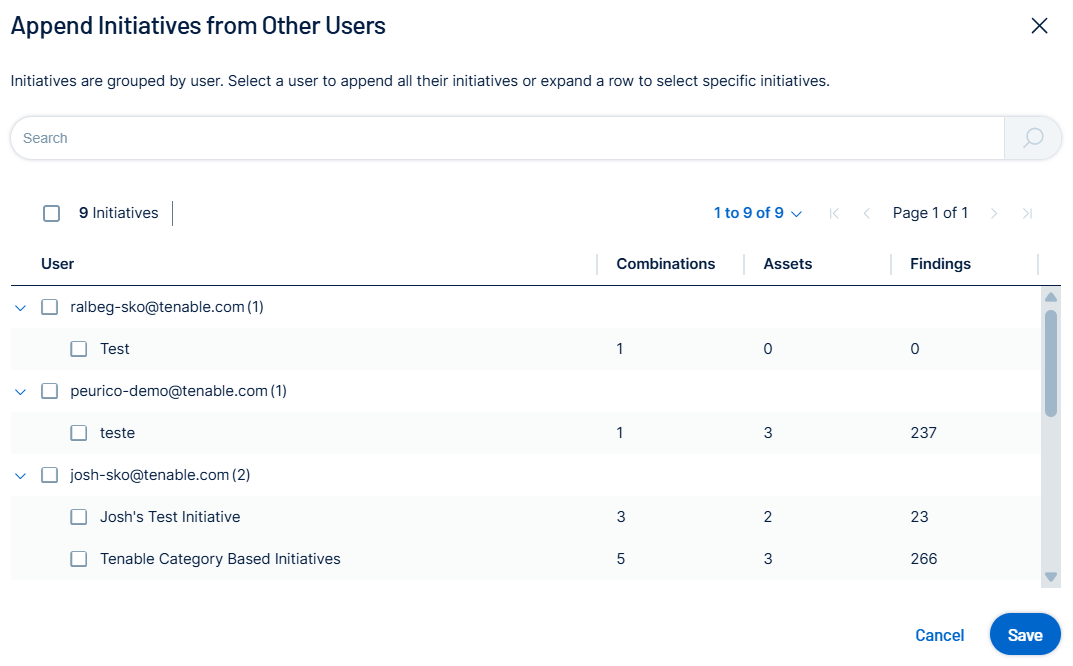
[他のユーザーからイニシアチブを付加] ウィンドウが表示されます。
-
リストから、自分の [共有済み] リストに追加するイニシアチブを選択します。
-
[保存] をクリックします。
Tenable One Vulnerability Management は、選択されたイニシアチブを [イニシアチブ] リストの [共有] セクションに追加します。
付加されたイニシアチブの削除
付加されたイニシアチブを [イニシアチブ] リストから削除する方法
-
[イニシアチブ] リストの [共有] セクションで、削除するイニシアチブの
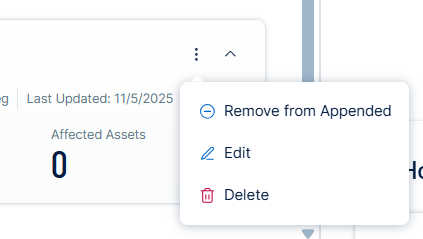
ボタンをクリックします。メニューが表示されます。
-
[付加から除外] をクリックします。
Tenable One Vulnerability Management は、選択されたイニシアチブを [イニシアチブ] リストの [共有] セクションから削除します。
影響を受ける資産タグの管理
[イニシアチブ] ページの [影響を受けるマイ資産] タブの [タグ] 列に、資産のすべての資産タグが表示されます。次の手順を使用して、これらのタグを追加または削除できます。
資産へのタグの追加
資産にタグを追加する方法
-
[影響を受けるマイ資産] セクションで、タグ付けする資産を選択します。
アクションバーが表示されます。
-
アクションバーで、
 [タグの追加] をクリックします。
[タグの追加] ウィンドウが表示されます。

-
[タグの追加] ウィンドウで、次のいずれかを実行します。
- 新しいタグを追加する
-
2 つのテキストボックスに、タグのカテゴリと値を入力します (例: 場所: 本社)。
ヒント: タグカテゴリ値のペアの詳細については、タグの形式と適用を参照してください。
タグが [追加予定のタグ] セクションに表示されます。
-
(オプション) これらの手順を繰り返して、さらに新しいタグを追加します。
-
- 最近使用したタグを追加する
-
[最近使用したタグ] セクションで、タグをクリックします。
タグが [追加予定のタグ] セクションに表示されます。
-
(オプション) これらの手順を繰り返して、さらに新しいタグを追加します。
-
- 新しいタグを追加する
-
[タグの追加] をクリックします。
Tenable One Vulnerability Management により、選択した資産にタグが追加されます。
資産のタグの削除
資産からタグを削除する方法
-
[影響を受けるマイ資産] セクションで、タグを削除する資産を選択します。
アクションバーが表示されます。
-
 [タグの削除] をクリックします。
[タグの削除] ウィンドウが表示されます。

-
次のいずれかを行います。
- [現在のタグ] セクションで、ドロップダウンボックスを展開します。
既存のタグのカテゴリと値をクリックします (例: 場所: 本社)。
- ドロップダウンボックスの下から、リストされたタグのいずれかを選択します。
タグが [削除予定のタグ] セクションに表示されます。
- [現在のタグ] セクションで、ドロップダウンボックスを展開します。
-
[タグの削除] をクリックします。
Tenable One Vulnerability Management により、1 つまたは複数のタグが資産から削除されます。
チケットログのイニシアチブチケットの編集
このイニシアチブによって作成され、[チケットログ] にリストされているチケットは、外部チケッティングシステム (Jira や ServiceNow など) で、またはエクスポージャー対応インターフェース内で直接変更できます。
チケットログに表示されるチケットを編集する方法
-
編集するチケットの行で、次のいずれかの操作を行います。
-
行の左側にあるチェックボックスをクリックします。
アクションバーが表示されます。
 [自動化チケットの編集] をクリックします。
 -
行の右側にある
ボタンをクリックします。メニューが表示されます。
[自動化チケットの編集] をクリックします。
イニシアチブ名とともに編集ペインが表示されます。
-
-
チケットフィールドに必要な変更を加えます。
ヒント: 詳細については、エクスポージャー対応イニシアチブの作成の Jira と ServiceNow のチケットのフィールドの説明を参照してください。
-
[保存] をクリックします。
イニシアチブの削除
イニシアチブを削除する方法
-
[マイイニシアチブ] セクションで、編集するイニシアチブの右上にある
ボタンをクリックします。 -
[削除] をクリックします。
確認のメッセージが表示されます。
-
[削除] をクリックします。
Tenable One Vulnerability Management によりイニシアチブが完全に削除され、[イニシアチブ] ページに戻ります。