ルーチンの管理
Tenable FedRAMP Moderate 環境では、以下はサポートされません。詳細については、Tenable FedRAMP 製品を参照してください。
必要なユーザーロール: スキャンオペレーター、標準ユーザー、スキャンマネージャー、管理者、またはカスタムロール
[ルーチン] ページで、ルーチンを作成して管理し、環境内の脆弱性管理タスクを自動化することができます。
ここでは、次のアクションを実行できます。
ルーチンの作成
Tenable Hexa AI を使用して、新しいルーチンを作成できます。Tenable Hexa AI がプロセスを会話形式でガイドします。ユーザーが必要なルーチンを説明すると、Hexa がその情報に基づいてルーチンを設定します。
ルーチンを作成する方法
- 次のいずれかを行います。
- Tenable Hexa AI パネルからルーチンを作成するには、次のようにします。
- [ルーチン] タブにアクセスします。
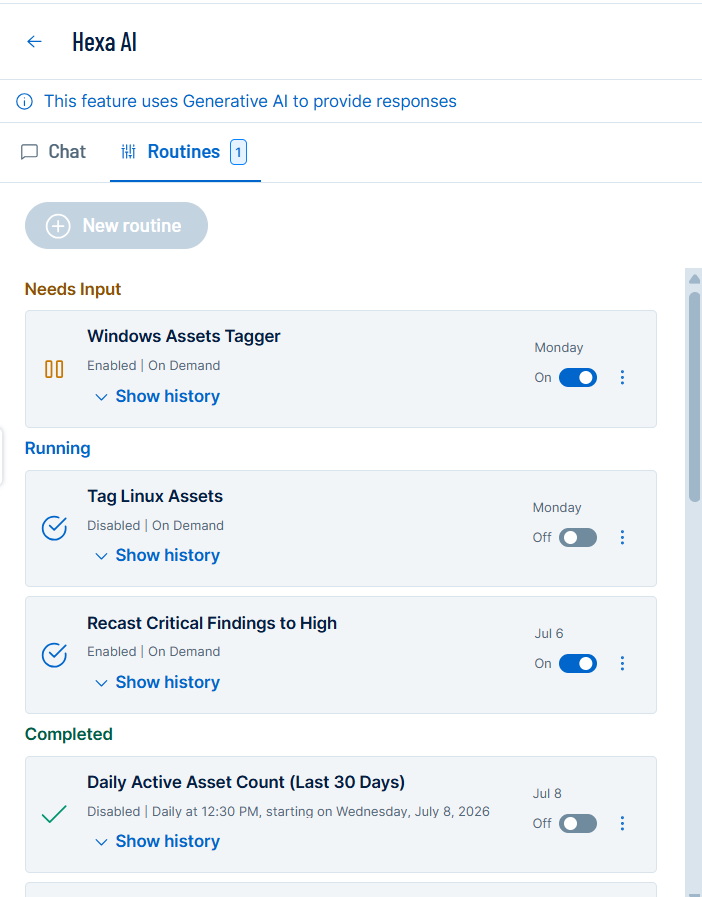
 [新規ルーチン] をクリックします。
[チャット] タブが開きます。
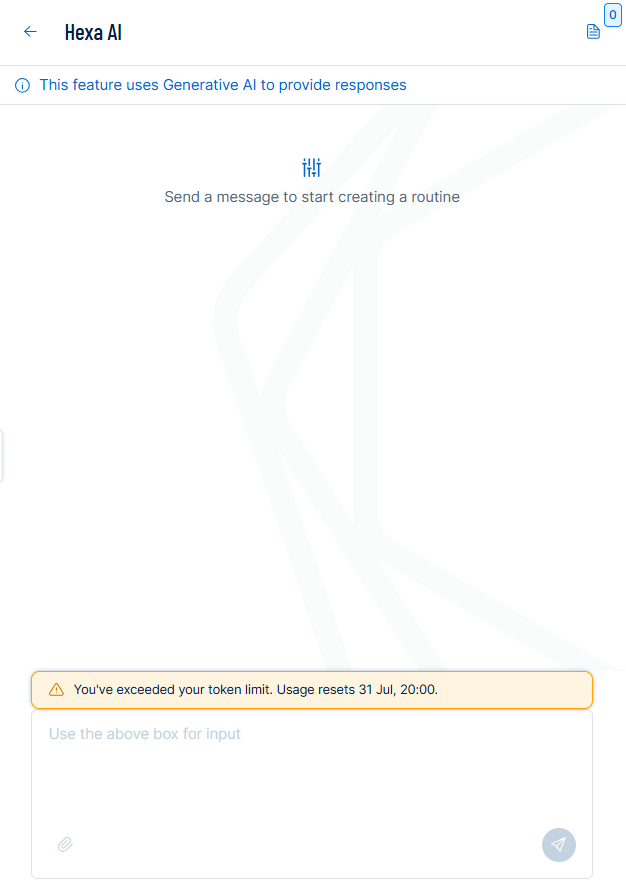
- チャットウィンドウで、作成するルーチンを説明します。
 ボタンをクリックするか、キーボードで Enter を押します。
Tenable がメッセージを送信すると、ユーザーの説明に基づいて、Tenable Hexa AI が提案するルーチン設定で応答します。
- 提案された設定を確認し、Tenable Hexa AI からの追加のプロンプトがあればそれに従って、必要に応じてルーチンを調整してください。
- 詳細を確認し、Tenable Hexa AI を使用してルーチン作成を完成させる手順を実行します。
Tenable One Vulnerability Management により、ルーチンが作成され、ルーチンリストに追加されます。
- [ルーチン] タブにアクセスします。
- [ルーチン] ページからルーチンを作成するには、次のようにします。
- [ルーチン] ページにアクセスします。
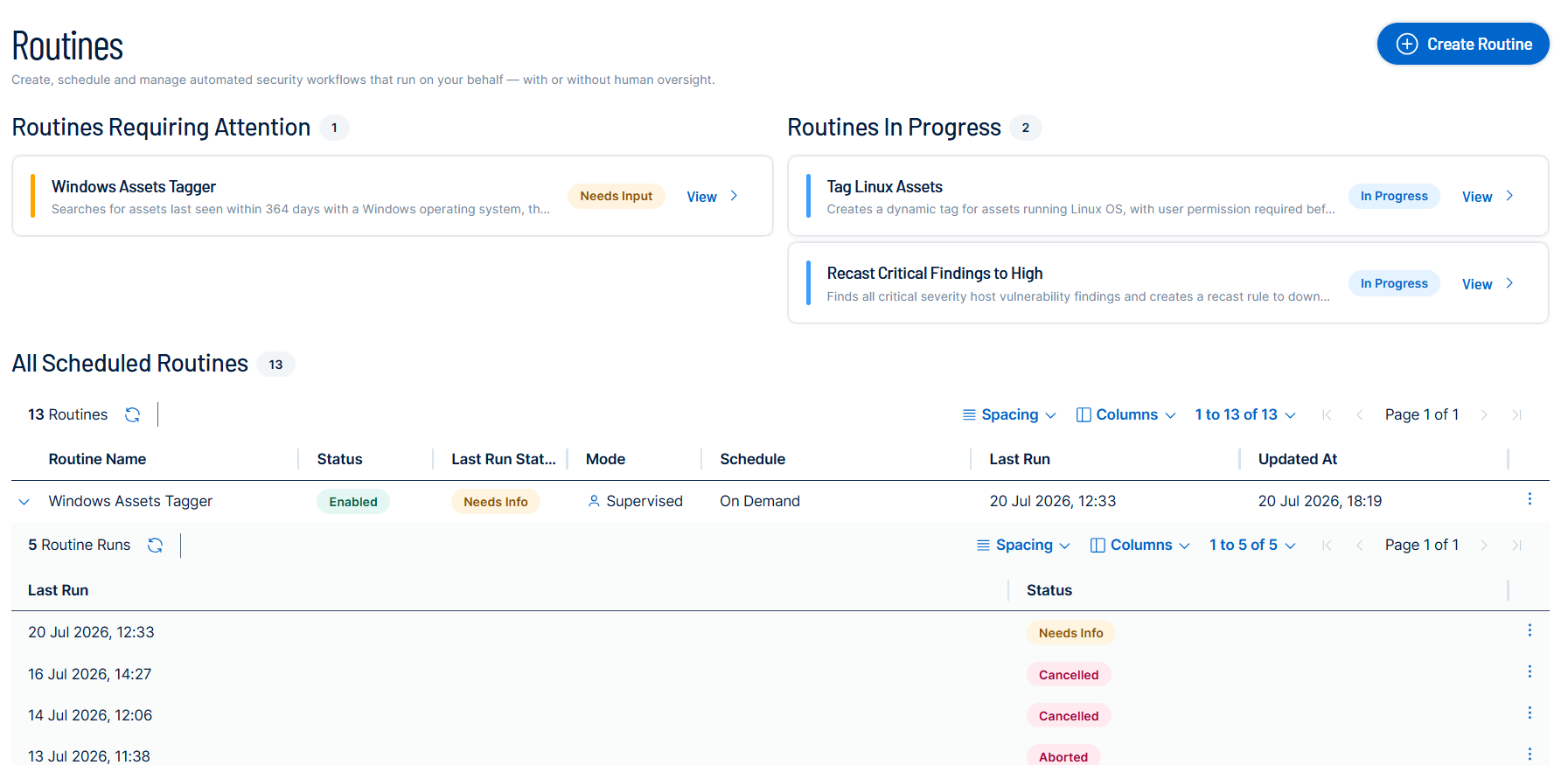
- ページの右上にある [ルーチンの作成] をクリックします。
[Hexa AI] パネルが表示されます。
- チャットウィンドウで、作成するルーチンを説明します。
- ボタンをクリックするか、キーボードで Enter を押します。
Tenable がメッセージを送信すると、ユーザーの説明に基づいて、Tenable Hexa AI が提案するルーチン設定で応答します。
- 提案された設定を確認し、Tenable Hexa AI からの追加のプロンプトがあればそれに従って、必要に応じてルーチンを調整してください。
- 詳細を確認し、Tenable Hexa AI を使用してルーチン作成を完成させる手順を実行します。
Tenable One Vulnerability Management により、ルーチンが作成され、ルーチンリストに追加されます。
- [ルーチン] ページにアクセスします。
- Tenable Hexa AI パネルからルーチンを作成するには、次のようにします。
ルーチンの開始
スケジュールに関係なく、いつでも手動でルーチンを開始できます。これは、次のスケジュールされた実行を待つのではなく、すぐにルーチンを実行したい場合に便利です。
ルーチンを開始する方法
- 次のいずれかを行います。
- Tenable Hexa AI パネルからルーチンを開始するには、次のようにします。
- [ルーチン] ページからルーチンを開始するには、次のようにします。
 [開始] をクリックします。
ルーチンの強制再開始
既に実行中または一時停止中のルーチンを開始しようとすると、続行する前に、Tenable One Vulnerability Management から確認ダイアログが表示されます。この状態にあるルーチンを開始すると、現在の実行が停止され、新しい実行が開始されます。
ルーチンの強制再開始をする方法
- ルーチンを開始する手順を実行します。
ルーチンが既に実行中または一時停止している場合は、確認ダイアログが表示されます。現在の実行が停止し、新しい実行が開始されることがダイアログに表示されます。
- 現在の実行が停止し、新しい実行を開始するには、[確認] をクリックします。
Tenable One Vulnerability Management は現在の実行を停止し、新しいルーチン実行を開始します。ルーチンのステータスが [実行中] に変わります。
ヒント: 各ステータスの説明については、ルーチンステータスを参照してください。
ルーチンの実行履歴の表示
ルーチンの実行履歴を表示して、各実行の開始時刻やステータスなど、これまでの実行の記録を確認できます。
ルーチンの実行履歴を表示する方法
- 次のいずれかを行います。
 [履歴の表示] をクリックします。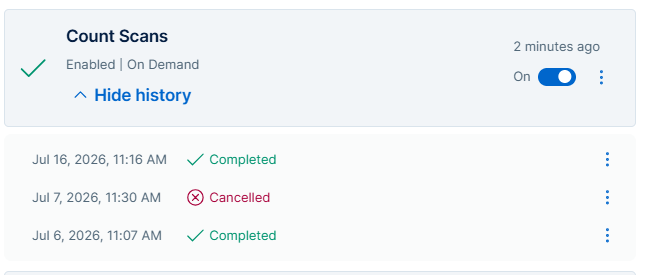
 をクリックします。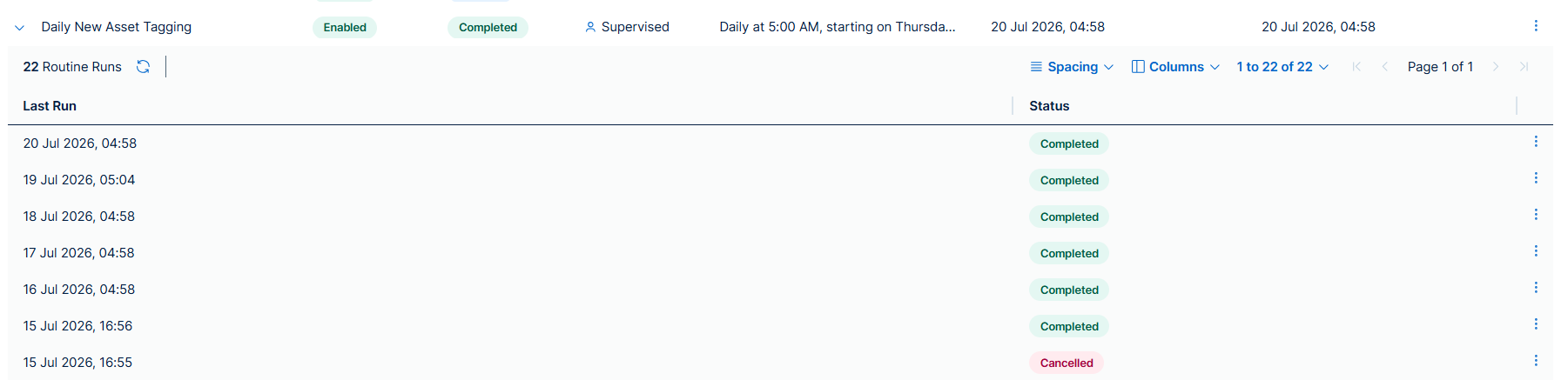
ルーチン対話の表示
各ルーチン実行で、実行中に行われたアクションと要求された情報が記録された対話ログが生成されます。このログを表示して、ルーチンの動作をモニタリングしたり、追加情報の要求に対応したり、過去のアクティビティを確認したりすることができます。
ルーチン実行の対話を表示する方法
- 次のいずれかを行います。
- Tenable Hexa AI パネルからルーチン対話を表示するには、次のようにします。
- [ルーチン] タブにアクセスします。
- 表示する対話のルーチンカードで、
 ボタンをクリックします。
メニューが表示されます。
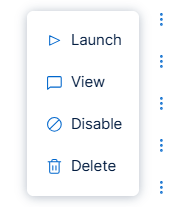
 [表示] をクリックします。
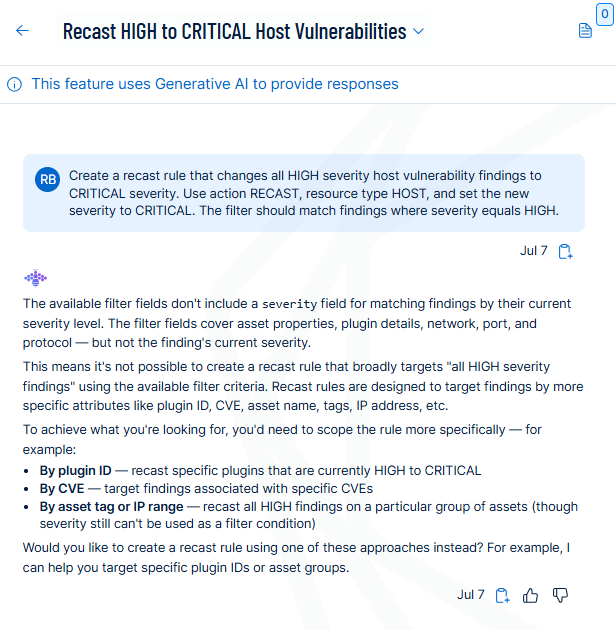
Tenable One Vulnerability Management により、ルーチンの対話ビューが開きます。これには、ルーチンの直近の実行におけるアクションとメッセージのログが含まれています。
- [ルーチン] タブにアクセスします。
- [ルーチン] ページからルーチン対話を表示するには、次のようにします。
- [ルーチン] ページにアクセスします。
- 表示する対話のルーチンの行で、 ボタンをクリックします。
メニューが表示されます。
- [表示] をクリックします。
Tenable One Vulnerability Management により、ルーチンの対話ビューが開きます。これには、ルーチンの直近の実行におけるアクションとメッセージのログが含まれています。
- [ルーチン] ページにアクセスします。
- Tenable Hexa AI パネルからルーチン対話を表示するには、次のようにします。
ルーチン入力リクエストへの対応
ルーチンを続行するために追加情報が必要な場合、ステータスが [要入力] に変わります。Tenable One Vulnerability Management は、対話ビューから要求された情報が入力されるまで、ルーチンの実行を一時停止します。ユーザーが対応すると、ルーチンは自動的に再開されます。
ルーチン入力リクエストに対応する方法
- 応答する入力リクエストとのルーチン対話を表示します。
- 対話ビューの下部にある入力フィールドに、回答を入力します。
-
ボタンをクリックするか、キーボードで [Enter] を押します。
Tenable One Vulnerability Management はユーザーの回答を登録し、ルーチンの実行を再開します。ルーチンのステータスが [要入力] から [実行中] に変わります。
ルーチンの編集
対話を開き、希望する変更内容を説明することで、ルーチンを編集できます。Tenable Hexa AI が、ユーザーの入力に基づいてルーチン設定を更新します。
ルーチンを編集する方法
- 編集するルーチン対話を表示します。
- チャットウィンドウで、希望するルーチンの変更内容を説明します。
-
ボタンをクリックするか、キーボードで [Enter] を押します。
Tenable がメッセージを送信すると、ユーザーの説明に基づいて更新されたルーチン設定で Tenable Hexa AI が応答します。
- 提案された設定を確認し、Tenable Hexa AI からの追加のプロンプトがあればそれに従って、必要に応じてルーチンを調整します。
- Tenable Hexa AI を使用して変更を完成させる手順を実行します。
Tenable One Vulnerability Management により、ルーチンの変更が保存されます。
ルーチンの有効化/無効化
ルーチンを有効または無効にして、決められたスケジュールで実行するかどうかを制御できます。ルーチンを無効にしても、そのルーチンは自動的に実行されませんが、削除はされません。無効のルーチンはいつでも再有効化することができます。
ルーチンを有効化/無効化する方法
- 次のいずれかを行います。
- Tenable Hexa AI パネルからルーチンを有効化/無効化するには、次のようにします。
- [ルーチン] タブにアクセスします。
- 有効または無効にするルーチンカードで、次のいずれかを実行します。
- 有効化トグルをクリックして、ルーチンのオン/オフを切り替えます。
画面の右上に、選択を確認する通知メッセージが表示されます。エラーメッセージが表示された場合は、エラーを確認して操作を再試行します。
- ボタンをクリックしてから、以下のいずれかの操作を実行します。
- ルーチンを有効にするには、
 [有効化] をクリックします。
 - ルーチンを無効にするには、
 [無効化] をクリックします。
画面の右上に、選択を確認する通知メッセージが表示されます。エラーメッセージが表示された場合は、エラーを確認して操作を再試行します。
- ルーチンを有効にするには、
- 有効化トグルをクリックして、ルーチンのオン/オフを切り替えます。
- [ルーチン] タブにアクセスします。
- [ルーチン] ページからルーチンを有効化/無効化するには、次のようにします。
- [ルーチン] ページにアクセスします。
- 有効または無効にするルーチンの行の ブタンをクリックしてから、次のいずれかを実行します。
- ルーチンを有効にするには、 [有効化] をクリックします。
- ルーチンを無効にするには、 [無効化] をクリックします。
画面の右上に、選択を確認する通知メッセージが表示されます。エラーメッセージが表示された場合は、エラーを確認して操作を再試行します。
- ルーチンを有効にするには、
- [ルーチン] ページにアクセスします。
- Tenable Hexa AI パネルからルーチンを有効化/無効化するには、次のようにします。
ルーチンの削除
不要になったルーチンは完全に削除できます。ルーチンを削除すると、その実行履歴も削除されます。
ルーチンを削除する方法
- 次のいずれかを行います。
- Tenable Hexa AI パネルからルーチンを削除するには、次のようにします。
- [ルーチン] タブにアクセスします。
- 削除するルーチンカードで、 ボタンをクリックします。
メニューが表示されます。
- [削除] をクリックします。
確認のメッセージが表示されます。
 [削除] をクリックします。
Tenable One Vulnerability Management によりルーチンが完全に削除され、ルーチンリストから消去されます。
- [ルーチン] タブにアクセスします。
- [ルーチン] ページからルーチンを削除するには、次のようにします。
- [ルーチン] ページにアクセスします。
- 削除するルーチンの行にある ボタンをクリックします。
メニューが表示されます。
- [削除] をクリックします。
確認のメッセージが表示されます。
- [削除] をクリックします。
Tenable One Vulnerability Management によりルーチンが完全に削除され、ルーチンリストから消去されます。
- [ルーチン] ページにアクセスします。
- Tenable Hexa AI パネルからルーチンを削除するには、次のようにします。