ユーザーインターフェース経由の Tenable Hexa AI の使用
Tenable FedRAMP Moderate 環境では、以下はサポートされません。詳細については、Tenable FedRAMP 製品を参照してください。
必要なユーザーロール: スキャンオペレーター、標準ユーザー、スキャンマネージャー、管理者、または適切な権限を持つカスタムロール
現代の複雑なセキュリティ環境では、アナリストはデータや手動のタスクに忙殺されてしまうことがよくあります。Tenable One Vulnerability Management の Tenable Hexa AI により、ユーザーは違いを生じさせる意義深い方法で製品を使用することができるようになり、セキュリティの目標をより迅速かつ確実に達成できるようになります。主な機能を使い始めるための新しいインタラクティブな方法が用意されており、Tenable プラットフォームへの投資をより適切に活用する方法を習得するのに役立ちます。Tenable Hexa AI は、当社の世界クラスのデータ (膨大な脆弱性インテリジェンス、包括的なスキャンデータ、豊富な資産文脈など) を利用する個人用の copilot です。
-
目標の達成をサポートするためのワークフローをガイドします。
-
大まかな考え方 (「自分のセキュリティリスクを説明する KPI を追跡したい」) の理解だけでなく、詳細な手順 (「重要なネットワークインフラデバイスにタグを付けて、組織の所有権を確立する」) を把握するのに役立ちます。
-
適切なダッシュボードを見つけたり資産にタグ付したりなど、これまで数日かかっていたタスクを数分に短縮します。
-
ダッシュボード、タグ、レポート、キャンペーンなどのアーティファクトの作成を可能にします。
-
製品内の機能を活用して、修正アクションをプロアクティブに推奨または実行します。
Tenable Hexa AI を使用する方法
-
任意のページの右上にある
 [Hexa AI] をクリックします。
[Hexa AI] パネルが表示されます。
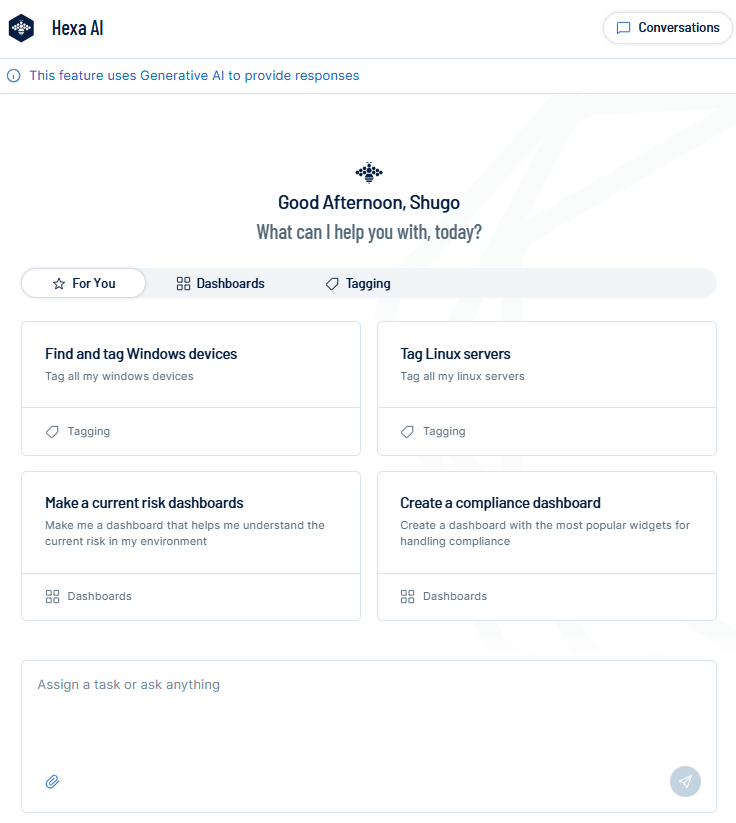
ここでは、以下を実行できます。
プロンプトを選択する
プロンプトをクリックすると、事前定義されたリクエストが AI に自動的に送信されます。
[Hexa AI] パネルには次のプロンプトが含まれています。
-
 自分用 - このタブをクリックすると、一般的な Tenable ユースケースに関連する AI プロンプトが表示されます。
 -
 ダッシュボード - このタブをクリックすると、ダッシュボードに関連する AI プロンプトが表示されます。
 -
 タグ付け - このタブをクリックすると、タグに関連する AI プロンプトが表示されます。
プロンプトを使用する方法
-
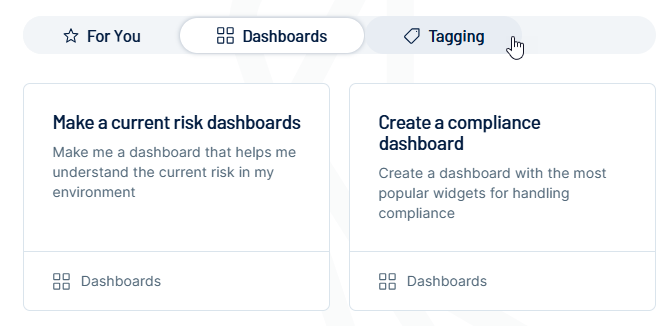
使用するプロンプトが含まれるタブをクリックします。
-
使用するプロンプトが含まれるタイルをクリックします。
Tenable One Vulnerability Management がプロンプトクエリを AI に送信します。
チャットを開始する
[Hexa AI] パネルの下部にあるテキストボックスで、直接チャットを開始できます。
Hexa AI パネルでチャットを開始する方法
-
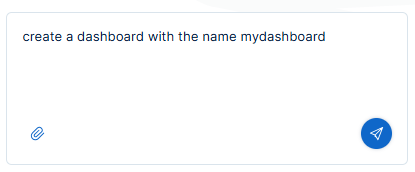
パネルの下部にあるテキストボックスに、質問またはタスクを入力します。
-
 ボタンをクリックするか、キーボードで [Enter] を押します。
Tenable が AI にメッセージを送信します。その後、ビジネスニーズと現在のタスクに基づいて会話を継続できます。
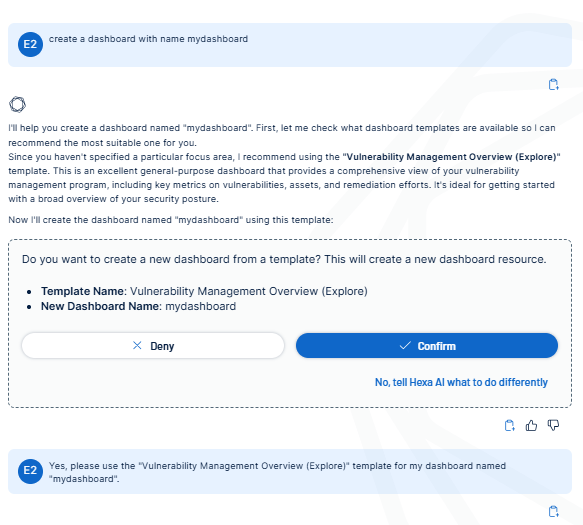
会話を開始すると、チャットウィンドウで次の操作を実行できます。
お気に入りに追加する
チャットの任意の時点で、会話を [お気に入り] に追加できます。[Hexa AI] パネルの会話履歴セクションで、お気に入りを表示できます。
会話をお気に入りに追加する方法
-
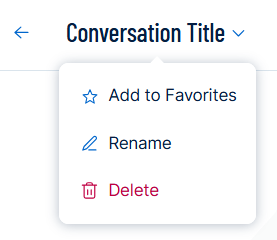
パネルの上部で、[会話タイトル]
 ドロップダウンを展開します。
メニューが表示されます。
-
[お気に入りに追加] をクリックします。
通知が表示され、Tenable One Vulnerability Management はその会話を会話履歴の [お気に入り] セクションに追加します。
会話の名前を変更する
会話の名前を変更して、後から会話履歴やお気に入りですぐに識別できるようにします。
会話の名前を変更する方法
-
パネルの上部で、[会話タイトル]
ドロップダウンを展開します。メニューが表示されます。
-
 [名前の変更] をクリックします。
会話タイトルが編集可能になります。
-
テキストボックスに、会話の名前を入力します。
-
 ボタンをクリックするか、キーボードで [Enter] を押します。
Tenable One Vulnerability Management により会話の名前が変更されます。
会話を削除する
チャットウィンドウから会話を削除すると、その会話は会話履歴の [最近] セクションから自動的に削除されます。
会話を削除する方法
-
パネルの上部で、[会話タイトル]
ドロップダウンを展開します。メニューが表示されます。
-
 [削除] をクリックします。
確認のメッセージが表示されます。
-
[削除] をクリックします。
Tenable One Vulnerability Management により [Hexa AI] パネルから会話が削除されます。
会話
会話履歴には、Tenable Hexa AI との最近の会話のリストと、お気に入りに入れた会話が含まれます。
会話履歴を表示する方法
-
パネルの右上にある、
 [会話] をクリックします。
会話履歴パネルが表示されます。
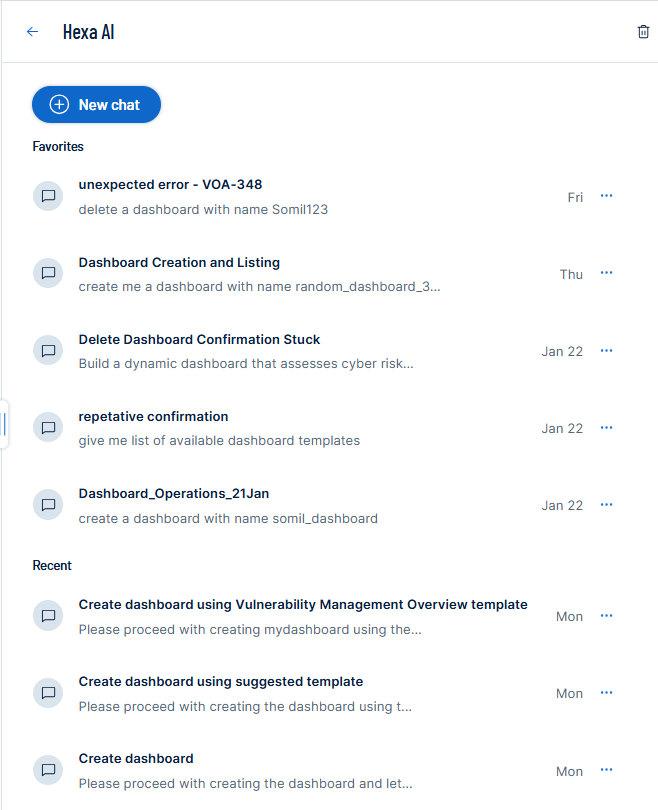
ここでは、お気に入りだけでなく、Tenable Hexa AI との最近の会話も表示できます。
ヒント: 会話をお気に入りに登録するには、会話をお気に入りに追加するを参照してください。 -
いずれかの会話をクリックすると、AI との会話が自動的に継続されます。
次の方法で会話を管理できます。
新しいチャットを開始する
会話履歴パネルから、いつでも新しいチャットを開始できます。
会話履歴パネルから新しいチャットを開始する方法
-
パネルの右上にある、
 [新規チャット] をクリックします。
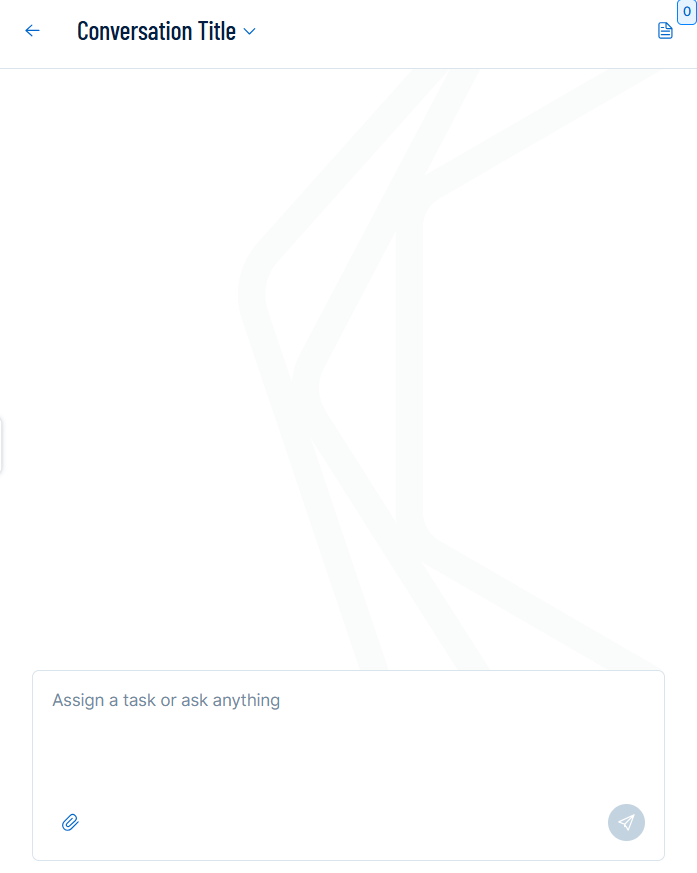
新しいチャットのパネルが表示されます。
-
チャットを開始するにある説明に従って会話を開始します。
会話をお気に入りに追加する
会話履歴パネルの [最近] セクションから、任意の会話をお気に入りに追加できます。
最近の会話をお気に入りに追加する方法
-
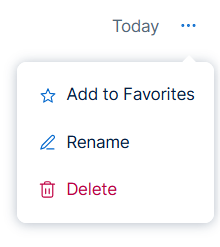
[最近] セクションで、
 ボタンをクリックします。
メニューが表示されます。
-
[お気に入りに追加] をクリックします。
通知が表示され、Tenable One Vulnerability Management はその会話を会話履歴の [お気に入り] セクションに追加します。
お気に入りから会話を削除する
会話をお気に入りに追加したら、いつでも削除できます。
お気に入りから会話を削除する方法
-
[お気に入り] セクションで、
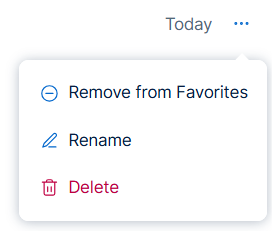
ボタンをクリックします。メニューが表示されます。
-
 [お気に入りから削除] をクリックします。
通知が表示され、Tenable One Vulnerability Management はその会話を会話履歴の [お気に入り] セクションから削除します。
会話の名前を変更する
会話履歴パネルでは、最近の会話とお気に入りの会話の両方の名前を変更できます。
会話履歴パネルから会話の名前を変更する方法
-
名前を変更する会話の横にある
ボタンをクリックします。メニューが表示されます。
-
[名前の変更] をクリックします。
会話タイトルが編集可能になります。
-
テキストボックスに、会話の名前を入力します。
-
ボタンをクリックするか、キーボードで [Enter] を押します。
Tenable One Vulnerability Management により会話の名前が変更されます。
会話を削除する
会話履歴パネルでは、最近の会話とお気に入りの会話の両方を削除できます。
会話履歴パネルから会話を削除する方法
-
削除する会話の横にある
ボタンをクリックします。メニューが表示されます。
-
[削除] をクリックします。
確認のメッセージが表示されます。
-
[削除] をクリックします。
Tenable One Vulnerability Management により [Hexa AI] パネルから会話が削除されます。
サードパーティ統合の使用
サードパーティ統合と Tenable Hexa AI を接続すると、その統合からデータを検索し、ユーザーの承認を得て、ユーザーに代わってアクションを実行するよう、Tenable Hexa AI に依頼することができます。ユーザーができる具体的なリクエストと Tenable Hexa AI が実行できるアクションは、接続する統合によって異なります。
接続している統合に固有の情報については、以下を参照してください。
信頼、安全、ガバナンス
以下で、Tenable Hexa AI 使用時のデータの使用、保存、送信方法に関してよくある質問に回答します。
データソース
Tenable Hexa AI は、ユーザーの組織の Tenable Exposure Data Fabric (Tenable 製品がすでに収集した脆弱性、資産、アイデンティティ、設定、AI システムのデータ) と、ユーザーがプロンプトで直接提供したデータを使って動作します。基になるモデルのトレーニングに顧客データは使用されません。
データ送信
Tenable Hexa AI のオーケストレーションとプラットフォームレイヤーは、Tenable の SaaS 環境内で実行されます。LLM 推論ステップで、暗号化されたエンタープライズ API を介して Amazon Bedrock を呼び出し、これが Anthropic の Claude モデルをホストします。そのため、推論は Tenable のインフラ内に完全に収まっているわけではありません。
データレジデンシー
プラットフォームデータは、既存のリージョンコンテナ内にとどまります。EU、米国、日本、オーストラリアのお客様の場合、Hexa AI の LLM 推論は、同じ地域内の AWS リージョンに限定されるようになり、その地域外にはルーティングされません。
ファイルアップロード
現在、資産タグを作成するためのファイルアップロードでは、CSV ファイルのみがサポートされています。その他のファイルタイプとアップロードワークフローはまだサポートされていません。