アクセス許可の管理
必要なユーザーロール: 管理者
Tenable One Vulnerability Management では、次の方法でアクセス許可を管理できます。
アクセス許可設定の作成および追加
Tenable One Vulnerability Management でアクセス許可設定を作成すると、その設定を 1 人以上のユーザーまたはグループに適用できます。
始める前に
ユーザーまたはグループにアクセス許可設定を作成および追加する方法
-
[アクセス許可] ページにアクセスします。
-
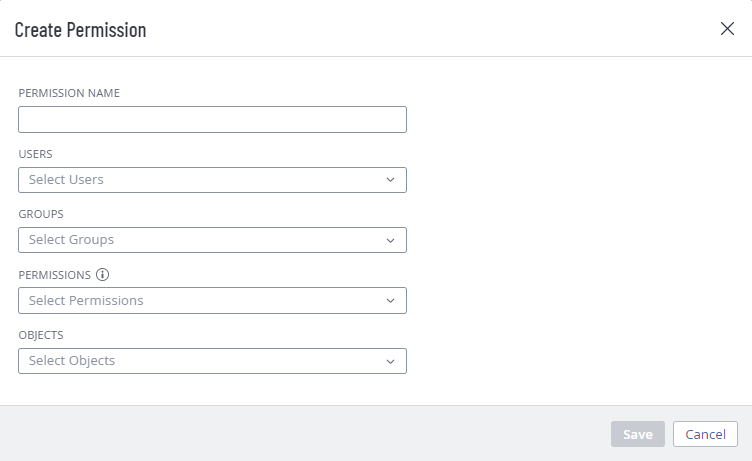
テーブル上部にある [アクセス許可を作成] をクリックします。
[アクセス許可を作成] ウィンドウが表示されます。
-
[アクセス許可名] ボックスに、アクセス許可設定の名前を入力します。
-
(オプション) [ユーザー] ドロップダウンボックスで、1 人以上のユーザーを選択します。
注意: [ユーザー] ボックスはオプションですが、少なくとも 1 人のユーザーまたはユーザーグループが選択されていない限り、アクセス許可設定を保存することはできません。
-
(オプション) [グループ] ドロップダウンボックスで、1 つ以上のユーザーグループを選択します。
注意: [グループ] ボックスはオプションですが、少なくとも 1 人のユーザーまたはユーザーグループが選択されていない限り、アクセス許可設定を保存することはできません。
注意: [グループ] ドロップダウンボックスで [すべてのユーザー] を選択して、Tenable One Vulnerability Management インスタンス上のすべてのユーザーにアクセス許可設定を割り当てることができます。ただし、アクセス許可設定をすべてのユーザーに割り当てることはセキュリティのベストプラクティスに反するため、Tenable は慎重に行うことを推奨しています。
-
[アクセス許可] ドロップダウンボックスで、1 つ以上のアクセス許可を選択します。
注意: [編集可] アクセス許可を [閲覧可] または [スキャン可] アクセス許可とともにアクセス許可設定に追加すると、割り当てられたユーザーは、表示およびスキャンできる資産の範囲を変更することができるようになります。Tenable は、[編集可] アクセス許可に [閲覧可] または [スキャン可] を組み合わせるのは、管理者ユーザーにのみ行うことを推奨しています。
注意: [編集可] アクセス許可を選択すると、Tenable One Vulnerability Management によって [使用可] アクセス許可が自動的に追加されます。
-
[オブジェクト] ドロップダウンボックスで、アクセス許可設定を適用するオブジェクトを 1 つ以上選択します。
注意: ドロップダウンボックス内のオブジェクトは、資産を識別および定義する前に作成されたタグです。詳細については、アクセス許可を参照してください。
ヒント: [すべての資産] を選択すると、資産が既存のオブジェクトに一致するかどうかに関係なく、ユーザーとグループがインスタンス上のすべての資産を表示またはスキャンできるようになります。また、[すべてのタグ] を選択すると、ユーザーとグループがインスタンス上のすべてのオブジェクトを編集または使用できるようにもなります。オブジェクトの詳細については、アクセス許可を参照してください。
-
[保存] をクリックします。
確認のメッセージが表示されます。
Tenable One Vulnerability Management により変更が保存されます。アクセス許可設定が [アクセス許可] タブに表示されます。
ユーザーまたはグループへのアクセス許可設定の追加
始める前に
ユーザーまたはグループにアクセス許可設定を追加する方法
-
[アクセス制御] ページにアクセスします。
-
次のいずれかを行います。
-
ユーザーにアクセス許可設定を追加する方法
-
ユーザー タブをクリックします。
[ユーザー] タブが表示されます。このタブには、Tenable One Vulnerability Management インスタンスのすべてのユーザーのリストが含まれています。
-
ユーザーの表で、アクセス許可設定を追加するユーザーをクリックします。
[ユーザーの編集] ページが表示されます。
-
表の上部にある [アクセス許可] セクションで、[アクセス許可の追加] をクリックします。
[アクセス許可の追加] ウィンドウが表示されます。
-
1 つ以上のアクセス許可設定の横にあるチェックボックスを選択します。
-
[追加] をクリックします。
アクセス許可設定は、[ユーザーの編集] ページの [アクセス許可] テーブルに表示されます。
-
-
ユーザーグループにアクセス許可設定を追加する方法
-
[グループ] タブをクリックします。
[グループ] タブが表示されます。このタブには、Tenable One Vulnerability Management インスタンスのすべてのユーザーグループのリストが含まれています。
-
グループの表で、アクセス許可設定を追加するグループをクリックします。
[ユーザーグループの編集] ページが表示されます。
-
表の上部にある [アクセス許可] セクションで、[アクセス許可の追加] をクリックします。
[アクセス許可の追加] ウィンドウが表示されます。
-
1 つ以上のアクセス許可設定の横にあるチェックボックスを選択します。
-
[追加] をクリックします。
アクセス許可設定は、[ユーザーグループの編集] ページの [アクセス許可] 表に表示されます。
-
-
-
[保存] をクリックします。
Tenable One Vulnerability Management によって変更が保存され、ユーザーまたはグループにアクセス許可設定が追加されます。
アクセス許可設定の編集
アクセス許可設定を編集する方法
-
[アクセス許可] ページにアクセスします。
-
テーブルで、編集するアクセス許可設定をクリックします。
[アクセス許可の詳細] ページが表示されます。
-
(オプション) [アクセス許可名] ボックスに、アクセス許可設定の新しい名前を入力します。
-
(オプション) アクセス許可を追加または削除します。
注意: [編集可] アクセス許可を [閲覧可] または [スキャン可] アクセス許可とともにアクセス許可設定に追加すると、そのアクセス許可設定で選択されたユーザーは、表示およびスキャンできる資産の範囲を変更できます。Tenable は、[編集可] アクセス許可に [閲覧可] または [スキャン可] を組み合わせるのは、管理者ユーザーにのみ行うことを推奨しています。
注意: [編集可] アクセス許可を選択すると、Tenable One Vulnerability Management によって [使用可] アクセス許可が自動的に追加されます。
注意: 別のアクセス許可設定を使用して割り当てられたアクセス許可と重複する特定のオブジェクトのユーザーまたはグループにアクセス許可を割り当てることはできません。たとえば、オブジェクトに [編集可] アクセス許可を選択したものの、[ユーザー] にリストされているユーザーが既存のアクセス許可設定に基づいてそのオブジェクトを編集することが既にできる場合、Tenable One Vulnerability Management によってエラーメッセージが生成され、選択を変更して冗長性を削除するまで現在のアクセス許可設定が保存できなくなります。
-
アクセス許可を追加するには、[アクセス許可] ドロップダウンボックスで、1 つ以上のアクセス許可を選択します。
-
アクセス許可を削除するには、[アクセス許可] ドロップダウンボックスで、削除する各アクセス許可の横にある
 ボタンをクリックします。
-
-
(オプション) オブジェクトを追加または削除します。
-
オブジェクトを追加するには、[オブジェクト] ドロップダウンボックスからオブジェクトを 1 つ以上選択します。
-
オブジェクトを削除するには、[オブジェクト] ドロップダウンボックスで、削除する各オブジェクトの横にある
ボタンをクリックします。
-
-
[保存] をクリックします。
Tenable One Vulnerability Management により変更が保存されます。更新されたアクセス許可設定が [アクセス許可] タブに表示されます。
アクセス許可設定のエクスポート
[アクセス許可] ページでは、1 つ以上のアクセス許可を CSV または JSON 形式でエクスポートできます。
アクセス許可設定をエクスポートする方法
-
[アクセス許可] ページにアクセスします。
-
(オプション) テーブルデータを選別します。フィルタリング可能なワークベンチテーブルを参照してください。
-
次のいずれかを行います。
-
1 つのアクセス許可設定をエクスポートする場合
-
アクセス許可設定の表で、エクスポートするアクセス許可設定の行を右クリックします。
アクションオプションがカーソルの横に表示されます。
-または-
アクセス許可設定の表の [アクション] 列で、エクスポートするアクセス許可設定の行にある
 ボタンをクリックします。
アクションボタンが行に表示されます。
-
[エクスポート] をクリックします。
-
-
複数のアクセス許可設定をエクスポートする場合
-
アクセス許可設定の表で、エクスポートする各アクセス許可設定のチェックボックスを選択します。
テーブルの上部にアクションバーが表示されます。
-
アクションバーで
 [その他]をクリックします。
メニューが表示されます。
-
 [エクスポート] をクリックします。
注意: 個別に選択してエクスポートできるアクセス許可設定は最大 200 個です。200 を超えるアクセス許可設定をエクスポートする場合は、アクセス許可設定テーブルの上部にあるチェックボックスを選択して、Tenable One Vulnerability Management インスタンス上のすべてのアクセス許可設定を選択してから、
[エクスポート] をクリックする必要があります。
-
[エクスポート] パネルが表示されます。
-
- [名前] ボックスに、エクスポートファイルの名前を入力します。
-
使用するエクスポート形式をクリックします。
形式 説明 CSV アクセス許可設定のリストを含む CSV テキストファイル
注意: .csv エクスポートファイルに =、+、-、@ のいずれかの文字で始まるセルが含まれている場合、Tenable One Vulnerability Management はセルの先頭に単一引用符 (') を自動的に入力します。詳細は、関連するナレッジベースの記事を参照してください。JSON ネストされたアクセス許可設定のリストを含む JSON ファイル
空のフィールドは JSON ファイルに含まれません。
-
(オプション) エクスポートファイルに表示したくないフィールドがあれば、それらの選択を解除します。
-
[有効期限] ボックスに、エクスポートファイルの有効期限が切れるまでの日数を入力します。
注意: Tenable One Vulnerability Management では、エクスポート有効期限に最大 30 暦日を設定できます。
-
(オプション) 繰り返すエクスポートのスケジュールを設定するには、次のようにします。
- [スケジュール] トグルをクリックします。
- [開始日時] セクションで、エクスポートスケジュールを開始する日時を選択します。
- [タイムゾーン] ドロップダウンボックスで、そのスケジュールで使用されるタイムゾーンを選択します。
- [繰り返し] ドロップダウンボックスで、エクスポートを繰り返す頻度を選択します。
- [繰り返し終了] ドロップダウンで、スケジュールが終了する日付を選択します。注意: [なし] を選択した場合は、エクスポートスケジュールを変更または削除するまで、スケジュールが繰り返されます。
[スケジュール] セクションが表示されます。
-
(オプション) エクスポートの完了時にメール通知を送信するには、次のようにします。
注意: エクスポートのスケジュールを設定する場合もしない場合も、メール通知を有効にできます。-
[メール通知] トグルをクリックします。
[メール通知] セクションが表示されます。
-
[受信者の追加] ボックスに、エクスポート通知を送信するメールアドレスを入力します。
-
(必須) [パスワード] ボックスに、エクスポートファイルのパスワードを入力します。受信者がファイルをダウンロードできるようにするには、このパスワードを受信者と共有する必要があります。
注意: Tenable One Vulnerability Management がリンク付きのメールを受信者に送信します。受信者は正しいパスワードをそのリンク先で入力することでファイルをダウンロードできます。
-
-
[エクスポート] をクリックします。
Tenable One Vulnerability Management により、エクスポート処理が開始されます。エクスポートされるデータのサイズによっては、Tenable One Vulnerability Management によるエクスポートの処理に数分かかる場合があります。
処理が完了すると、Tenable One Vulnerability Management はコンピューターにエクスポートファイルをダウンロードします。ブラウザの設定によっては、ダウンロードの完了が通知される場合があります。
- ブラウザのダウンロードディレクトリからエクスポートファイルにアクセスします。ダウンロードが完了する前にエクスポート画面を閉じた場合は、[エクスポート管理ビュー] でエクスポートファイルにアクセスできます。
ユーザーまたはユーザーグループからのアクセス許可設定の削除
注意: Tenable 提供の [管理者] または [すべてのユーザー] のユーザーグループからアクセス許可設定を削除することはできません。
ユーザーからアクセス許可設定を削除する方法
-
次のいずれかを行います。
-
[ユーザー] ページからアクセス許可設定を削除する場合
-
[ユーザー] ページにアクセスします。
-
ユーザーテーブルで、アクセス許可設定を削除するユーザーをクリックします。
[ユーザーの編集] ページが表示されます。
-
[アクセス許可] テーブルの [アクション] 列で、削除するアクセス許可設定の横にある
ボタンをクリックします。 -
[削除]
 ボタンをクリックします。
Tenable One Vulnerability Management によってユーザーのアクセス許可設定が削除されます。
-
(オプション) アクセス許可設定を削除するユーザーごとにこの手順を繰り返します。
-
-
[アクセス許可] ページからアクセス許可を削除する場合
-
[アクセス許可] ページにアクセスします。
-
テーブルで、削除するアクセス許可設定をクリックします。
[アクセス許可の詳細] ページが表示されます。
-
[ユーザー] セクションで、アクセス許可設定を削除する各ユーザーの横にある
ボタンをクリックします。Tenable One Vulnerability Management によって、[ユーザー] リストからアクセス許可設定が削除されます。
-
-
-
[保存] をクリックします。
Tenable One Vulnerability Management によって変更が保存され、ユーザーからアクセス許可が削除されます。
ユーザーグループからアクセス許可設定を削除する方法
-
次のいずれかを行います。
-
[グループ] タブからアクセス許可設定を削除する場合
-
[ユーザーグループ] ページにアクセスします。
-
ユーザーグループテーブルで、アクセス許可設定を削除するグループをクリックします。
[ユーザーグループの編集] ページが表示されます。
-
[アクセス許可] テーブルの [アクション] 列で、削除するアクセス許可設定の横にある
ボタンをクリックします。メニューが表示されます。
-
[削除]
をクリックします。Tenable One Vulnerability Management によって、ユーザーグループからアクセス許可設定が削除されます。
-
(オプション) アクセス許可設定を削除するユーザーグループごとにこの手順を繰り返します。
-
-
[アクセス許可] タブからアクセス許可設定を削除する場合
-
[アクセス許可] ページにアクセスします。
-
テーブルで、削除するアクセス許可をクリックします。
[アクセス許可の詳細] ページが表示されます。
-
[グループ] セクションで、アクセス許可設定を削除する各ユーザーグループの横にある
ボタンをクリックします。Tenable One Vulnerability Management によって、[グループ] リストからアクセス許可設定が削除されます。
-
-
-
[保存] をクリックします。
Tenable One Vulnerability Management によって変更が保存され、グループからアクセス許可が削除されます。
アクセス許可設定の削除
注意: デフォルトのアクセス許可設定を削除することはできません。
-
[アクセス許可] ページにアクセスします。
-
テーブルの [アクション] 列で、削除するアクセス許可設定の横にある
ボタンをクリックします。メニューが表示されます。
-
[削除]
をクリックします。Tenable One Vulnerability Management により、アクセス許可設定が削除されます。