保存済みビューを管理する
次の方法で保存済みビューを管理できます。
保存済みビューを作成する
保存済みビューを作成する方法:
-
クエリビルダーを使用してクエリを構築します。
-
クエリビルダーの左側にある [保存済みビュー] をクリックします。
ドロップダウンが表示されます。
-
 [新しいビューとして保存] をクリックします。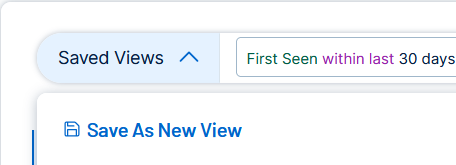
-
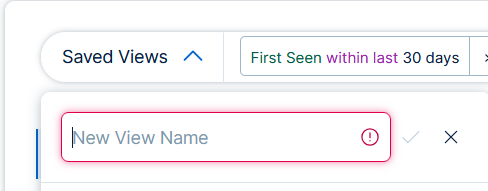
[新しいビューの名前] ボックスに、保存するビューの名前を入力します。
名前は 3 ~50 文字以内にする必要があります。
名前に使用できるのは、英数字または特殊文字
(, . @ - _ & *) のみです。
-
 ボタンをクリックして保存します。
確認メッセージが表示されます。

保存済みビューを編集する
保存済みビューを編集する方法:
-
クエリビルダーの左側にある [保存済みビュー] をクリックします。
ドロップダウンが表示されます。
-
ドロップダウンリストから、編集するビューをクリックします。
-
次のいずれかに変更します。
-
クエリ
-
ツリービュー
-
データのグループ化 ([グループ化基準])検出結果ページのグループ化基準オプションの使用を参照してください。
-
テーブルの次のいずれかの状態
-
表示されている列の名前
-
列の順番
-
列の並べ替え
-
列の幅
-
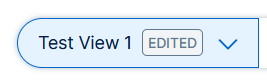
ドロップダウンには、ビューが編集されたことが示されます。
-
-
ドロップダウンをクリックします。
メニューが表示されます。

-
次のいずれかを行います。
-
[新しいビューとして保存] をクリックして、編集内容に基づいて新しいビューを作成します。
-
[新しいビューとして保存] をクリックします。
-
[新しいビューの名前] ボックスにビューの名前を入力します。
名前は 3 ~50 文字以内にする必要があります。
名前に使用できるのは、英数字または特殊文字
(, . @ - _ & *) のみです。
-
ボタンをクリックして保存します。
確認メッセージが表示されます。
-
-
[変更を保存] をクリックして、既存の保存済みビューに加えられた変更を確定します。
-
 [変更を保存]
をクリックします。確認メッセージが表示されます。

-
-
保存済みビューを検索する
保存済みビューを検索する方法:
-
クエリビルダーの左側にある [保存済みビュー] をクリックします。
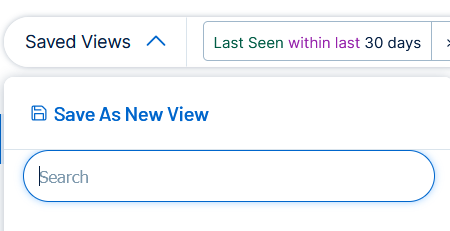
ドロップダウンが表示されます。
-
[検索] ボックスに、任意のトークンを入力します。
検索結果は、このトークンに基づいてリストに表示されます。
注意: 保存済みビューまたはフォルダー名のいずれかで検索できます。クエリがフォルダー名と一致すると、Tenable One Vulnerability Management ではその下にある保存済みビューがすべて表示されます。
デフォルトビューを管理する
デフォルトビューを設定する
任意の保存済みビューをデフォルトビューに設定できます。
デフォルトビューの設定方法
-
クエリビルダーの左側にある [保存済みビュー] をクリックします。
ドロップダウンが表示されます。
-
ビューの右側にある
 ボタンをクリックします。
確認メッセージが表示されます。

ビューがデフォルトビューになります。
 注意: 調査にログインするたびに、[資産] と [検出結果] の両方のデフォルトビューが、[保存済みビュー] のドロップダウンの上部セクションに表示されます。
デフォルトビューを変更する
デフォルトビューを変更する方法:
-
クエリビルダーの左側にある [保存済みビュー] をクリックします。
ドロップダウンが表示されます。
-
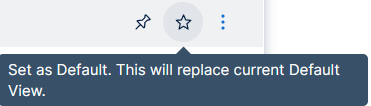
ビューの右側にある
ボタンをクリックします。確認メッセージが表示されます。
ビューがデフォルトビューになります。
デフォルトビューを削除する
デフォルトビューを削除する方法:
-
クエリビルダーの左側にある [保存済みビュー] をクリックします。
ドロップダウンが表示されます。
-
現在のデフォルトビューの右側にある
 ボタンをクリックします。
確認メッセージが表示されます。

保存済みビューを移動する
保存済みビューを、固定されているセクションまたは固定されていないセクション内の新しい位置に移動できます。また、保存済みビューを、これらのセクション内の既存のフォルダーに移動したり、フォルダーから移動したりすることもできます。
保存済みビューを移動する方法:
-
クエリビルダーの左側にある [保存済みビュー] をクリックします。
ドロップダウンが表示されます。
-
 ボタンを使用して、保存済みビューをセクション内の新しい位置にドラッグアンドドロップしたり、 ボタンを使用して、セクション内の既存のフォルダーから保存済みビューを移動したりできます。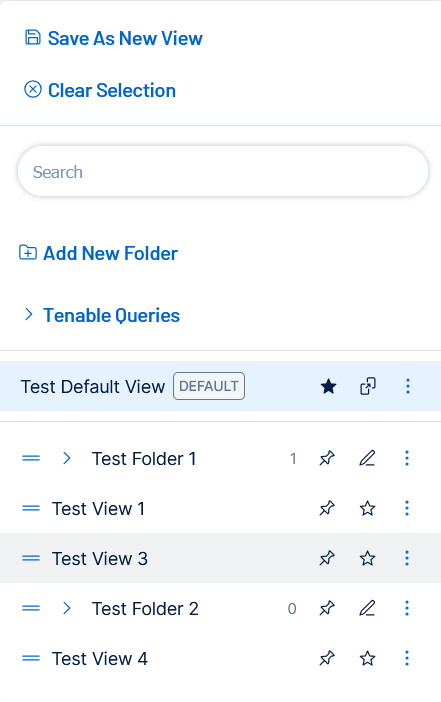
保存済みビューを共有する
保存済みビューを共有する方法:
-
クエリビルダーの左側にある [保存済みビュー] をクリックします。
ドロップダウンが表示されます。
-
共有するビューの右側にある
 ボタンをクリックします。
メニューが表示されます。
-
 [リンクをコピー] をクリックします。

保存済みビューを固定する
保存済みビューを固定する方法:
-
クエリビルダーの左側にある [保存済みビュー] をクリックします。
ドロップダウンが表示されます。
-
ビューの右側にある
 ボタンをクリックします。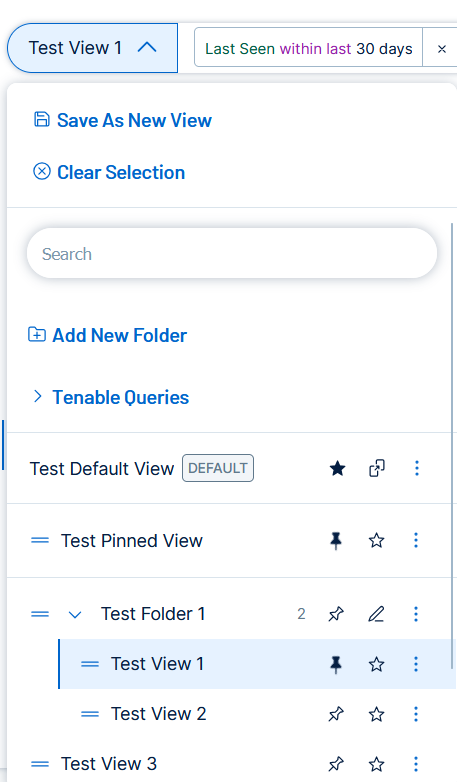
固定されたビューは次のいずれかの位置に表示されます。
-
デフォルトビューが設定されていない場合、ビューリストの一番上に表示されます。
-
デフォルトビューが設定されている場合は、そのデフォルトビューの下に表示されます。
-
フォルダー内のリストの一番上に表示されます。
-
保存済みビューを削除する
保存済みビューを削除する方法:
-
クエリビルダーの左側にある [保存済みビュー] をクリックします。
ドロップダウンが表示されます。
-
削除するビューの右側にある
ボタンをクリックします。メニューが表示されます。
-
 [削除] ボタンをクリックします。
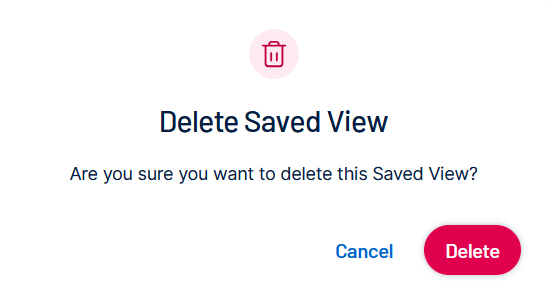
ポップアップが表示されます。
-
[削除] をクリックします。
確認メッセージが表示されます。

保存済みビューフォルダーを管理する
次の方法で保存済みビューフォルダーを管理できます。
保存済みビューフォルダーを作成する
保存済みビューフォルダーを作成する方法:
-
クエリビルダーの左側にある [保存済みビュー] をクリックします。
ドロップダウンが表示されます。
-
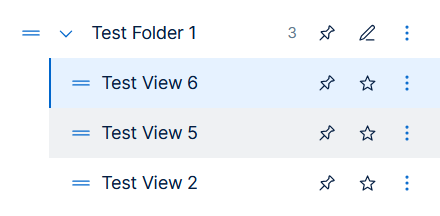
 [新しいフォルダーを追加] をクリックします。
 -
[新しいビューの名前] ボックスにビューの名前を入力します。
名前は 3 ~50 文字以内にする必要があります。
名前に使用できるのは、英数字または特殊文字
(, . @ - _ & *) のみです。
確認メッセージが表示されます。

保存済みビューフォルダーを固定する
保存済みビューフォルダーを固定する方法:
-
クエリビルダーの左側にある [保存済みビュー] をクリックします。
ドロップダウンが表示されます。
-
保存済みフォルダーの右側にある
ボタンをクリックします。
固定されたフォルダーは次のいずれかの位置に表示されます。
-
デフォルトビューが設定されていない場合、ビューリストの一番上に表示されます。
-
デフォルトビューが設定されている場合は、そのデフォルトビューの下に表示されます。
-
保存済みビューフォルダーを移動する
保存済みビューフォルダーを、固定されているセクションまたは固定されていないセクション内の新しい位置に移動できます。
保存済みビューフォルダーを移動する方法:
-
クエリビルダーの左側にある [保存済みビュー] をクリックします。
ドロップダウンが表示されます。
-
ボタンを使用してフォルダーをセクション内の新しい位置にドラッグアンドドロップします ( ボタンを使用)。
保存済みビューフォルダーを削除する
フォルダーを削除する方法:
-
クエリビルダーの左側にある [保存済みビュー] をクリックします。
ドロップダウンが表示されます。
-
削除するフォルダーの右側にある
ボタンをクリックします。メニューが表示されます。
-
[削除] ボタンをクリックします。
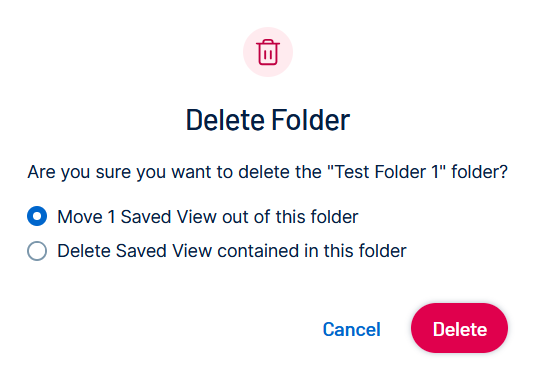
ポップアップが表示されます。
-
次のいずれかを行います。
-
フォルダーを削除する前に、保存済みビューをフォルダー外に移動するオプションを選択します。
-
フォルダーとフォルダー内のすべてのビューを削除するオプションを選択してください。
-
-
[削除] をクリックします。
確認メッセージが表示されます。