検出結果ページのグループ化基準オプションの使用
Tenable One Vulnerability Management の [グループ化基準] 機能は、検出結果テーブルを一元化するために使用されるデータ整理ツールです。この機能は、リレーショナルデータベースクエリの GROUP BY 句に類似していますが、個別の検出結果を論理的なカテゴリに集約します。これにより、異なるリスクパースペクティブ間でピボットして、検出結果タイプ (脆弱性、ウェブアプリケーションの検出結果、外部アタックサーフェス) 全体にわたる修正ワークフローを効率化できます。
[調査] > [検出結果] の検出結果テーブルに [グループ化基準] オプションが表示されます。

グループ化基準とは
[検出結果] テーブルは、検出結果インスタンスのコレクションです。スキャナーによって資産でセキュリティ問題が特定されるたびに、このテーブル内に一意の個別の行が作成されます。これにより全体の粒度が決まりますが、多くの資産に同じ問題が存在する場合、大量の反復データが発生する可能性があります。
[グループ化基準] を使用すると、共通している属性に基づいてこれらの個々のインスタンスを一元化できます。100 個のコンピューターに存在する同じ問題を 100 回確認する代わりに、[グループ化基準: プラグイン] を使用して、影響を受けている資産の数を示す 1 つの行項目として表示できます。これにより、ビューは検出のリストから、実行可能な修正タスクまたは優先順位が付けられた資産のリストに変わります。
グループ化基準オプションの使用
-
[検出結果] ページのテーブルの上にある [グループ化基準] アイコンのいずれかを選択します。たとえば、脆弱性の場合は、[グループ化基準: プラグイン] アイコンを選択します。

-
特定のプラグイン ID によって検出された環境全体の検出結果が単一の行に集約されて、テーブルに表示されます。
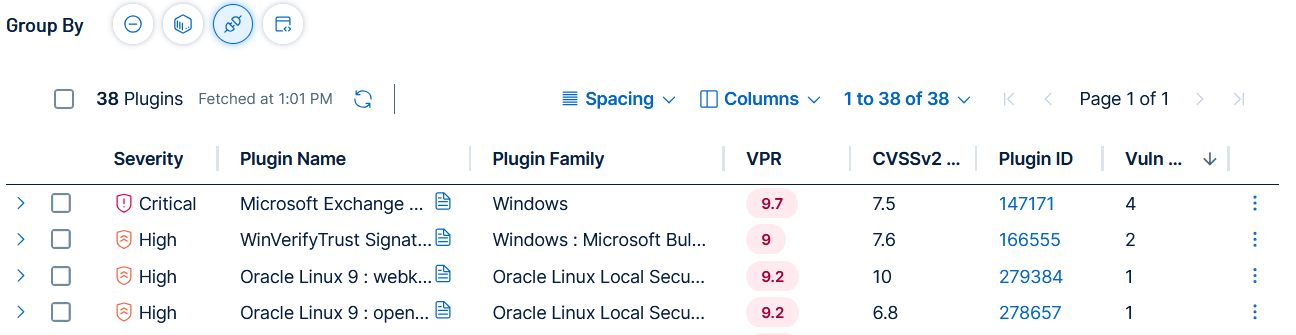
グループ化されたテーブルの各行の左側に展開アイコン
 が表示されます。
-
任意の行の左側にある
アイコンを選択します。 [資産] タブと
  [検出結果] タブが表示されます。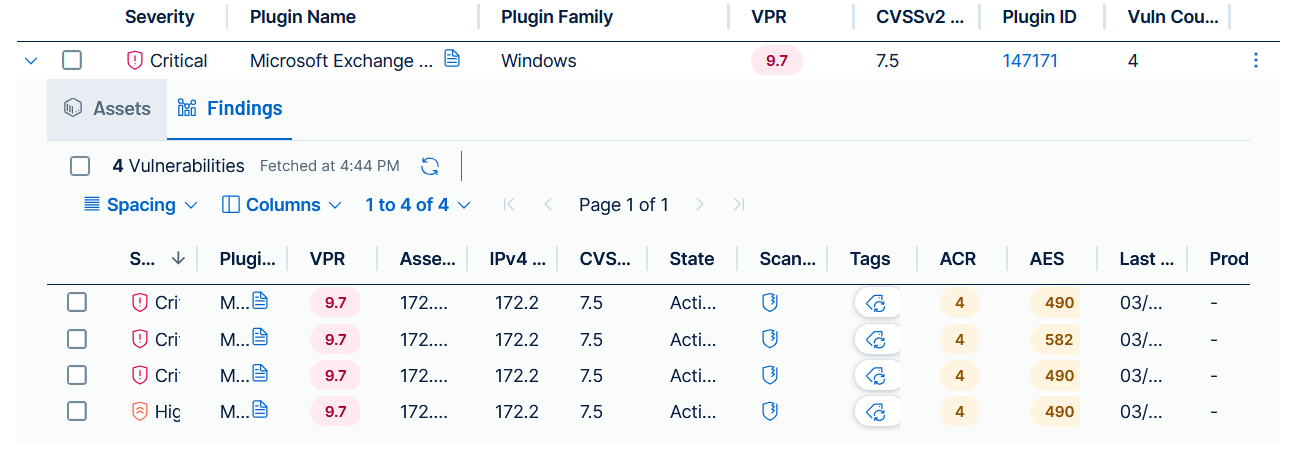
-
[資産] タブには、そのグループ内の検出結果の影響を受けているすべての資産のテーブルが表示されます。
-
[検出結果] タブには、グループを構成する個別の検出結果インスタンスのテーブルが表示され、グループ化された背景情報を維持しながら、IP アドレスやポートなどの詳細を確認できます。
-
-
グループ化基準のオプション
使用できるグループ化基準のオプションは、検出結果テーブルで選択した検出結果のタイプに応じて変わります。
-
なし- これはすべての検出結果の生の詳細なビューであり、検出結果テーブルを表示するときに表示されるデフォルトのグループ化基準です。各検出結果が固有の行として表示されるため、Tenable によって検出結果が特定されたそれぞれ固有のインスタンスを完全に可視化します。
-
主なユースケース - 技術的な検証、トラブルシューティング、一括データ分析にこのビューを使用します。これは、各検出結果の特定のポート、プロトコル、IP アドレスをメインテーブルで直接表示する唯一のビューです。
-
一括エクスポートの利点 - グループ化されたビューでは、個別のアイテムをドリルダウンして詳細を確認できますが、技術的な証拠や特定のソリューションパスなど、全体の検出結果セットのすべての詳細なメタデータを 1 つのファイルに一括エクスポートできるのは、[グループ化基準: なし] ビューだけです。これは、外部レポートやサードパーティ分析ツールに取り込む際に役立ち、各検出結果の証拠が必要な場合に役立ちます。

-
-
資産— このオプションは、Tenable が検出したすべての検出結果を、特定のホストまたはウェブアプリケーションごとに集約します。各行は一意の資産を表し、そのデバイスの検出結果の合計数が表示されます。
-
主なユースケース - 個別のデバイスまたはアプリケーションの総合的なリスクプロファイルを評価し、資産レベルの修正に優先順位を付け、環境内で最も安全性が低いエンティティを特定します。

-
-
プラグイン— このオプションは、環境全体にわたる特定のプラグイン ID のすべてのインスタンスを 1 つの行にグループ化します。これは、根本原因ビューを表します。
-
主なユースケース- 特定の脆弱性の「影響範囲」を判別し、特定のパッチなど、組織全体に最も影響を与える修正アクションを特定します。
-
変更ルールまたは許容ルールによる深刻度表示 - 変更ルールと許容ルールはプラグインではなく個々の検出結果に適用されるため、1 つのプラグイン行に異なる深刻度レベルの検出結果を含まれる場合があります。この場合、[ 深刻度] 列に [混在] と表示されます。[混在] ラベルにカーソルを合わせると、各深刻度とそのレベルの検出結果数が一覧表示されたツールチップが表示されます。深刻度が混在している行の詳細パネルを開くと、パネルヘッダーに [混在深刻度] のバッジが表示されます。
-
-
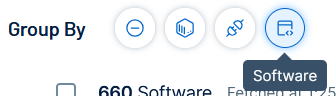
ソフトウェア— このオプションは、特定のソフトウェア製品とバージョンに基づいて検出結果を一元化します (例: Google Chrome 118.0.5993.70)。
-
主なユースケース— 総合的なリスクをもたらしている特定のソフトウェアビルドを特定し、古いサードパーティソフトウェアにターゲットを絞ったアプリケーションアップデートを効率化します。
重要: インストールされたソフトウェアのデータは 30 日間保持されます。その期間内にスキャンされなかったソフトウェアはこのビューに表示されなくなります。 -
使いやすくするためのグループ化基準
以下の例は、グループ化基準がどのように日常のワークフローを改善するかを示します。
-
ノイズの削減— 繰り返しの検出結果の表示による煩雑さを防ぎ、サイバーエクスポージャーの真の範囲を確認できるようになります。
-
より速い優先順位付け— どの特定のパッチ (プラグイン)、設定ポリシー (監査ファイル)、またはサーバー (資産) が最も高くて集中的なリスクを表しているかを即座に確認できます。
-
ロールベースのビュー
-
修正チームは [グループ化基準: プラグイン] を使用して、アップデートする必要があるソフトウェアや修正する必要があるコードを確認できます。
-
システム所有者は、[グループ化基準: 資産] を使用して、管理している特定のマシンまたはアプリケーションの全体的なリスクプロファイルを把握できます。
-
コンプライアンス担当者は、[グループ化基準: 監査ファイル] を使用して、セキュリティ基準への遵守を追跡できます。
-
各検出結果タイプで利用可能なグループ化基準
使用できるグループ化オプションは、表示されている検出結果のタイプによって異なります。次の表は、各カテゴリのサポートを示しています。
| 検出結果のタイプ | なし | グループ化基準: 資産 | グループ化基準: プラグイン | グループ化基準: ソフトウェア | グループ化基準: 監査ファイル |
|---|---|---|---|---|---|
|
脆弱性 |
〇 | 〇 | 〇 | 〇 | ✕ |
|
ウェブアプリケーションの検出結果 |
〇 | 〇 | 〇 | ✕ | ✕ |
|
外部アタックサーフェス |
〇 | 〇 | ✕ | ✕ | ✕ |