My Cases (マイケース)
Tenable Account Management ポータルの [My Cases] (マイケース) ページでは、アカウントの既存の Tenable サポート ケースの表示、管理、対応ができます。これには、テクニカルサポートとカスタマーケアの両方のケースが含まれます。
[My Cases] (マイケース) ページには次の方法でアクセスできます。
-
[サポート] ページにアクセスします。
-
[Contact Support] (サポートに問い合わせ) タイルで、[Manage My Cases] (マイケースの管理) をクリックします。
[My Case] (マイケース) ページが表示されます。
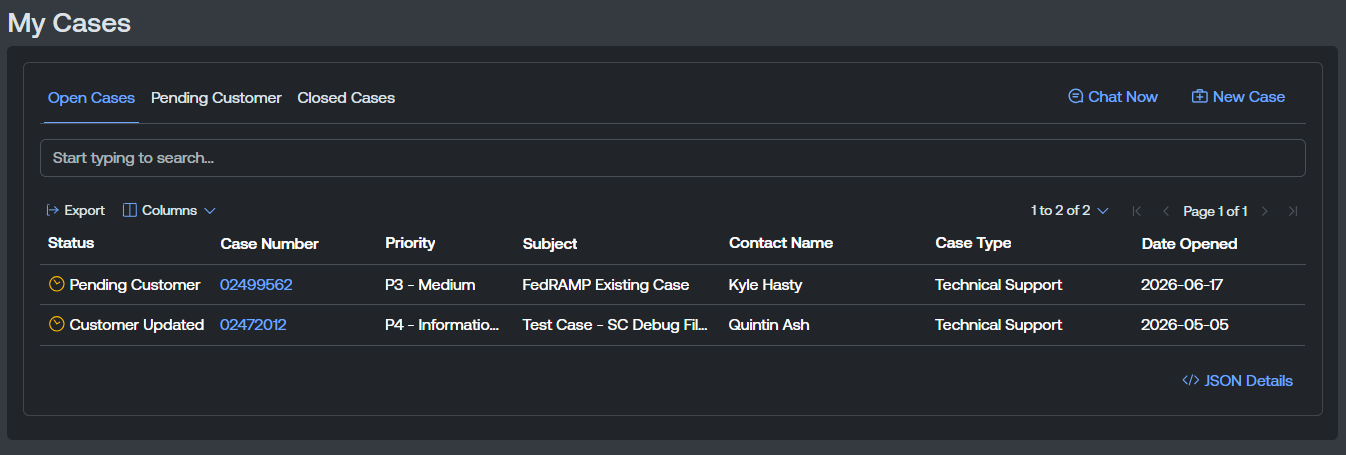
[My Cases] (マイケース) リストの各タブには以下の情報が含まれています。
-
[Status] (ステータス) — サポートケースのステータス。
-
[Case Number] (ケース番号) — サポートケースに割り当てられたケース番号。ケース番号をクリックすると、選択したケースの [ケースの詳細] ページに直接移動します。
-
[Priority] (優先度) — サポートケースに割り当てられた優先度 (例: P3 - 中、P4 - 情報)。
-
[Subject] (件名) — サポートケースの件名の簡単な説明。
-
[Contact Name] (連絡先名) — サポートケースを最初にオープンしたユーザーの名前。
-
[Case Type] (ケースタイプ) — サポートケースのタイプ (例: テクニカルサポート)。
-
[Date Opened] (オープンした日) — サポートケースが最初にオープンされた日付。
-
[Date Closed] (クローズした日) ([Closed Cases] (クローズされたケース) タブのみ) — サポートケースがクローズされた日付。
[My Cases] (マイケース) ページは、次のタブに分かれています。
-
[Open Cases] (オープンケース) — 現在オープンされている、アクティブなすべてのサポートケース。
-
[Pending Customer] (お客様の対応待ち) — 現在、お客様からの入力を待っているすべてのサポートケース。
-
[Closed Cases] (クローズされたケース) — クローズされたすべてのサポートケース。
ケースの管理
[My Cases] (マイケース) ページでは、次の方法でサポートケースを管理できます。
新しいサポートケースを作成する
新しいサポートケースは、[My Cases] (マイケース) ページから直接作成できます。
新しいサポートケースを作成する方法
-
[My Cases] (マイケース) ページの右上にある、[New Case] (新しいケース) をクリックします。
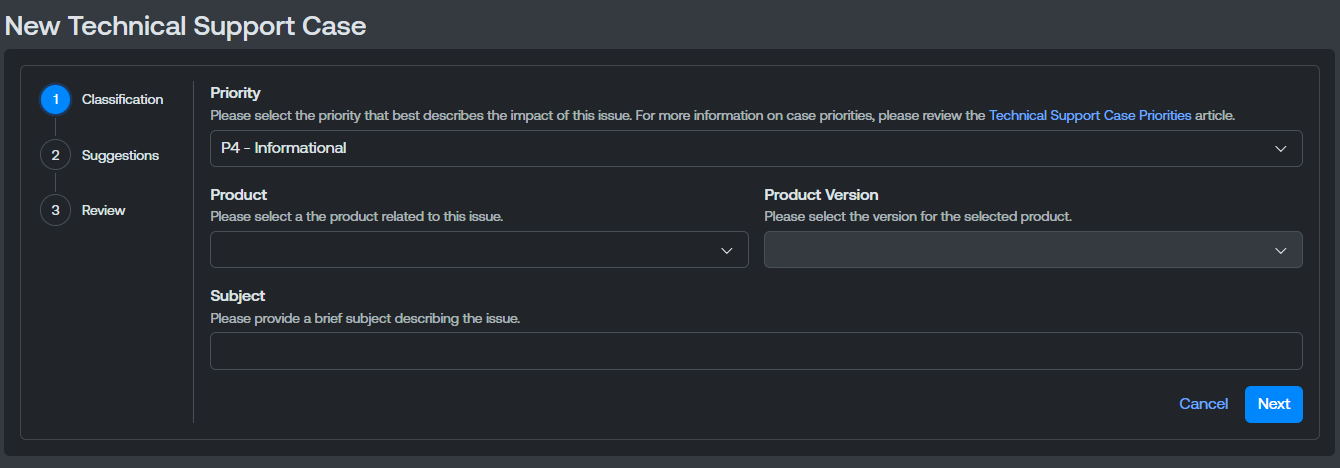
[New Technical Support Case] (新しいテクニカルサポートケース) ページが表示されます。
-
[Priority] (優先度) ドロップダウンメニューから、サポートケースに割り当てる優先度を選択します。
-
[Product] (製品) ドロップダウンメニューから、ケースに関連する Tenable 製品を選択します。
-
バージョン付きの製品を選択した場合は、[Product Version] (製品バージョン) ドロップダウンメニューから、ケースに関連する製品の適切なバージョンを選択します。
-
[Subject] (件名) テキストボックスに、問題の簡単な件名を入力します。
-
[Next] (次へ) をクリックします。
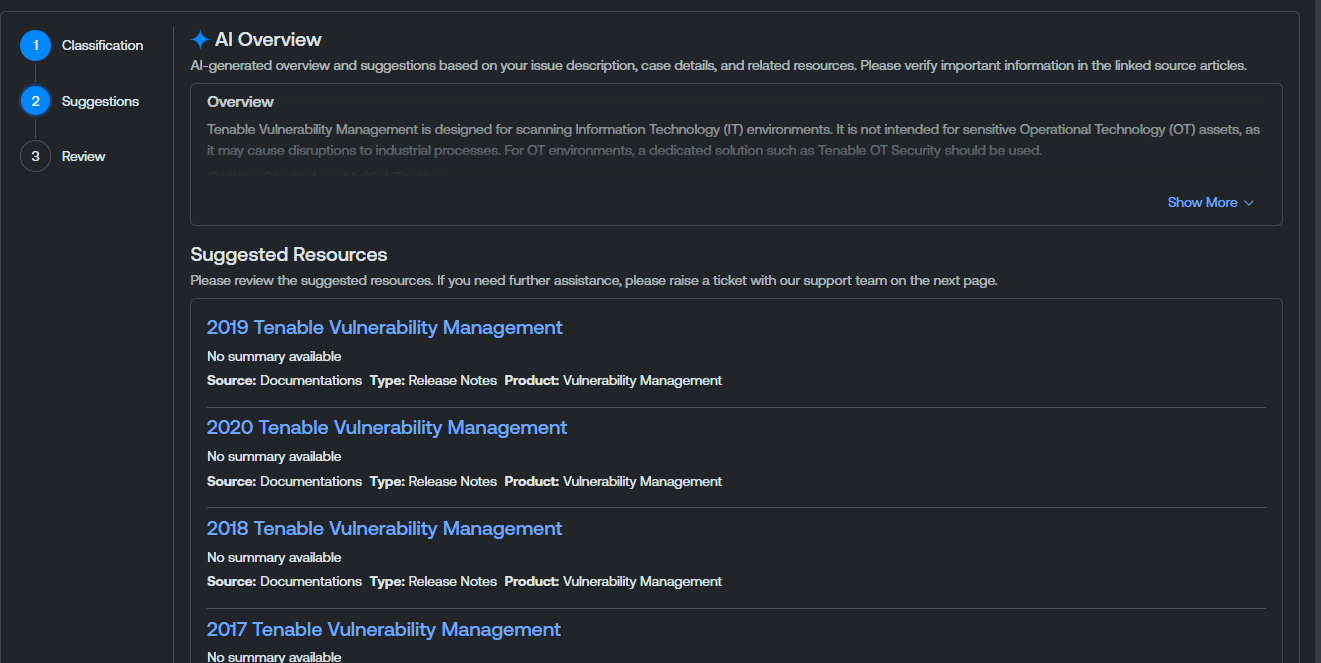
[Suggestions] (提案) セクションが表示されます。
-
提供される提案とリソースを確認し、サポートケースをオープンせずに問題を解決できるかどうかを判断します。
-
提案に従って自分で問題を解決できない場合は、[Continue] (続行) をクリックします。
[Review] (確認) セクションが表示されます。
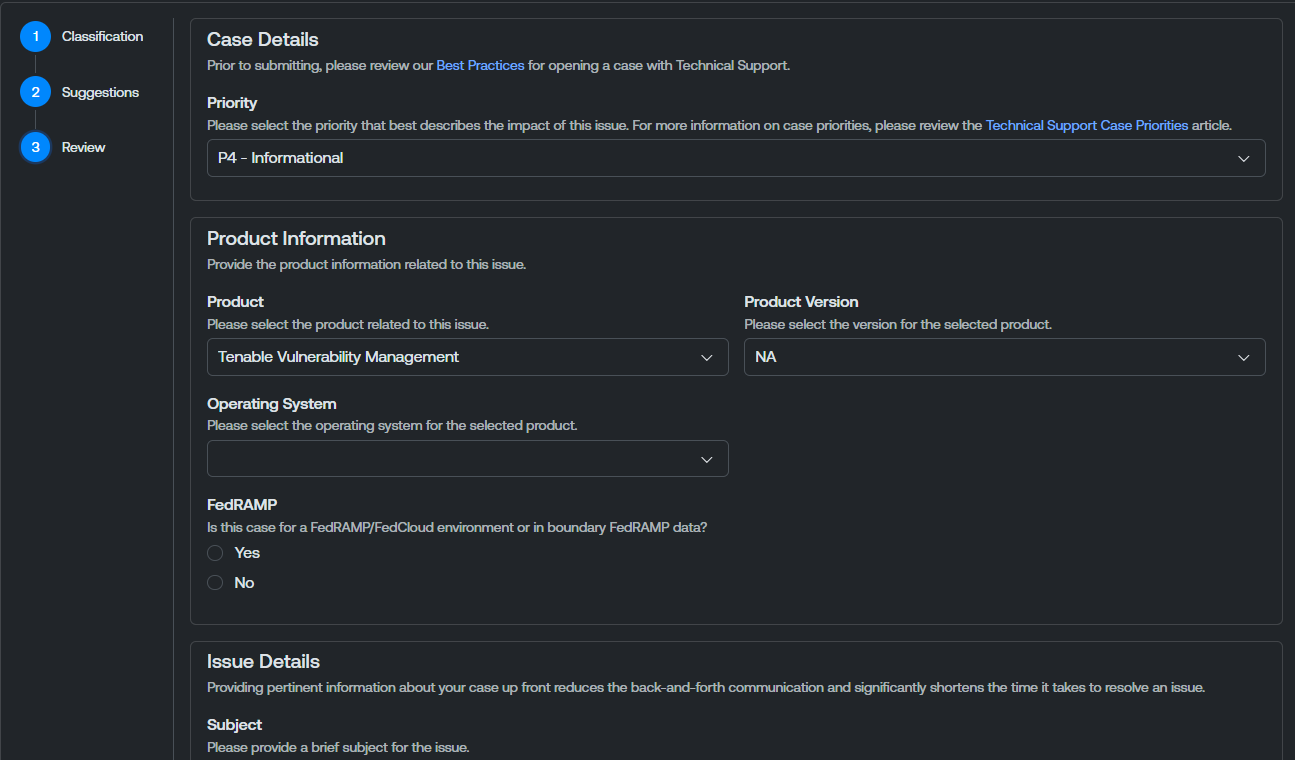
- [Operating System] (オペレーティングシステム) ドロップダウンメニューから、製品がインストールされているオペレーティングシステムを選択します。
-
[FedRAMP] セクションで、サポートケースに FedRAMP 固有の情報が含まれているかどうかを示すラジオボタンを選択します。
-
[Issue Details] (問題の詳細) セクションの [Description] (説明) テキストボックスに、発生している問題の詳細な説明を入力します。Tenable が解決するうえで役立つ可能性のある関連詳細を必ず含めてください。
-
(オプション) [Upload Files] (ファイルのアップロード) セクションに、Tenable サポート が問題を詳しく理解するうえで役立つ関連ファイルをアップロードします。
警告: お使いのアカウントが FedRAMP の認証を受けている場合、ファイルアップロード領域に、このアカウントは FedRAMP の認証を受けているというメッセージが表示されます。FedRAMP データの警告を含むファイルをアップロードしないでください。次のいずれかを行います。
-
ファイルをアップロード領域に直接ドラッグアンドドロップします。
-
[Browse] (参照) をクリックして、デバイスからファイルを見つけて選択します。
注意: ケースごとの最大ファイルサイズと最大ファイル数は、アカウントのアクセス許可によって決まります。制限を超えると、ポータルに許容される最大ファイル数 ({maxFiles}) に達しましたなどの警告メッセージが表示されます。新しいファイルをアップロードする前に、既存のファイルを削除してください。ヒント: 1 つ以上のファイルのアップロードに失敗した場合、残りのファイルはポータルでブロックされません。失敗した各ファイルのエラーが報告され、再試行ができるように詳細が提供されます。アップロードの進行状況テーブルで失敗したファイルの行をクリックして [File Upload Error Details] (ファイルアップロードエラーの詳細) を開き、アップロードが失敗した理由に関する情報を表示できます。 -
-
[Submit] (送信) をクリックします。
Tenable Account Management ポータルにより、適切な Tenable サポート チャネルにサポートケースが送信されます。