サポート
Tenable Account Management ポータルのサポートワークフローは、Tenable からサポートを受けるための出発点です。
[Support] (サポート) ランディングページからは、次の操作を実行できます。
-
技術的な質問 (注文、連絡先、ログイン、アカウント管理) に関するカスタマーケアケースをオープンする。
-
Tenable 製品の問題についてテクニカルサポートケースをオープンする。
-
Tenable テクニカルサポートとのチャットセッションを開始する。
-
既存のケースを管理する。
-
Tenable サポート に電話をかけるための電話番号とサポート PIN を検索する。
[Support] (サポート) ページにアクセスする方法
-
左のナビゲーションメニューで、[Support] (サポート) をクリックします。
[Support] (サポート) ページが表示されます。

[Support] (サポート) ページには、次のセクションが含まれます。
Non-Technical Issue (技術的でない問題)
このタイルは、注文のサポート、アカウント連絡先の管理、Tenable Connect のログインエラー、アクセス許可の問題など、製品関連以外の問題に関するサポートが必要なユーザーを支援します。セルフサービスで参照できるカスタマーケアガイドにもリンクしています。
Technical Issues (技術的な問題)
このタイルは、スキャンエラー、インストールの問題、製品が想定どおりに動作しないなど、Tenable 製品自体の問題が発生しているユーザー向けです。追加のガイダンスを提供するテクニカルサポートガイドにもリンクされています。
Contact Support (サポートへの問い合わせ)
このタイルには、以下へのクイックアクションリンクが表示されます。
カスタマーケアケースの作成
カスタマーケアケースは、アカウント、連絡先、注文、Tenable Connect ログインなど、非技術的な質問がある場合に最適です。カスタマーケアケースの作成は、ポータルにサインインできるすべての連絡先が利用できます。
カスタマーケアケースを作成する方法
-
[Contact Support] (サポートへの問い合わせ) タイルで、[Create Customer Care Case] (カスタマーケアケースの作成) をクリックします。
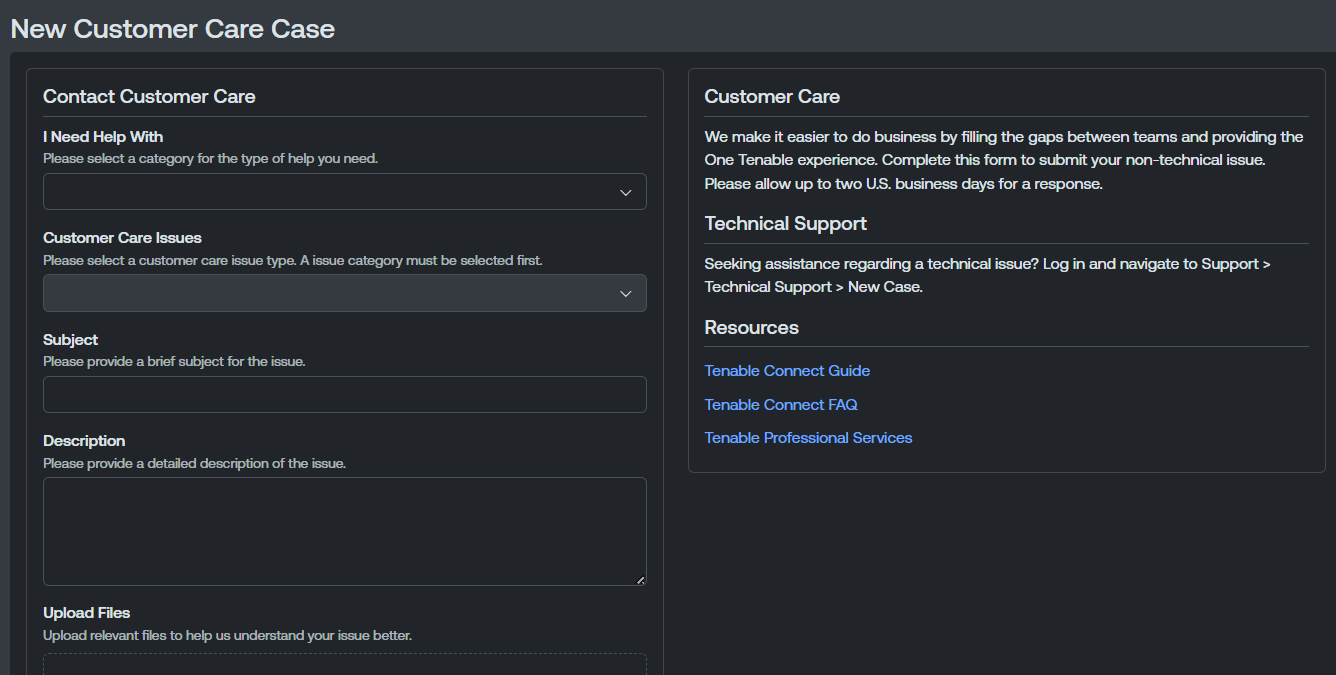
[New Customer Care Case] (新規カスタマーケアケース) ウィンドウが表示されます。
-
[I Need Help With] (必要なサポートの内容) ドロップダウンメニューから、必要なサポートの内容に最も適したカテゴリを選択します。
-
[Customer Care Issues] (カスタマーケアの問題) ドロップダウンメニューから、リクエストに関連する問題タイプを選択します。
ヒント: このオプションは、[I Need Help With] (必要なサポートの内容) ドロップダウンメニューでカテゴリを選択すると選択可能になります。 -
[Subject] (件名) テキストボックスに、問題の簡単な件名を入力します。
-
[Description] (説明) ボックスに、発生している問題の詳細な説明を入力します。Tenable が解決するうえで役立つ可能性のある関連詳細を必ず含めてください。
ヒント: 説明に認証情報やシークレットのようなテキストが含まれている場合は、送信前にポータルで警告が表示され、テキストを削除できます。 -
(オプション) [Upload Files] (ファイルのアップロード) セクションに、カスタマーケアが問題を詳しく理解するうえで役立つ関連ファイルをアップロードします。
警告: お使いのアカウントが FedRAMP の認証を受けている場合、ファイルアップロード領域に、このアカウントは FedRAMP の認証を受けていますというメッセージが表示されます。FedRAMP データの警告を含むファイルをアップロードしないでください。次のいずれかを行います。
-
ファイルをアップロード領域に直接ドラッグアンドドロップします。
-
[Browse] (参照) をクリックして、デバイスからファイルを見つけて選択します。
注意: 一度にアップロードできるファイルは最大 5 個までですが、ファイルの合計数またはファイルサイズの上限や、ファイルタイプの制約はありません。ヒント: 1 つ以上のファイルのアップロードに失敗した場合、残りのファイルはポータルでブロックされません。失敗した各ファイルのエラーが報告され、再試行ができるように詳細が提供されます。アップロードの進行状況テーブルで失敗したファイルの行をクリックして [File Upload Error Details] (ファイルアップロードエラーの詳細) を開き、アップロードが失敗した理由に関する情報を表示できます。 -
-
[Submit] (送信) をクリックします。
Tenable Account Management ポータルでカスタマーケアケースが作成されます。[My Cases (マイケース)] ページでケースを表示および管理できます。
テクニカルサポートケースの作成
テクニカルサポートケースは、スキャンエラー、インストールエラー、プラグインの問題、製品の予期しない動作など、Tenable 製品の問題が発生した場合に適しています。
- サインインする必要があります
- ケースの管理権限が割り当てられている必要があります
- サービスレベルが定義されたアクティブなサブスクリプションが必要です
製品関連の問題に関するテクニカルサポートケースを作成できます。
テクニカルサポートケースを作成する方法
-
[Contact Support] (サポートへの問い合わせ) タイルで、[Create Technical Support Case] (テクニカルサポートケースの作成) をクリックします。
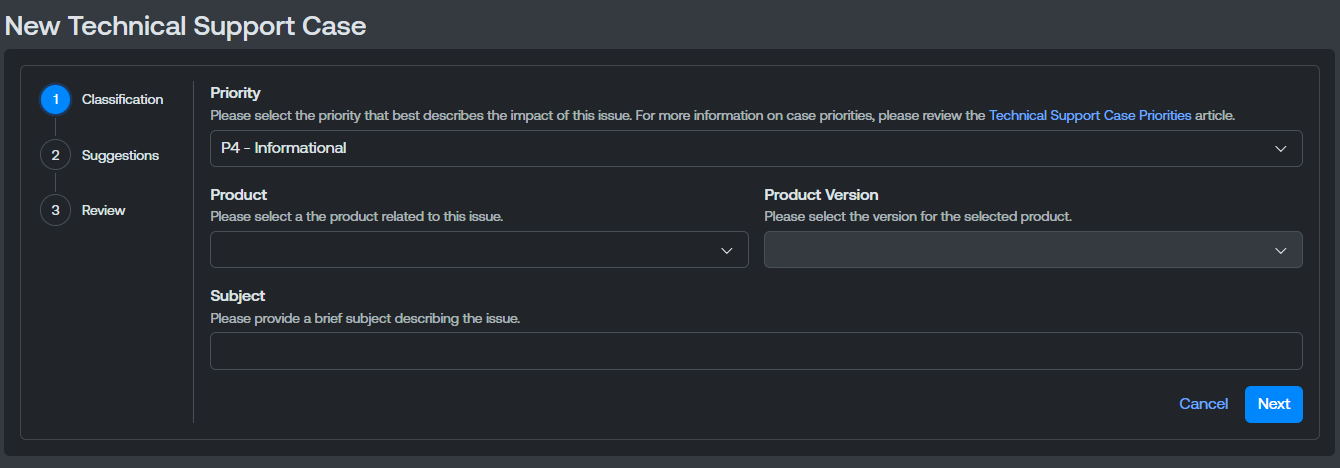
[New Technical Support Case] (新しいテクニカルサポートケース) ページが表示されます。
-
[Priority] (優先度) ドロップダウンメニューから、サポートケースに割り当てる優先度を選択します。
-
[Product] (製品) ドロップダウンメニューから、ケースに関連する Tenable 製品を選択します。
-
バージョン付きの製品を選択した場合は、[Product Version] (製品バージョン) ドロップダウンメニューから、ケースに関連する製品の適切なバージョンを選択します。
-
[Subject] (件名) テキストボックスに、問題の簡単な件名を入力します。
-
[Next] (次へ) をクリックします。
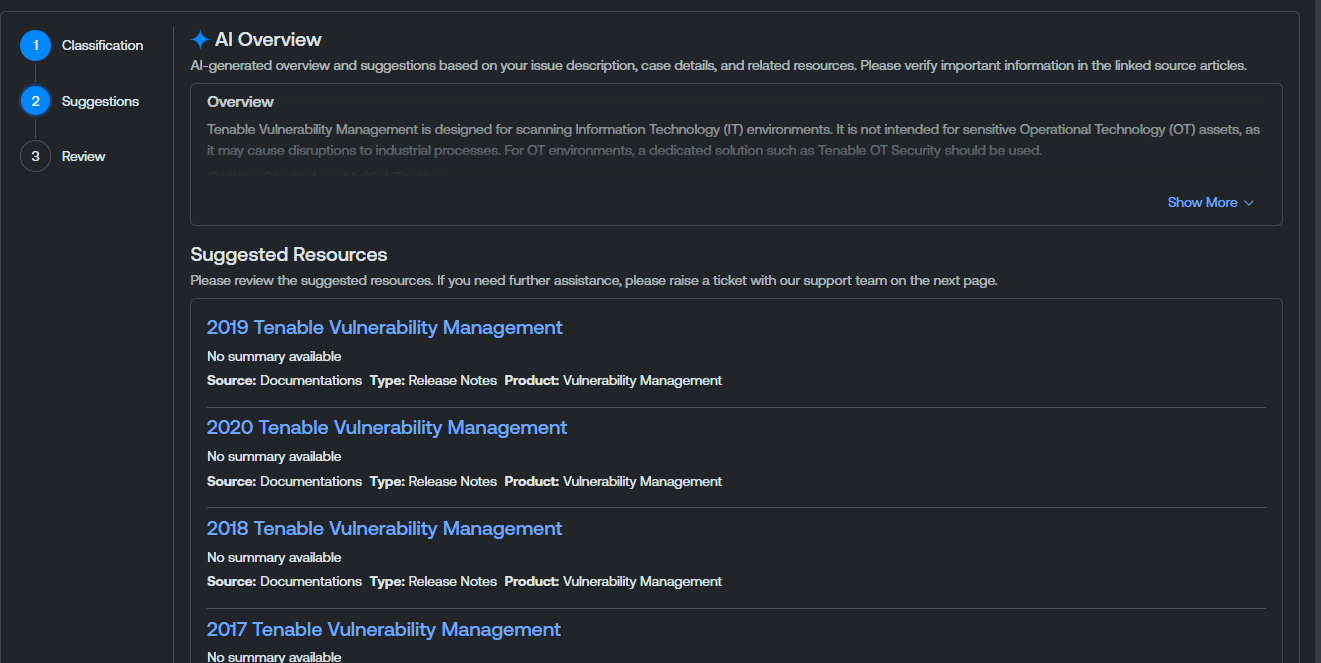
[Suggestions] (提案) セクションが表示されます。
-
提供される提案とリソースを確認し、サポートケースをオープンせずに問題を解決できるかどうかを判断します。
-
提案に従って自分で問題を解決できない場合は、[Continue] (続行) をクリックします。
[Review] (確認) セクションが表示されます。
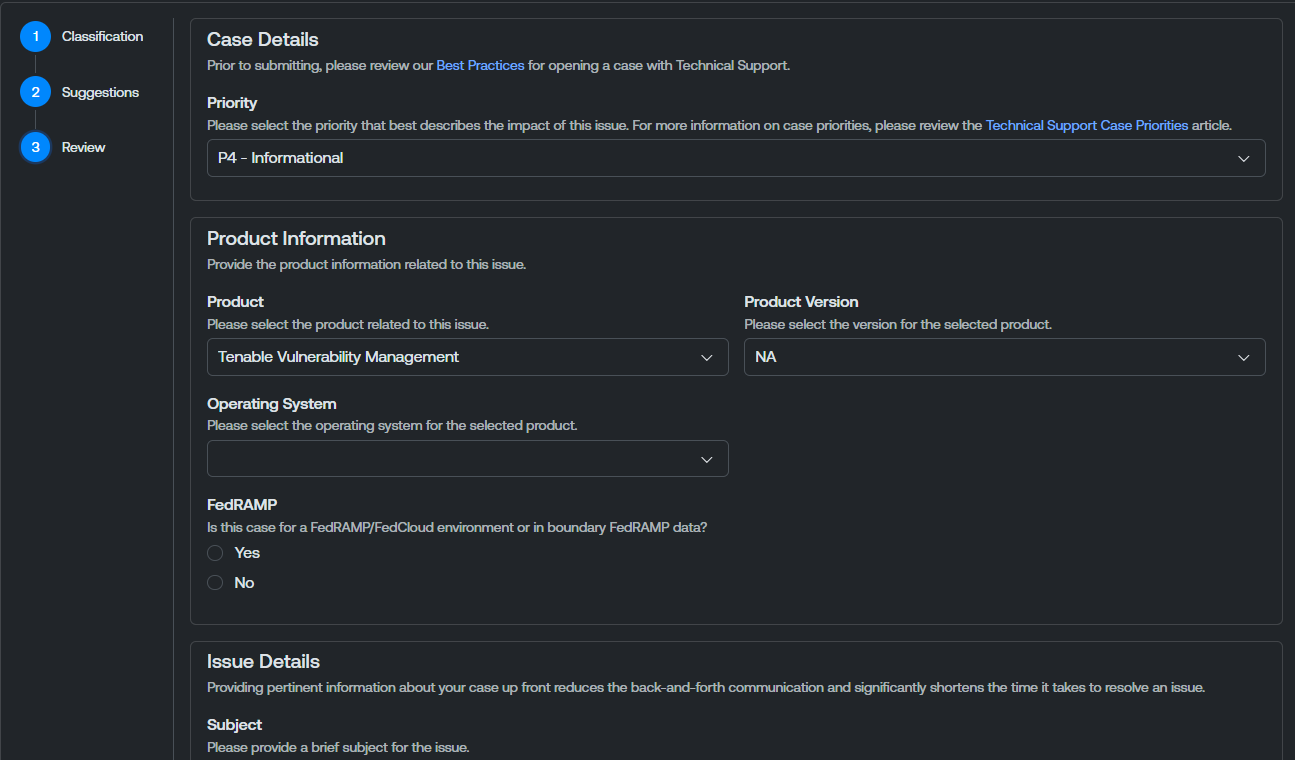
- [Operating System] (オペレーティングシステム) ドロップダウンメニューから、製品がインストールされているオペレーティングシステムを選択します。
-
[FedRAMP] セクションで、サポートケースに FedRAMP 固有の情報が含まれているかどうかを示すラジオボタンを選択します。
注意: FedRAMP の質問で [Yes] (はい) を選択すると、[Upload Files] (ファイルのアップロード) セクションは非表示になり、追加済みのファイルはすべてケースから削除されます。FedRAMP ケースは、送信時に添付ファイルを受け入れない、専用の受付プロセスを経由して処理されます。 -
[Issue Details] (問題の詳細) セクションの [Description] (説明) テキストボックスに、発生している問題の詳細な説明を入力します。Tenable が解決するうえで役立つ可能性のある関連詳細を必ず含めてください。
-
(オプション) [Upload Files] (ファイルのアップロード) セクションに、Tenable サポート が問題を詳しく理解するうえで役立つ関連ファイルをアップロードします。
警告: お使いのアカウントが FedRAMP の認証を受けている場合、ファイルアップロード領域に、このアカウントは FedRAMP の認証を受けているというメッセージが表示されます。FedRAMP データの警告を含むファイルをアップロードしないでください。次のいずれかを行います。
-
ファイルをアップロード領域に直接ドラッグアンドドロップします。
-
[Browse] (参照) をクリックして、デバイスからファイルを見つけて選択します。
注意: 一度にアップロードできるファイルは最大 5 個までですが、ファイルの合計数またはファイルサイズの上限や、ファイルタイプの制約はありません。ヒント: 1 つ以上のファイルのアップロードに失敗した場合、残りのファイルはポータルでブロックされません。失敗した各ファイルのエラーが報告され、再試行ができるように詳細が提供されます。アップロードの進行状況テーブルで失敗したファイルの行をクリックして [File Upload Error Details] (ファイルアップロードエラーの詳細) を開き、アップロードが失敗した理由に関する情報を表示できます。 -
-
[Submit] (送信) をクリックします。
Tenable Account Management ポータルにより、適切な Tenable サポート チャネルにサポートケースが送信されます。
テクニカルサポートとのチャット
Tenable テクニカルサポートライブでお問い合わせいただく必要がある場合は、[Support] (サポート) ランディングページからチャットセッションを開始して、リアルタイムのサポートを受けることができます。
テクニカルサポートとチャットする方法
-
[Contact Support] (サポートへの問い合わせ) タイルで、[Chat with Technical Support] (テクニカルサポートとのチャット) をクリックします。
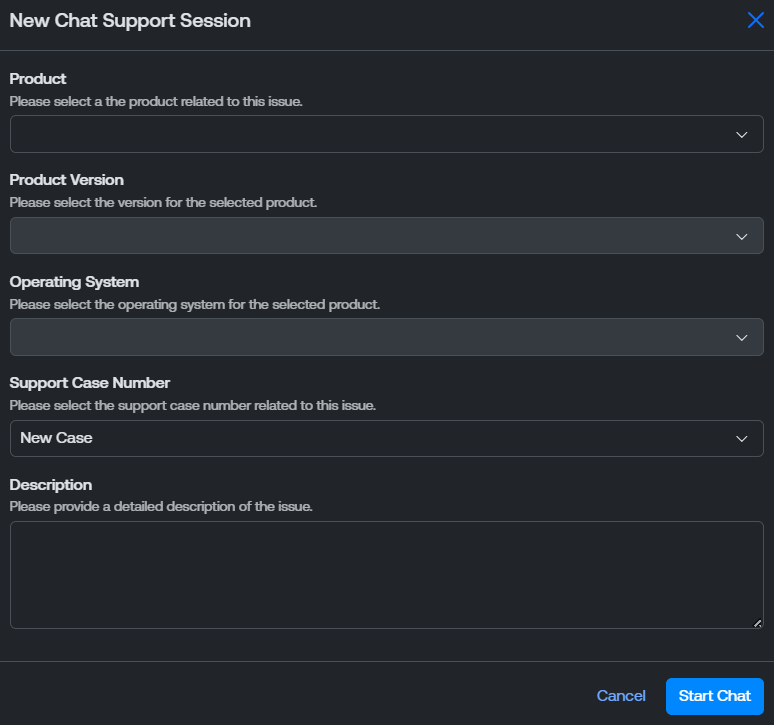
[New Chat Support Session] (新規チャットサポートセッション) ウィンドウが表示されます。
-
[Product] (製品) ドロップダウンメニューから、問題に関連する製品を選択します。
-
製品にバージョン番号がある場合は、[Product Version] (製品バージョン) ドロップダウン メニューから、使用している製品のバージョンを選択します。
-
[Operating System] (オペレーティングシステム) ドロップダウンメニューから、製品がインストールされているオペレーティングシステムを選択します。
-
[Support Case Number] (サポートケース番号) ドロップダウンメニューから、問題に関連付けられているサポートケース番号を選択します。既存のサポート案件がない場合は、[New Case] (新規ケース) を選択します。
-
[Description] (説明) テキストボックスに、発生している問題の詳細な説明を入力します。
-
[Submit] (送信) をクリックします。
Tenable Account Management ポータルでチャットセッションが開始されます。
マイケースの管理
[My Cases] (マイケース) ページに直接移動すると、既存のサポートケースを表示および追跡できます。
サポートケースを管理する方法
-
[Contact Support] (サポートに問い合わせ) タイルで、[Manage My Cases] (マイケースの管理) をクリックします。
[My Cases (マイケース)] ページに直接移動します。
Phone Support (電話サポート)
このタイルには、米国、フランス、ドイツ、オーストラリア、日本などの国々をカバーする、南北アメリカ、ヨーロッパ、アジア/オーストラリアの 3 つの地域のテクニカルサポートに連絡するための直通電話番号が一覧表示されます。電話をかけるときに本人確認に必要なサポート PIN も表示されます。
 ボタンをクリックすると、サポート PIN が再生成されます。
サポートの使用資格
テクニカルサポートの前提条件を満たしていない場合、ポータルでアクションがブロックされ、説明メッセージが表示されます。最も一般的なメッセージは次のとおりです。
-
「テクニカルサポートにアクセスするにはログインが必要です」はサインインしていないときに表示されます。
-
「 アカウントにアクティブな製品やサブスクリプションがありません。テクニカルサポートケースを作成するためのアクセスが制限されています。サポートが必要な場合は、カスタマーケアにお問い合わせください。」はアカウントに、定義されたサービスレベルのアクティブなサブスクリプションがない場合に表示されます。
-
「テクニカルサポートへのアクセス権がありません。アカウントのプライマリ連絡先に連絡してアクセス許可を調整するか、カスタマーケアに連絡してサポートを受けてください。」は連絡先にアカウントに対する ケースの管理権限がない場合に表示されます。