ケースの詳細
[My Cases] (マイケース) ページでケース番号をクリックすると、ケースの詳細ページが開きます。ケースの詳細ページにはケースの概要が表示され、会話スレッド、ケースメタデータ、添付ファイルを表示するタブがあります。
[Case Details] (ケースの詳細) ページには次の方法でアクセスできます。
-
[My Cases (マイケース)] ページにアクセスします。
-
[My Cases] (マイケース) リストの [Case Number] (ケース番号) 列で、詳細を表示するケース番号をクリックします。
[Case Details] (ケースの詳細) ページが表示されます。
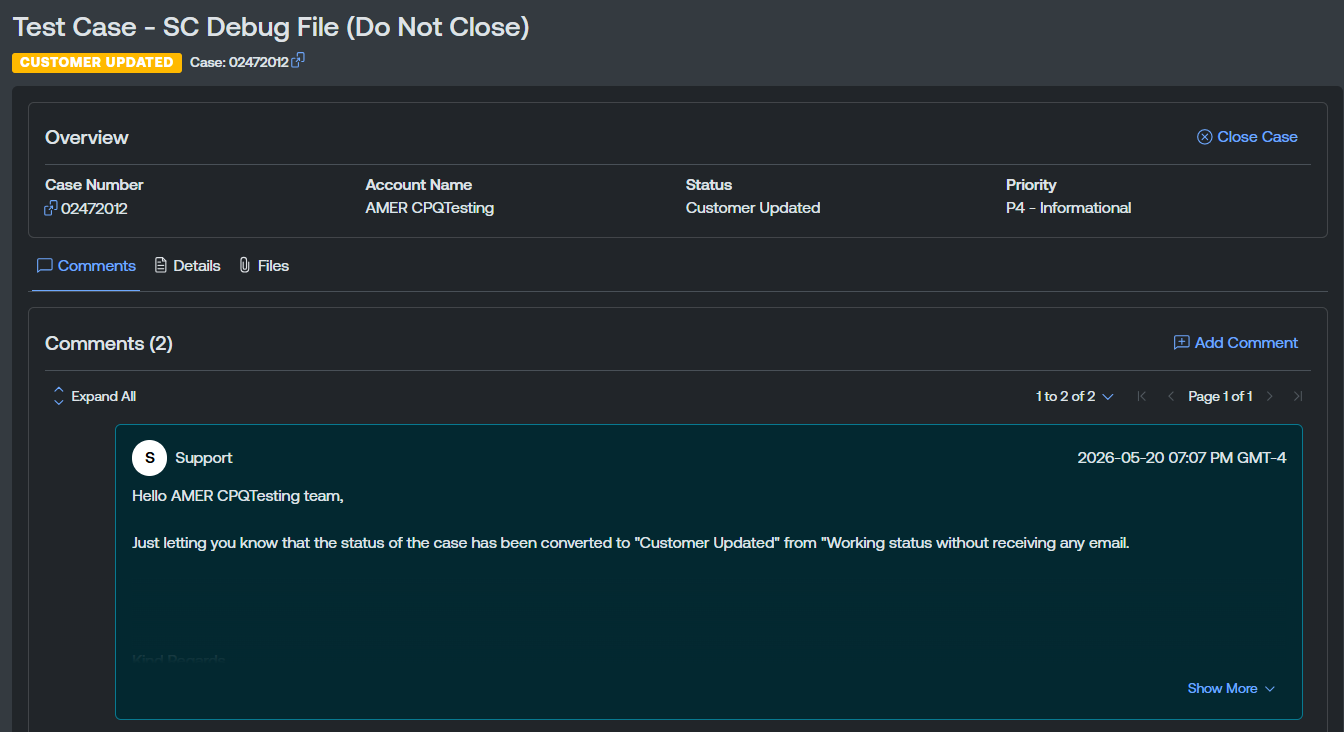
[Case Details] (ケースの詳細) ページには、次のセクションが含まれます。
概要
ページ上部にある [Overview] (概要) セクションには、ケースの概要が記載されています。ここには、以下が表示されます。
-
[Case Number] (ケース番号) — ケースの一意の識別子。
ヒント: ケース番号をクリップボードに直接コピーするには、 ボタンをクリックします。
 -
[Account Name] (アカウント名) — ケースに関連付けられているアカウント。
-
[Status] (ステータス) — ケースの現在の状態 (Customer Updated (お客様が更新)、Working (作業中)、Closed (クローズ) など)。
-
[Priority] (優先度) — ケースの優先度レベル (例: P4 – Informational (情報))。
次の方法でプロファイルを管理することもできます。
ケースをクローズする
ケース管理のアクセス許可を持っている場合は、ケース詳細ページからオープン済みのケースをクローズできます。
ケースをクローズする方法
-
ケースの詳細ページの右上にある
 [Close Case] (ケースをクローズする) をクリックします。
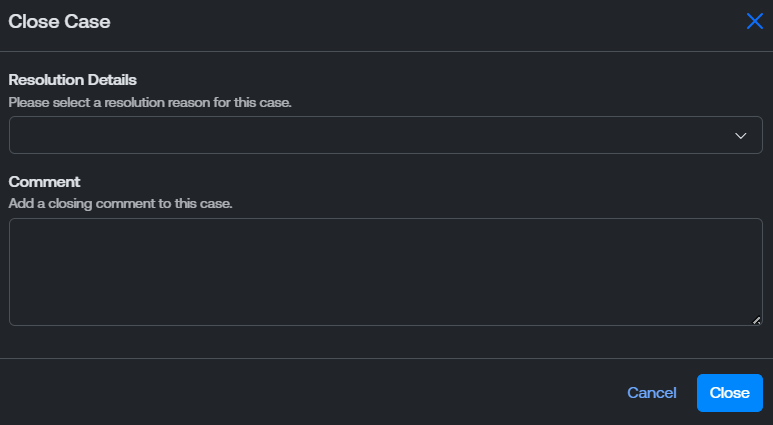
[Close Case] (ケースをクローズする) ダイアログボックスが表示されます。
-
[Resolution Details] (解決の詳細) ドロップダウンメニューから、解決の理由を選択します。
-
(オプション) [Comment] (コメント) フィールドに、クローズするためのコメントを入力します。
-
[Close] (クローズ) をクリックします。
 > [Reopen Case] (ケースを再オープン) をクリックし、理由を入力し、[Submit] (送信) をクリックします。ケースがクローズされてから 10 日を超えている場合は、ポータルで新しいサポート案件を開くように指示されます。
[Comments] (コメント) タブ
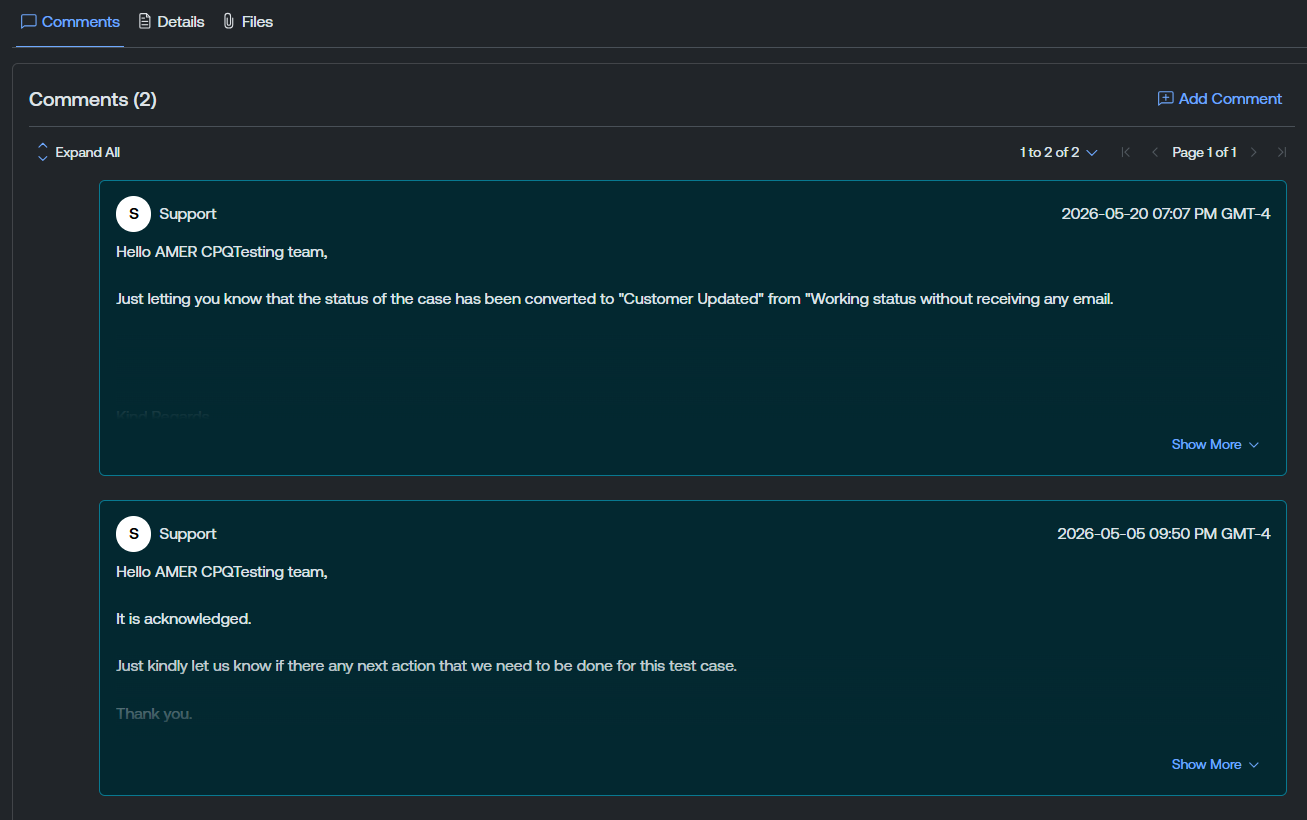
[Comments] (コメント) タブには、自分と Tenable テクニカルサポートとの会話スレッドが表示されます。コメントは時系列順に表示され、作成者、タイムスタンプ、メッセージ本文が含まれます。
[Expand All] (すべて展開) をクリックしてすべてのコメントを一度に展開するか、個々のコメントをクリックして展開します。ページネーションコントロールを使用して、コメントのページ間を移動できます。
ここでは、次の操作も実行できます。
コメントの追加
ケースにコメントを追加する方法
-
[Comments] (コメント) タブの右上にある
 [Add Comment] (コメントを追加) をクリックします。
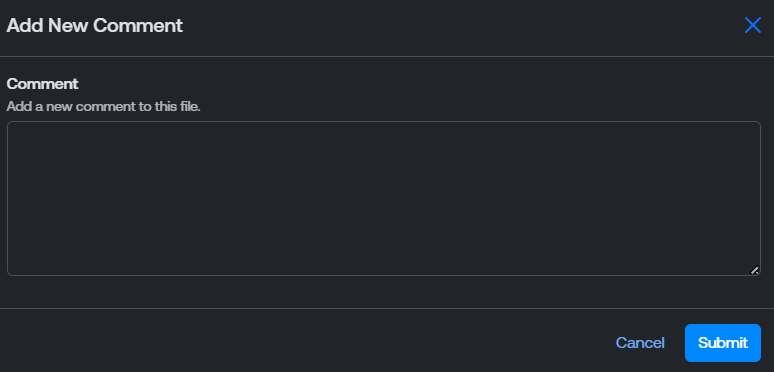
[Add New Comment] (新しいコメントを追加) ウィンドウが表示されます。
-
[Comment] (コメント) テキストボックスにコメントを入力します。
注意: コメントは 4,000 文字に制限されています。ヒント: コメントに認証情報やシークレットのようなテキストが含まれている場合は、送信前にポータルで警告が表示され、テキストを削除したり、別個に添付したりできます。 -
[Submit] (送信) をクリックします。
Tenable Account Management ポータルで新しいスレッドが [Comments] (コメント) リスト内に一覧表示されます。
[Details] (詳細) タブ
[Details] (詳細) タブには、詳細なケースメタデータが表示されます。
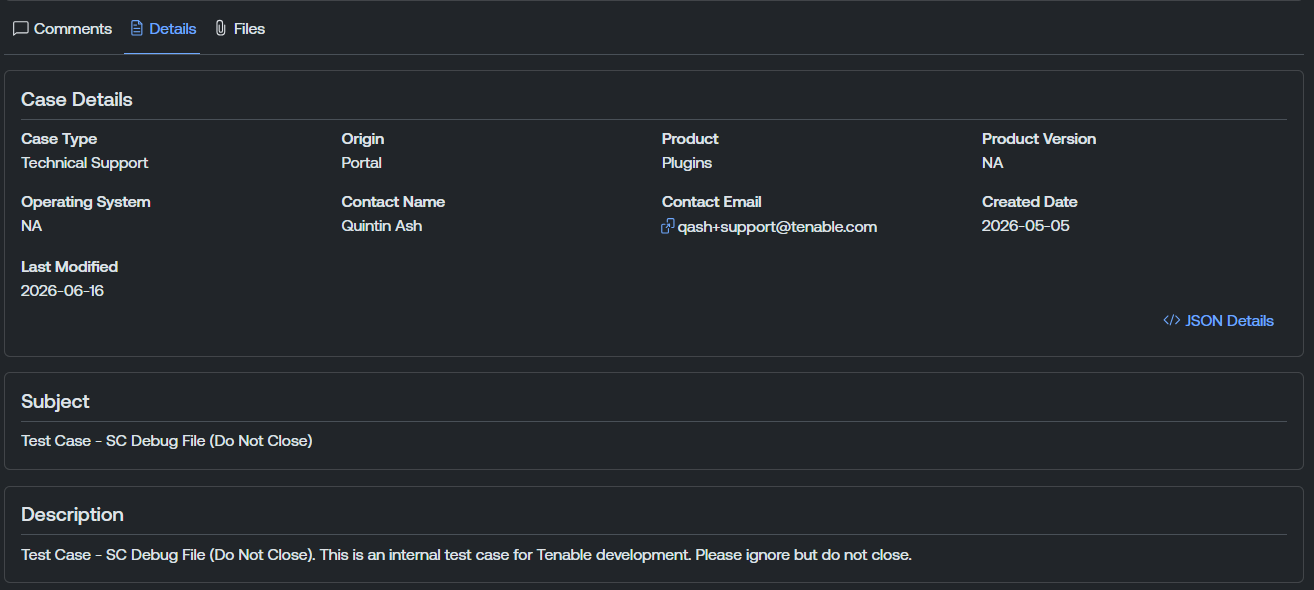
このタブには、次のセクションが含まれています。
Case Details (ケースの詳細)
[Details] (詳細) タブの [Case Details] (ケースの詳細) セクションには以下の情報が含まれています。
-
[Case Type] (ケースタイプ) — ケースのタイプ (テクニカルサポートなど)。
-
[Origin] (送信元) — ケースの送信元のチャネル (ポータルなど)。
-
[Product] (製品) — ケースに関連する Tenable 製品。
-
[Product Version] (製品バージョン) — ケースに関連する製品バージョン。
-
[Operating System] (オペレーティングシステム) — ケースに関連するオペレーティングシステム (該当する場合)。
-
[Contact Name] (連絡先名) — ケース送信者の連絡先の名前。
-
[Contact Email] (連絡先 E メール) — ケース送信者の連絡先のメールアドレス。
-
[Created Date] (作成日) — ケースが作成された日付。
-
[Last Modified] (最終変更日) — ケースが最後に変更された日付。
Subject (件名)
ケースの件名。
Description (説明)
送信されたケースの詳細な説明。
[File] (ファイル) タブ
[File] (ファイル) タブには、自分または組織がケースに添付したすべてのファイルが表示されます。
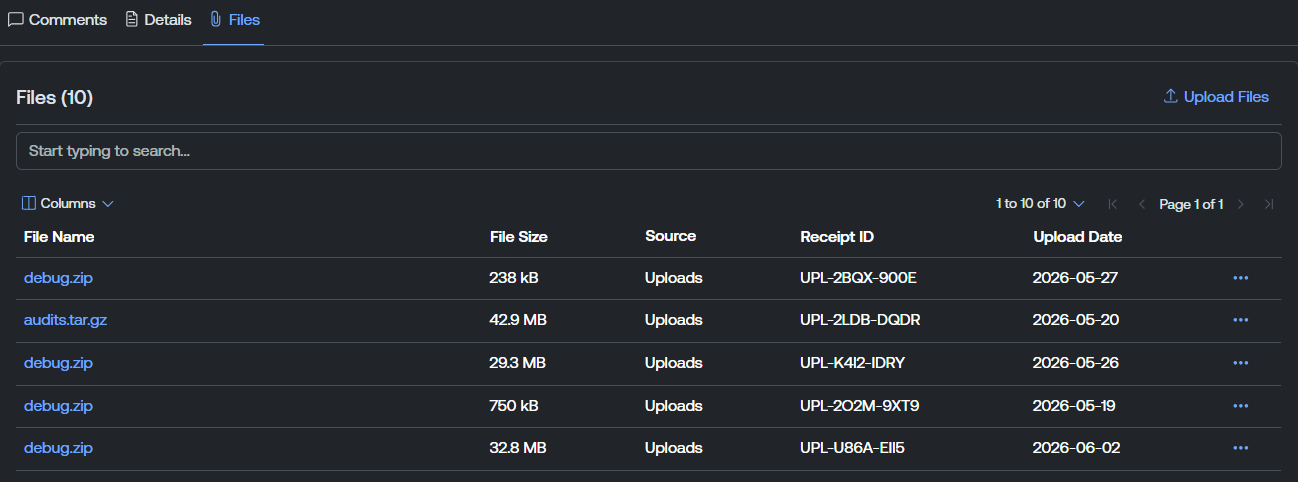
このファイルリストには、次の列が含まれています。
-
[File Name] (ファイル名) — ファイルの名前。ファイル名をクリックすると、ファイルの アップロードの詳細 ページに直接移動します。
-
[File Size] (ファイルサイズ) — アップロードしたファイルのサイズ。
-
[Source] (ソース) — ファイルアップロードのソース。
-
[Receipt ID] (受領 ID) — ファイルアップロードに関連付けられたサポート受領 ID 番号 (該当する場合)。
- [Upload Date](アップロード日) — ファイルをポータルにアップロードした日付。
次の方法でファイルアップロードを管理することもできます。
ファイルのアップロード
ケースにファイルをアップロードする方法
-
[File] (ファイル) リストの右上にある
 [Upload Files] (ファイルのアップロード) をクリックします。
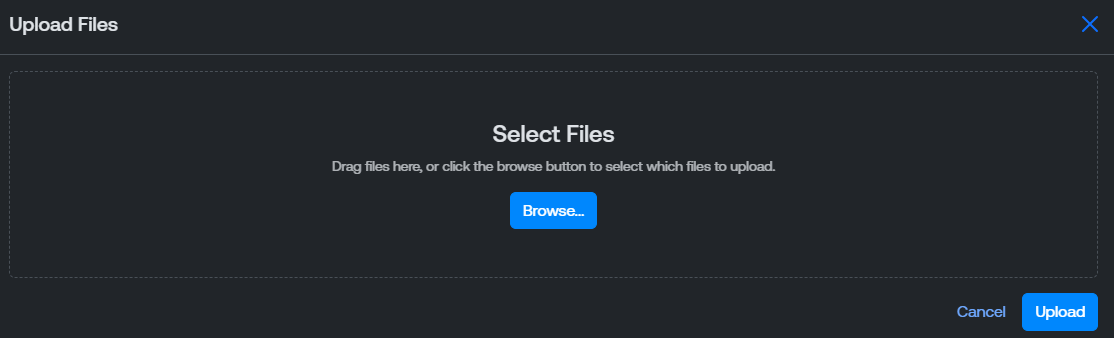
[Upload Files] (ファイルのアップロード) ウィンドウが表示されます。
-
次のいずれかを行います。
-
ファイルをアップロード領域に直接ドラッグアンドドロップします。
-
[Browse] (参照) をクリックして、デバイスからファイルを見つけて選択します。
注意: ケースごとの最大ファイルサイズと最大ファイル数は、アカウントのアクセス許可によって決まります。制限を超えると、ポータルに許容される最大ファイル数 ({maxFiles}) に達しましたなどの警告メッセージが表示されます。新しいファイルをアップロードする前に、既存のファイルを削除してください。 -
-
[Upload] (アップロード) をクリックします。
ヒント: 1 つ以上のファイルのアップロードに失敗した場合、残りのファイルはポータルでブロックされません。失敗した各ファイルのエラーが報告され、再試行ができるように詳細が提供されます。アップロードの進行状況テーブルで失敗したファイルの行をクリックして [File Upload Error Details] (ファイルアップロードエラーの詳細) を開き、アップロードが失敗した理由に関する情報を表示できます。Tenable Account Management ポータルによってファイルがサポートケースにアップロードされ、[File] (ファイル) リストに追加されます。
ファイルのダウンロード
アップロードしたファイルをダウンロードする方法
-
[My Files] (マイファイル) リストで、ライセンスキーをダウンロードするファイルの行にある
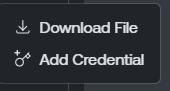
ボタンをクリックします。メニューが表示されます。
-
 [Download File] (ファイルのダウンロード) をクリックします。
Tenable Account Management ポータルで、選択したファイルがダウンロードされます。ブラウザの設定によっては、ダウンロードの完了が通知される場合があります。
ファイルに認証情報を追加する
開くのにパスワードなどの認証情報が必要なファイルの場合、ファイルの詳細ページから直接、認証情報を Tenable サポート と共有できます。認証情報は保存時に暗号化され、[Show Credentials] (認証情報を表示) 機能によって通常は非表示になっています。アクセスできるのは権限を付与された Tenable サポート 担当者のみです。
ファイルに認証情報を追加する方法
-
[Files] (ファイル) リストで、ダウンロードするファイルの行にある
ボタンをクリックします。メニューが表示されます。
-
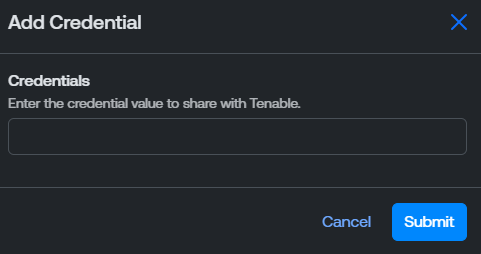
 [Add Credential] (認証情報を追加) をクリックします。
[Add Credential] (認証情報を追加) ウィンドウが表示されます。
-
[Credentials] (認証情報) テキストボックスに、Tenable と共有するファイルの認証情報を入力します。
-
[Submit] (送信) をクリックします。
Tenable Account Management ポータルに、アップロードされたファイルと一緒に認証情報が保存されます。アップロードの詳細 ページで、追加の認証情報を確認できます。