Contact Details (連絡先の詳細)
[Contacts] (連絡先) ページにリストされている連絡先に関する追加の詳細を表示できます。
[Contacts Details] (連絡先の詳細) ページにアクセスする方法
- [Contacts (連絡先)] ページにアクセスします。
- 追加の詳細を表示する連絡先のメールアドレスをクリックします。
[Contact Details] (連絡先の詳細) ページが表示されます。
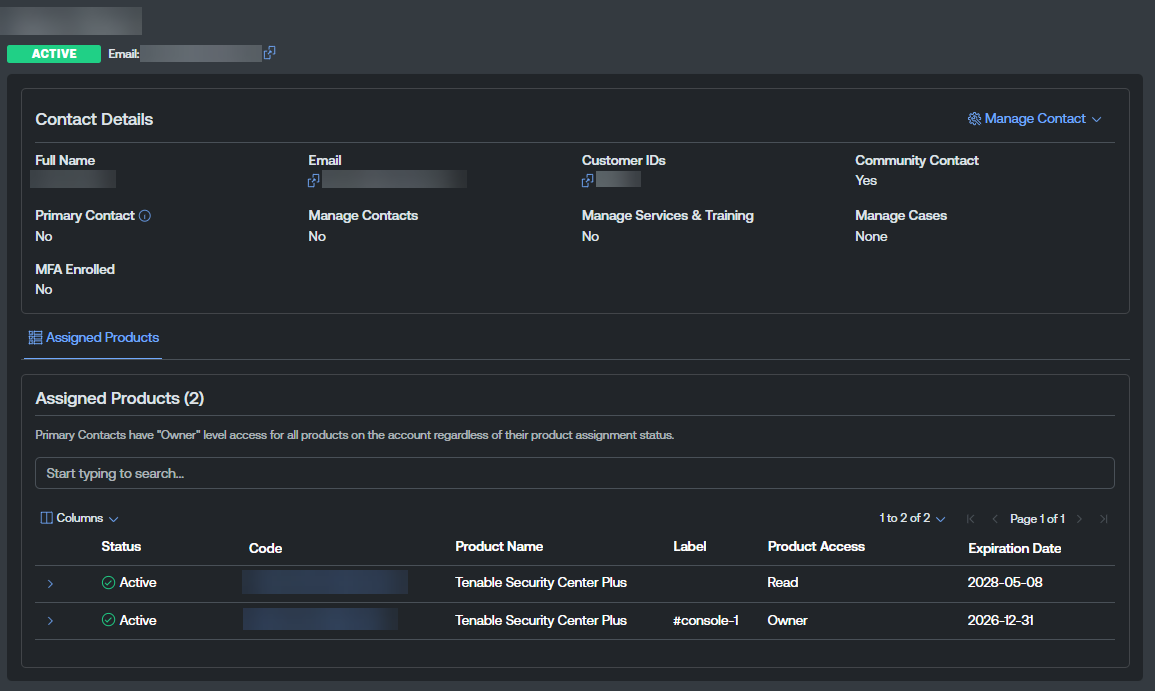 ヒント: ページの上部に、連絡先のステータス ([Active] (アクティブ)、[Disabled] (無効) など) が表示されます。
このページには、次のセクションが含まれます。
Contact Details (連絡先の詳細)
[Contact Details] (連絡先の詳細) セクションには以下の情報が含まれています。
-
[Name] (名前) — 連絡先のフルネーム。
-
[Email] (E メール) - 連絡先に関連付けられた E メールアドレス。
ヒント: E メールをクリップボードに直接コピーするには、 ボタンをクリックします。
 -
[Customer IDs] (顧客 ID) — 連絡先に関連付けられている顧客 ID。
ヒント: この ID をクリップボードに直接コピーするには、 ボタンをクリックします。 -
[Community Contact] (コミュニティ連絡先) - 連絡先がコミュニティ連絡先であるかどうかを示します。
-
[Primary Contact] (プライマリ連絡先) - 連絡先がプライマリ連絡先であるかどうかを示します。
-
[Manage Contacts] (連絡先の管理) - 連絡先の人が Tenable Appliance ポータル内の他の連絡先を管理できるかどうかを示します。
-
[Manage Services & Training] (サービスの管理とトレーニング) - 連絡先の人が Tenable Professional Services 内のサービスとトレーニングを管理できるかどうかを示します。
-
[Manage Cases] (ケースの管理) - 連絡先の人が、その人自身のケースも含め、カスタマーサポートケースを管理できるかどうかを示します。
-
[MFA Enrolled] (MFA 登録済み) — 連絡先が多要素認証に登録されているかどうかを示します。
Assigned Products (割り当てられている製品)
[Contact Details] (連絡先の詳細) ページの [Assigned Products] (割り当てられている製品) タブには、選択されている連絡先に割り当てられているすべての製品がリストされます。
このリストには以下の情報が含まれています。
-
[Status] (ステータス) — 製品のステータス (例: [Active] (アクティブ) または [Expired] (有効期限切れ))。
-
[Code] (コード) — 製品に関連付けられている製品コード。製品コードをクリックすると、製品の詳細ページに直接移動できます。
-
[Product Name] (製品名) — 製品の名前。
-
[Label] (ラベル) - 設定時に製品に適用される説明ラベル (該当する場合)。
-
[Product Access] (製品アクセス) - 連絡先が持っている製品へのアクセス権の種類 (例: [Read] (読み取り)、[Owner] (所有者) など)。
-
[Expiration Date] (有効期限) - 製品の有効期限が切れる日付。
リスト内のデフォルトの列を変更する方法
-
[Column] (列)
 をクリックします。
利用可能な列のリストが表示されます。
-
(オプション) 検索バーを使用して、特定の列を検索できます。
-
チェックボックスを選択/選択解除すると、テーブルの列を表示または非表示にできます。
-
(オプション) [Reset Columns] (列をリセット) をクリックすると、すべての列がデフォルトにリセットされます。