アップロードの詳細
Tenable Account Management ポータルの [Upload Details] (アップロードの詳細) ページでは、ファイルアップロードに関する追加情報を表示したり、管理したりできます。
[Upload Details] (アップロードの詳細) ページにアクセスする方法
-
[アップロード] ページにアクセスします。
-
[My Files] (マイファイル) リストの [Name] (名前) 列で、詳細を表示するファイルアップロードの名前をクリックします。
[Upload Details] (アップロードの詳細) ページが表示されます。
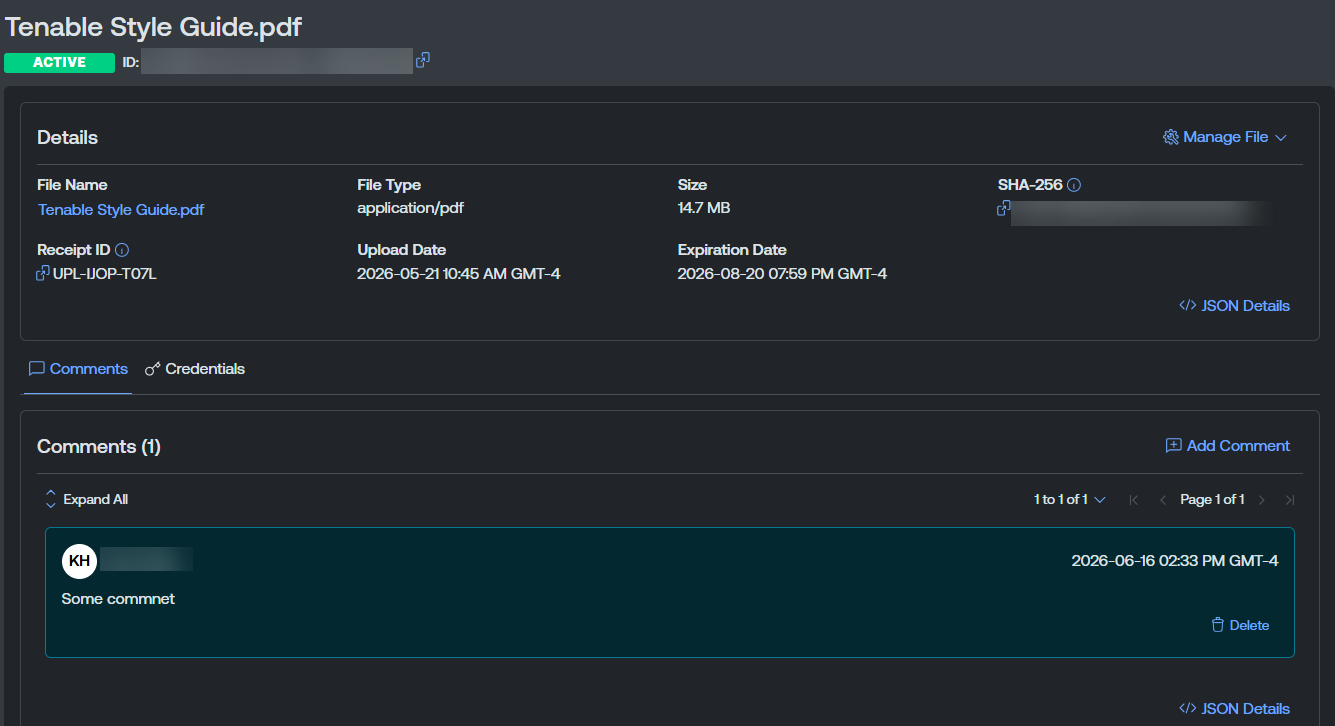
アップロードの詳細ページには、次のセクションが含まれます。
Details (詳細)
[Details] (詳細) セクションには以下の情報が含まれています。
 ボタンをクリックすると、アイテムがクリップボードに直接コピーされます。
-
[File Name] (ファイル名) — アップロードしたファイルの名前。ファイルをダウンロードするには、ファイル名をクリックします。
-
[File Type] (ファイルタイプ) — アップロードしたファイルのタイプ (ディスクイメージ、PDF など)。
-
[Size] (サイズ) — アップロードしたファイルのサイズ。
-
[SHA-256] — ファイルの整合性検証のチェックサム。
-
[Receipt ID] (受領 ID) — ファイルアップロードに関連付けられたサポート受領 ID 番号 (該当する場合)。
-
[Case Number] (ケース番号) — ファイルアップロードに関連付けられたサポートケース番号 (該当する場合)。
-
[Upload Date] (アップロード日) — ファイルをポータルにアップロードした日付。
-
[Expiration Date] (有効期限) - ファイルアップロードの有効期限が切れる日付。
コメント
アップロードされた各ファイルには、独自のコメントスレッドがあります。コメントは、ファイルに関するコンテキストを記録したり、ファイルがケースに添付されている場合に Tenable サポート との連携を行ったりする際に役立ちます。
[Comments] (コメント) タブでは、コメントはスレッドに一覧表示され、新しい順に並べ替えられます。Tenable サポートによって作成されたコメントは、別の背景色で強調表示されます。各コメントには、コメントが追加された時刻が表示されます。
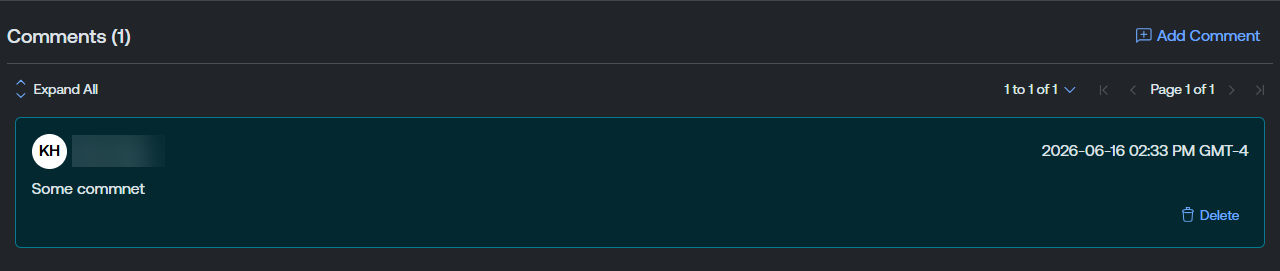
このセクションでは、次の方法でコメントを管理できます。
コメントの追加
アップロードファイルにコメントを追加する方法
-
コメントリストの右上にある、
 [Add Comment] (コメントの追加) をクリックします。
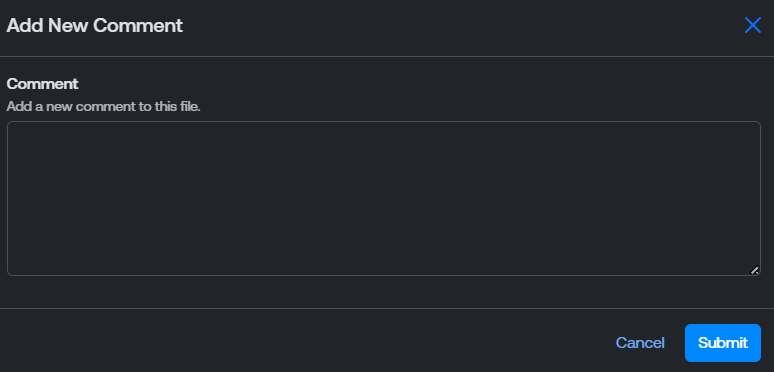
[Add New Comment] (新しいコメントを追加) ウィンドウが表示されます。
-
[Comment] (コメント) テキストボックスに、アップロードファイルに追加するコメントを入力します。
注意: コメントは 4,000 文字に制限されています。ヒント: コメントに認証情報やシークレットのようなテキストが含まれている場合は、送信前にポータルで警告が表示され、テキストを削除したり、認証情報を別個に共有したりできます。詳細は、認証情報の追加を参照してください。 -
[Submit] (送信) をクリックします。
Tenable Account Management ポータルでコメントがアップロードファイルに追加され、[Comments] (コメント) リスト内に新しいスレッドが一覧表示されます。
コメントの削除
[Comments] (コメント) タブからコメントスレッドを削除する方法
-
コメントスレッドの右下にある
 [Delete] (削除) をクリックします。
確認メッセージが表示されます。
-
[削除] をクリックします。
Tenable Account Management ポータルでコメントがアップロードファイルから削除され、[Comments] (コメント) リストからスレッドが削除されます。
認証情報
開くのにパスワードなどの認証情報が必要なファイルの場合、ファイルの詳細ページから直接、認証情報を Tenable サポート と共有できます。認証情報は保存時に暗号化され、[Show Credentials] (認証情報を表示) 機能によって通常は非表示になっています。アクセスできるのは権限を付与された Tenable サポート 担当者のみです。

[Credentials] (認証情報) リストには以下の情報が含まれています。
-
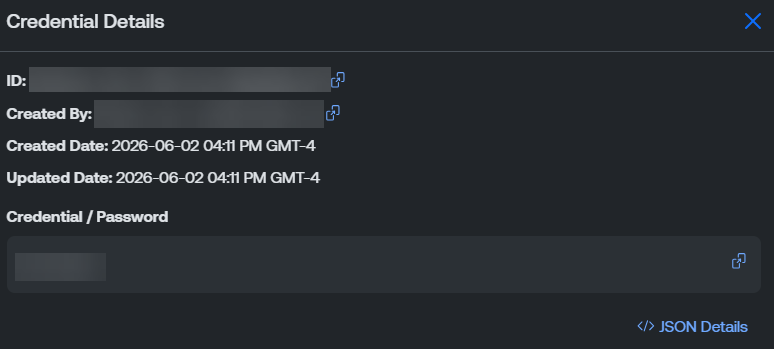
[Credentials] (認証情報) (デフォルトでマスク済み) — 認証情報の値。値をクリックして [Credential Details] (認証情報の詳細) ウィンドウを開くと、値を表示してコピーできます。
-
[Created By] (作成者) — 認証情報を作成したユーザー。
-
[Updated Date] (更新日) — ユーザーによって認証情報が最後に更新された日時。
-
[Created Date] (作成日) — ユーザーによって認証情報が最後に更新された日時。
このセクションでは、次の方法で認証情報を管理できます。
認証情報の追加
ファイルに認証情報を追加する方法
-
タブの右上の
 [Add Credential] (認証情報を追加) をクリックします。
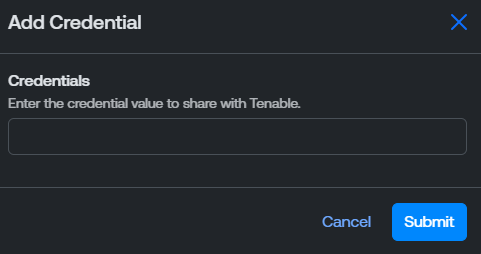
[Add Credential] (認証情報を追加) ウィンドウが表示されます。
-
[Credentials] (認証情報) テキストボックスに、Tenable と共有するファイルの認証情報を入力します。
-
[Submit] (送信) をクリックします。
Tenable Account Management ポータルに、アップロードされたファイルと一緒に認証情報が保存されます。
認証情報の値の表示
リスト内の任意の認証情報の詳細と値を表示できます。
認証情報の値を表示する方法
-
[Credentials] (認証情報) リストの、値を表示する認証情報の行で、
 ボタンをクリックします。
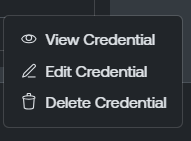
メニューが表示されます。
-
 [View Credential] (認証情報の表示) をクリックします。
[Credential Details] (認証情報の詳細) ウィンドウが表示されます。
ヒント: アイテムの横にある ボタンをクリックすると、アイテムがクリップボードに直接コピーされます。
認証情報の編集
認証情報を編集する方法
-
[Credentials] (認証情報) リストの、編集する認証情報の行で、
ボタンをクリックします。メニューが表示されます。
-
 [Edit Credential] (認証情報の編集) をクリックします。
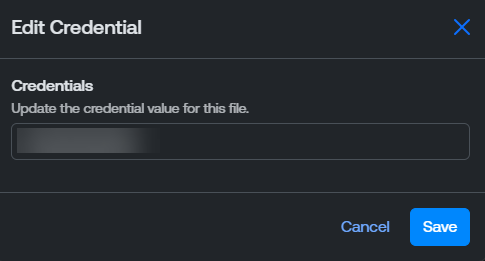
[Edit Credential] (認証情報の編集) ウィンドウが表示されます。
-
[Credentials] (認証情報) テキストボックスで、認証情報に必要な変更を加えます。
-
[Save] (保存) をクリックします。
Tenable Account Management ポータルによって、認証情報先の変更が保存されます。
認証情報の削除
認証情報を削除する方法
-
[Credentials] (認証情報) リストの、削除する認証情報の行で、
ボタンをクリックします。メニューが表示されます。
-
[Delete Credential] (認証情報の削除) をクリックします。
確認メッセージが表示されます。
-
[削除] をクリックします。
Tenable Account Management ポータルによって、ファイルアップロードおよび [Credentials] (認証情報) リストから認証情報が削除されます。