アクセスの確認
Tenable One Cloud Exposure [] 管理者は 権限を追加するとき、その権限に関連するアクセスリクエストを手動でレビューするように承認者を指定できます。リクエストが行われると、承認者はメールおよび Slack を介して (有効な場合)、保留中のリクエストがあることが通知されます。
次の方法でアクセスを確認および承認できます。
- JIT Portal
- Slack 経由でアクセスを確認する (有効な場合)
- Microsoft Teams (有効な場合)
JITポータルからアクセスを確認する
アクセスリクエストを確認する方法
-
次のいずれかの URL を使用して クラウドサイバーエクスポージャー JIT Portal にログインします。
- グローバル (すべてのリージョン): app.tenable.com/user
- 米国ガバメントクラウド: app.tenable.us/user
- 左側のナビゲーションメニューから [アクセスレビュー] に移動します。
-
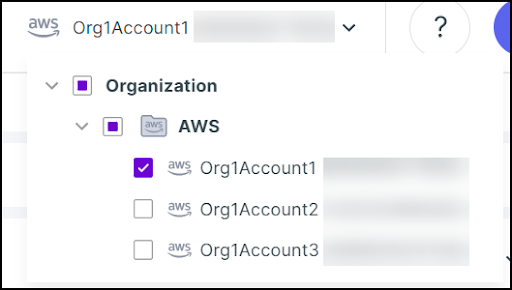
特定のアカウントのアクセスリクエストを確認する場合は、ページ右上のドロップダウンからアカウントを選択します。
-
[保留中] セクションに移動し、リクエストを確認します。
注意: 上部にあるフィルターを使用して、結果を絞り込みます。
-
リクエスト を承認 または 拒否します 。
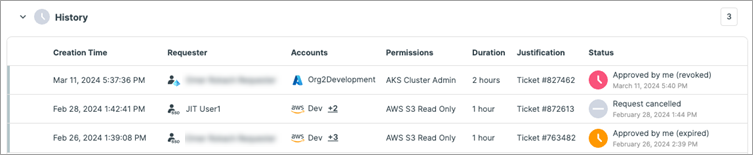
リクエストを確認した後、[履歴] セクションでリクエストの詳細をステータスとともに確認できます。
- リクエストのキャンセル - リクエストはリクエスタによってキャンセルされました。
- 拒否- リクエストがアプローブによって拒否されました。
- 承認者- リクエストは承認者によって承認されました。その期間はまだ アクティブな か、 の いずれかです。
- リクエストの期限切れ - リクエストは 12 時間以内に 承認者 によってレビューされませんでした。
-
(オプション) 必要に応じて、承認者として指定されたリクエストのアクティブなセッションへのユーザーアクセス を取り消す ことができます。これにより、関連するリクエストに対するユーザーのアクセス許可が即座に削除されます。定期アクセスを取り消す場合、将来すべての インスタンスを取り消すか、現在のインスタンス (アクティブな場合) または今後の インスタンス (保留中の場合) のみを取り消すかを選択できます。
 注意: 自動的に承認された (かつ明示的な承認を必要としない) リクエストを取り消すには、管理者が権限を削除する必要があります。
Slack 経由でアクセスを確認する
Slack を使用して、クラウドサイバーエクスポージャー JIT Portal にログインすることなくアクセスリクエストを確認および管理できます。
前提条件
- Slack ワークスペースを と統合する クラウドサイバーエクスポージャー
- JIT アクセス用に Slack を有効にします
- アクセスを確認または承認する 資格 が必要です。Slack 経由でアクセスを確認できない場合は、 クラウドサイバーエクスポージャー 管理者に確認してください。
クラウドサイバーエクスポージャー Slack アプリには、 [ホーム] および [メッセージ] の2 つのタブがあります。
Slack の [ホーム] タブ
[ホーム] タブには、アクセス要求とアクションの概要が表示されます。
- 保留中のリクエスト: 詳細を確認し、 [承認] または [拒否] を選択します。
- 承認したアクティブなアクセス: 必要に応じてアクセスを確認し、取り消します。
Slack の [メッセージ] タブ
[メッセージ] タブにはすべての JIT アクセス通知が一覧表示され、Slack から直接アクションを実行できます。
- 保留中のリクエスト: リクエストの詳細を確認し、[承認] または [拒否] を選択します。
- ご自身で承認されたアクティブなアクセス: 必要に応じてアクセスを取り消します。
- クローズされたリクエスト: 取り消されたリクエストおよび期限切れのリクエストの履歴を表示します。
Teams 経由のアクセスの確認
クラウドサイバーエクスポージャー JIT Portal の埋め込みバージョンを介して、Teams で直接アクセスリクエストを確認できます。
前提条件
アクセスリクエストを確認する方法
- Microsoft Teams に移動します。
- [レビューを見る] ページに移動します。
-
[保留中] セクションに移動し、リクエストを確認します。
注意: 上部にあるフィルターを使用して、結果を絞り込みます。
-
リクエスト を承認 または 拒否します 。
リクエストを確認した後、[履歴] セクションでリクエストの詳細をステータスとともに確認できます。
- リクエストのキャンセル - リクエストはリクエスタによってキャンセルされました。
- 拒否- リクエストがアプローブによって拒否されました。
- 承認者- リクエストは承認者によって承認されました。その期間はまだ アクティブな か、 の いずれかです。
- リクエストの期限切れ - リクエストは 12 時間以内に 承認者 によってレビューされませんでした。
-
(オプション) 必要に応じて、承認者として指定されたリクエストのアクティブなセッションへのユーザーアクセス を取り消す ことができます。これにより、関連するリクエストに対するユーザーのアクセス許可が即座に削除されます。
注意: 自動的に承認された (かつ明示的な承認を必要としない) リクエストを取り消すには、管理者が権限を削除する必要があります。
アクセスビデオの確認
このビデオでは、JIT アクセスリクエストを確認し、アクションを実行する方法を学習できます。