コンソールの操作
コンソールは、 Tenable の中央コントロールパネルです。コンソールは、クラウド環境全体のセキュリティポスチャーを管理および評価するための包括的なインターフェイスを提供します。この記事では、必要な情報を見つけるのに役立つ主要なナビゲーション要素について説明します。
左側のナビゲーションメニュー
コンソールにログインすると、ダッシュボードページが表示されます。ここから、[ダッシュボード] ウィジェットを使用して環境内の潜在的なリスクを調査したり、左側のナビゲーションメニューを使用して製品の関連エリアに移動したりできます。
Administrator ユーザーの場合は、[Settings] メニューも表示されます。
| メニュー項目 | 説明 |
|---|---|
| ダッシュボード | 資産数とセキュリティポスチャーのスナップショットを提示し、クラウド環境の包括的な概要を示します。 |
| 探索 | Tenable One Cloud Exposureによって特定されたすべてのクラウドリソースの一元化された資産ビューと、セキュリティデータの分析と調査、アクセス許可のクエリ、アクティビティログのレビュー、異常な動作の特定のための追加ツール。 |
| リスク | 検出結果、過剰なアクセス許可、脆弱性、CI/CD スキャンなどのセキュリティリスクを評価し、優先順位を付けます。 |
| ポリシー | アイデンティティ、リソース、ネットワーク設定の自動ガードレールを定義して適用し、クラウド環境への不正アクセスを防止します。 |
| 業務 | サードパーティのツールと統合し、サードパーティのツールに クラウドサイバーエクスポージャー データを送信する自動化ルールを作成します。 |
| レポート | 資産インベントリ、設定ミス、サマリー、コンプライアンス情報に関する包括的なレポートを作成します。一般的な業界標準とセキュリティのベストプラクティスに関するコンプライアンスを確保します。 |
コンソールのフォーカスを選択します
コンソールビューをパーソナライズして、最も重要な機能を強調表示できます。フォーカスを設定すると、表示されているメニュー項目、ダッシュボードウィジェット、レポートをフィルタリングして選択したドメインに関連する情報にすることでユーザーエクスペリエンスを調整できるため、複雑さが軽減され、効率が向上します。
たとえば、データ保護を担当している場合は、フォーカスを データセキュリティ に設定して、機密データ漏洩に関連する検出結果、ダッシュボード、レポートのみがコンソールに表示されるようにすることができます。これにより、関連のない脆弱性やアクセスの問題を選別する必要がなくなり、自分のロールにとって最も重要なことに集中できるようになります。
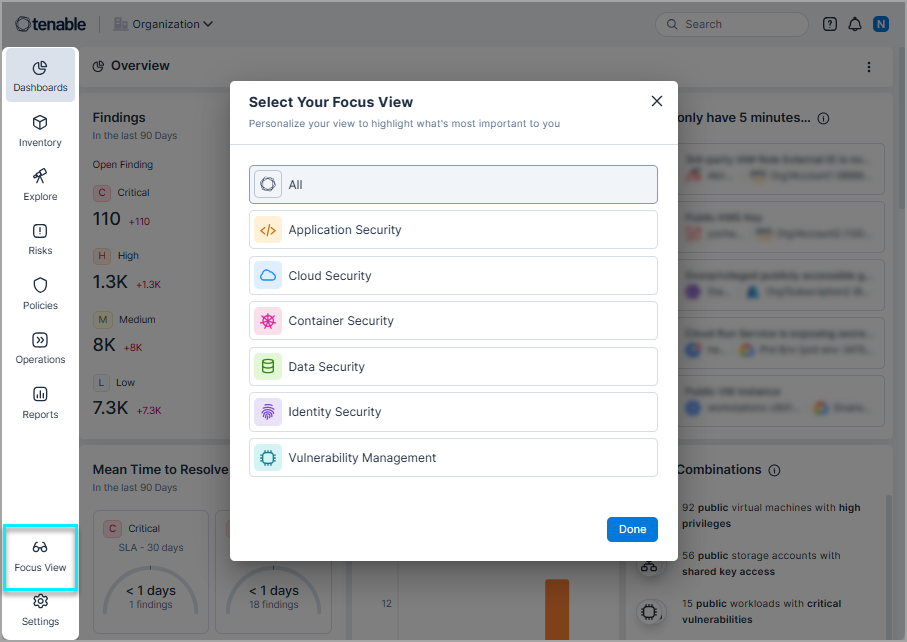
フォーカス領域を選択するには:
- 右上にあるユーザープロファイルアイコンをクリックし、[フォーカスを選択] をクリックします。
-
次の重点分野から選択します。
重点分野 説明 関連するロール すべて すべてのドメインをまとめて表示し、アイデンティティ、データ、ワークロード、設定など、組織のクラウドセキュリティ態勢を統合して表示 アプリケーションセキュリティ IaC と CI/CD パイプラインの設定ミス、コード内のシークレット、ポリシー違反を特定することで、コードからクラウドまでのソフトウェア開発ライフサイクルのセキュリティに重点を置いています クラウドサイバーエクスポージャー すべてのクラウドリソースにわたる設定ミス、コンプライアンスのギャップ、リスクを可視化し、全体的なクラウドポスチャー を強化します。クラウドセキュリティアーキテクト、セキュリティプラットフォームエンジニア コンテナセキュリティ Kubernetesクラスタとコンテナ化されたワークロードのリスクと設定ミスをハイライトし、セキュアなオーケストレーションとデプロイメント を確保します。DevSecOpsエンジニア、ソフトウェアセキュリティエンジニア データセキュリティ は、クラウド環境全体で機密データを検出、分類、保護することで、サイバーエクスポージャーを減らし、適切なデータ境界を確保することに重点を置いています ID およびアクセス管理 アイデンティティ、ロール、アクセス許可を調べて「誰が何ができるか」に答え、過剰な権限やリスクの高いアクセスパスの検出に役立ちます 脆弱性管理 ホスト、コンテナ、ソフトウェア全体に脆弱性を浮かべて、修正に優先順位を付け、ワークロードのセキュリティ 強化します。脆弱性管理エンジニア、セキュリティリスクアナリスト
製品内ヘルプ
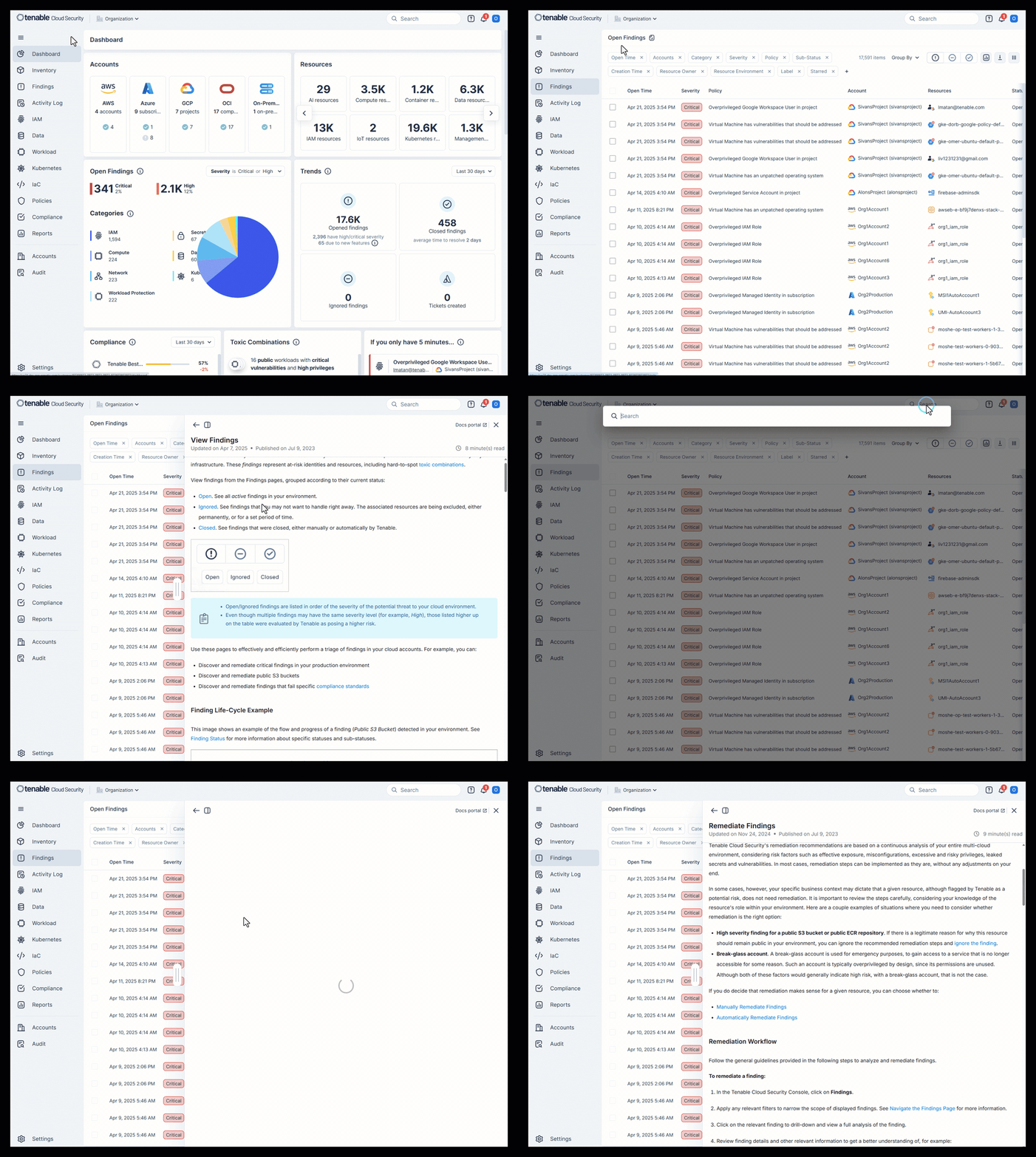
コンソールから直接アプリ内ヘルプにアクセスします。製品ドキュメントは次のどちらからでもアクセスできます。
- コンソール全体の検索
- コンテキストヘルプリンク

完全なドキュメントのサイトにアクセスするには、スライド式パネルの上部にある ドキュメントポータル リンクをクリックします。
ヘルプツール
コンソールの右上にあるクエスチョンマークのアイコンをクリックすると、各種のヘルプツールにアクセスできます。
- リリースノート。最新リリースで クラウドサイバーエクスポージャー に追加された最新の機能と改善の説明。更新がないか頻繁に確認してください。リリースノートを参照してください。
- ドキュメント。技術的な質問に対する回答の検索や、クラウドサイバーエクスポージャー の使用方法の学習に役立つ包括的な製品ドキュメント。
- API Explorer。ブラウザ内ツールの GraphiQL を使用して、GraphQL クエリの記述、バリデーション、テストを実行します。詳細については、API を参照してください。
- フィードバック。コンソールから直接、 クラウドサイバーエクスポージャー 製品チームにフィードバックを送信します。
- お問い合わせ。サポートへの問い合わせを参照してください。
ユーザープロファイル
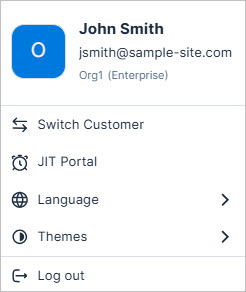
コンソールの右上にあるアイコンをクリックして、自分のユーザープロファイルを開きます。ここから、以下のようなさまざまなアクションを実行できます。
-
ユーザーの詳細の表示:
- ユーザー名/メールアドレス
- 会社・団体名
- ライセンス
- 顧客 ID。Tenable Community への登録に使用。詳細については、サポートへの問い合わせを参照してください。
-
ナビゲーション:
- [JIT ユーザーのみ] JIT ポータル / コンソールに移動します。クラウドサイバーエクスポージャー コンソールと JIT ポータルの両方にアクセスできる場合は、その間を容易に行き来できます。
- [マルチテナントのみ]顧客 を切り替えて、 別の組織のデータを表示します。
-
言語
- 英語
- 日本語
-
テーマ
- ライトモード
- ダークモード
- アクセス
- ログアウト
コンソール全体の検索
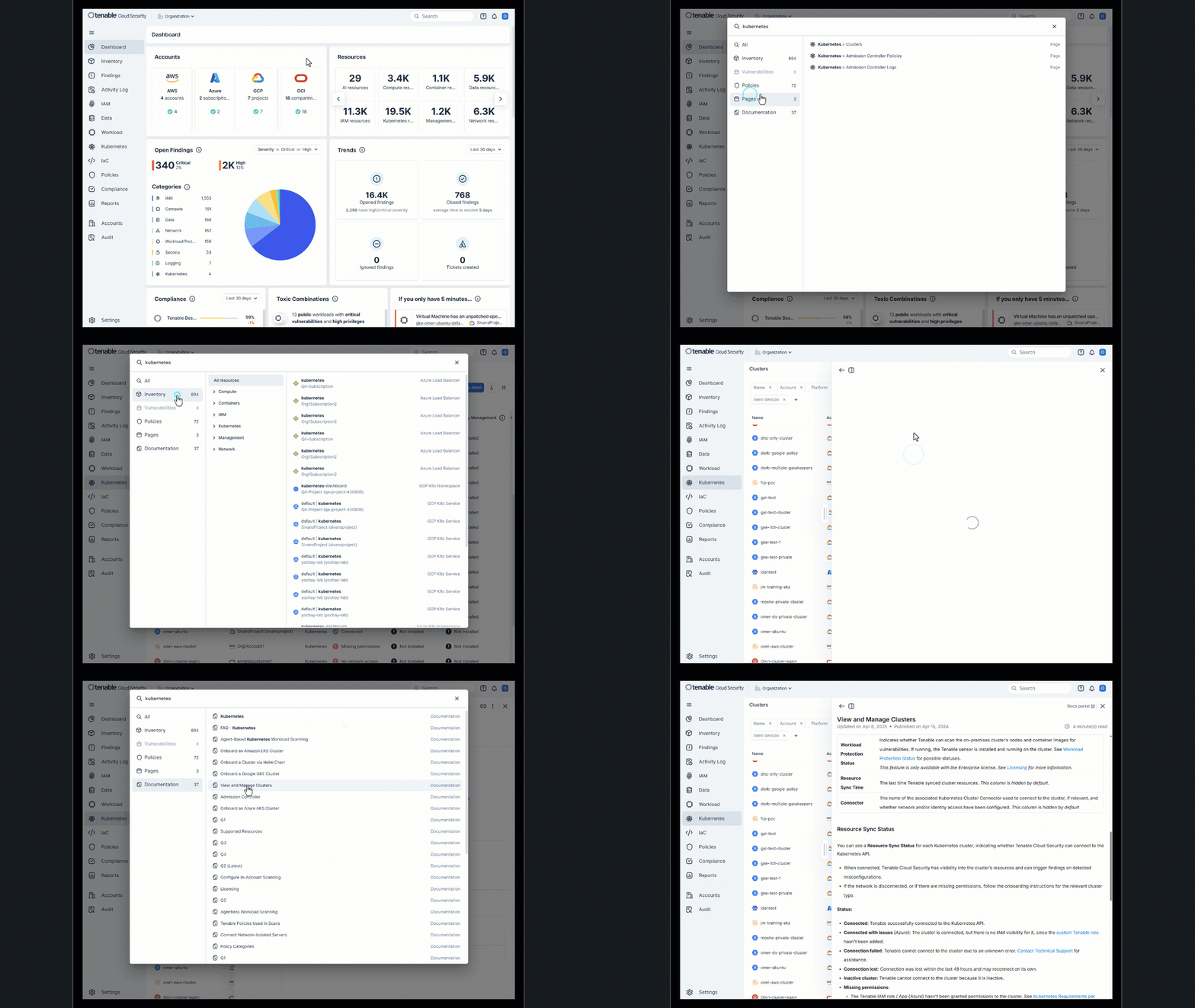
グローバル検索を使用して、環境全体のリソース (インベントリ)、脆弱性、ポリシー、ページ、ドキュメントを検索できます。必要な情報を見つけるための単一で合理化された方法を提供しています。
- 検索バーは、表示中のページに関係なく、クラウドサイバーエクスポージャー コンソールの右上に表示されます。
- キーボードのショートカットでアクセスするには、Ctrl + K を使用します。
- (オプション) 検索対象をアカウントのサブセットに絞り込むには、アカウント範囲のドロップダウンで範囲を選択します。
- インベントリ結果は、すべてのクラウドを対象に、カテゴリ別 (コンピューティングや IAM など) で分類されます。たとえば「VM」で検索すると、AWS EC2 インスタンス、Azure 仮想マシン、GCP VM インスタンスの結果が返されます。
リソースプロファイルの概要ビュー
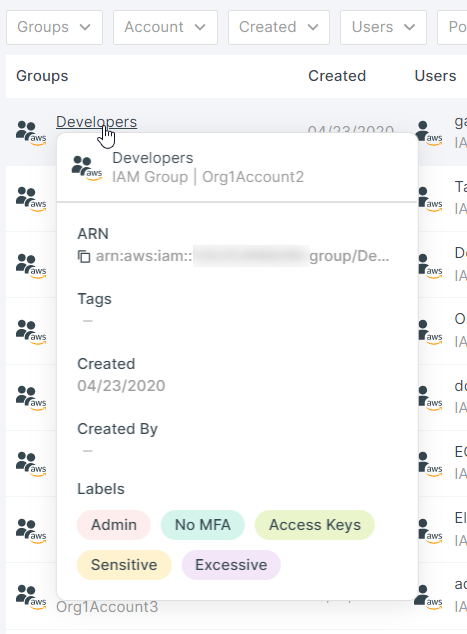
インベントリ、アクセスグラフ (アクセス許可マッピング)、アクティビティログ、または検出結果ページ内で任意のリソース名にカーソルを合わせると、リソースに関する重要な情報を抜粋したミニプロファイルビューが表示されます。このビューでリソースに関する詳細を確認できるため、別のページに移動してコンテキストを切り替える必要がありません。
リスク深刻度の色分け
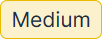
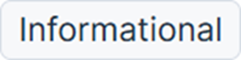
コンソール全体で、異なる色とアイコンを使用して、リソースと検出結果が組織にもたらすさまざまなリスクの深刻度レベルを示します。次の表では、各色とそれに対応する深刻度レベル、クラウド環境内でのその意味について説明しています。
| 色 | アイコン | ステータス | 説明 | 例 |
|---|---|---|---|---|

|

|
重大 | 早急なアクションが必要 | 機密データへのアクセス許可を持っている管理者ユーザーがいるが、そのアクセス許可が使用されていない。 |

|

|
高 | できるだけ早く処理 | 機密データへのアクセス許可を持っている非管理者ユーザーがいるが、そのアクセス許可が使用されていない。 |

|
|
中 | 潜在的なリスク | バケットリストなど、機密性の高いリソースへのアクセス許可を持っているユーザーがいるが、バケットの内容を読み取るアクセス許可は持っていない。 |

|

|
低 | 昇格のモニタリング | 割り当てられたアクセス許可の使用が制限されているユーザーがいる。 |
|
|
|
情報 | 役立つ情報 | 新しい GCP プロジェクトが組織に追加された。 |

|
該当なし | コンプライアンス内 (完全準拠) | アクションの必要なし | 過剰なアクセス許可なし。ポリシールールとベストプラクティスに適合。 |