ダッシュボードを管理する
この記事では、 Tenable One Cloud Exposure でダッシュボードを表示、作成、カスタマイズ、管理する方法について説明します。
はじめに
開始するには、次の手順に従ってください。
- 以下について詳しく知る:
- [すべてのダッシュボード] ページからは、次の操作を実行できます。
ダッシュボードの範囲と可視性
-
新しいダッシュボードを作成する前に、グローバル範囲のドロップダウンからその範囲を選択できます。
重要: 新しいダッシュボードを作成した後に範囲を変更することはできません。 - この範囲選択により、ダッシュボードを表示および管理できるユーザーが決まります。
- ダッシュボードの可視性は、ユーザーの全体的な範囲に結びついています。ダッシュボードがユーザーの範囲内にあると仮定すると、ユーザーはそのユーザーのどの範囲でもダッシュボードを表示できます。たとえば、ダッシュボードが Project A の範囲で作成された場合、両方のプロジェクトがユーザーの範囲内にあると仮定すると、ユーザーは Project B の範囲内でダッシュボードを表示することもできます。
- 特定のダッシュボードのデータは、現在選択されている範囲に従ってフィルタリングされます。たとえば、現在の範囲が Project Aの場合、ダッシュボードには Project Aに関連するデータのみが表示されます。
- ダッシュボードは、作成元と異なる範囲に複製できます。
すべてのダッシュボードを表示する
すべてのダッシュボード (組み込みおよびカスタム) は、[すべてのダッシュボード] ページから表示できます。
すべてのダッシュボードを表示する方法
- クラウドサイバーエクスポージャーコンソールで、[ダッシュボード] > [すべてのダッシュボード] の順に移動します。
- (オプション) 範囲を選択します。
-
ダッシュボードを表示および管理します。次のデータが表で確認できます。
縦棒 説明 名前 ダッシュボードの名前。 範囲 ダッシュボードが属する組織レベルまたはアカウントパスを示します。選択した範囲内でアクセス許可を持つユーザーはダッシュボードにアクセスできます。 可視性 ダッシュボードがパブリックアクセスか非公開かを表示します。
- パブリック: ダッシュボードの範囲内のすべてのユーザーに表示されます。
- プライベート: ダッシュボード作成者にのみ表示されます。
カスタムダッシュボードの表示を変更するには、ダッシュボードを ダッシュボードの編集 します。
変更者 ダッシュボードに最後変更を加えたユーザーを特定します。作り込みダッシュボードは、 Tenable によって変更されたとおりに一覧表示されます。 ホーム / お気に入り


- ホーム: [ダッシュボード] メニュー項目をクリックすると表示されるデフォルトのダッシュボードを設定します。これにより、最も重要なセキュリティ情報を最も目立つところで確認できます。
- お気に入り: 最もよく使用するダッシュボードをお気に入りとしてマークします。これにより、必要性の高いダッシュボードに簡単にアクセスして情報を確認することができます。
3つのドット - ダッシュボードの編集
- ダッシュボードの複製
- 削除
- ホームとして設定
カスタムダッシュボードを作成する
カスタムダッシュボードを作成して、次のことができます。
- ダッシュボードをデザインしてカスタマイズし、関連するメトリクス、検出結果、ビジュアライゼーションを表示できます。
- プライベートまたはパブリックにして、可視性をコントロールします。
カスタムダッシュボードを作成する方法
- クラウドサイバーエクスポージャーコンソールで、[ダッシュボード] > [すべてのダッシュボード] の順に移動します。
-
(オプション) 範囲を選択します。
重要: 新しいダッシュボードを作成した後に範囲を変更することはできません。 - [+ New Dashboard] をクリックします。
- ボードの名前を入力します。
-
ボードを プライベート または パブリックのどちらにするかを選択します。
注意: [公開] を選択した場合、このダッシュボード (または「ダッシュボード - 管理」権限を含むカスタムロール) を作成、編集、削除できるのは、「コラボレータ」または「管理者」ユーザーのみです。すべての クラウドサイバーエクスポージャー ユーザーが自分の範囲内で表示できます。 -
[+ ウィジェットを追加] をクリックします。ウィジェットの内容の詳細については、「 ウィジェット を参照してください。
注意: MTTR ウィジェットには、深刻度ごとに設定可能な SLA 設定フィールドが含まれています。- ライブラリ内のウィジェットをカテゴリ別にフィルタリングします。
- ライブラリからウィジェットをドラッグアンドドロップします。
- ボード上のウィジェットを再配置します。
- ボードからウィジェットを複製または削除します。
- 完了したら、[保存] をクリックします。
フィルター付きウィジェットで的を絞ったダッシュボードを作成
同じウィジェットを複数回追加し、それぞれに異なるフィルターを適用することで、特定のデータサブセットを並べて比較できます。
カスタムダッシュボードを使用すると、セキュリティデータを比較参照した非常に具体的なビューを作成できます。有効な手法は、1 つのダッシュボードに同じウィジェットを複数回追加し、インスタンスごとに異なるフィルター ( 高度なフィルターを使用する を参照) を適用することです。これにより、特定のデータサブセットを並べて比較でき、ダッシュボードから移動することなく、即座に分析情報を得られます。
たとえば、次のことが可能です。
- 複数の [未解決の検出結果] ウィジェットを追加し、それぞれをフィルタリングして、深刻度レベル別に検出結果を表示します。
- 複数の [コンプライアンス] ウィジェットを追加し、それぞれをフィルタリングして、期間別のデータを表示します。
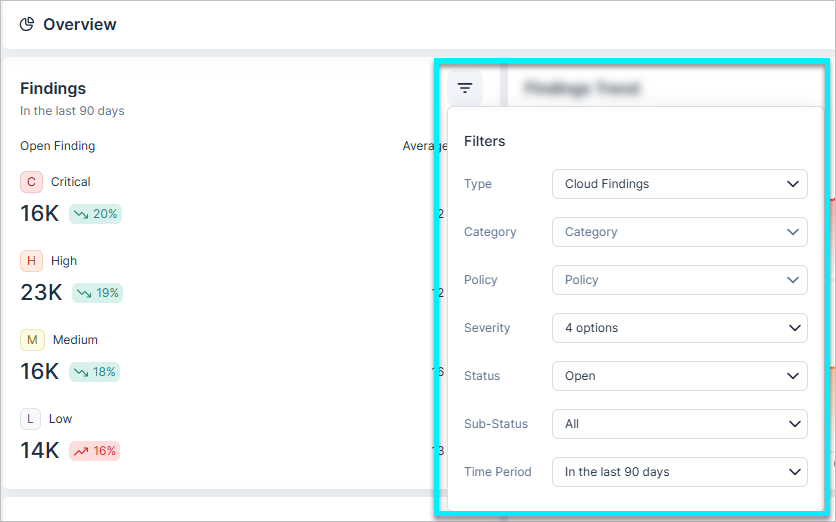
高度なフィルターを使用する
ダッシュボードウィジェットに強力なフィルターを適用すると、必要なデータを正確に絞り込むことができます。この機能により、セキュリティ体制を監視して分析するための、カスタマイズされた効率的な方法が提供されます。
これらのフィルタリングオプションは、次の ウィジェットで使用できます。
- 検出結果
- 検出結果のトレンド
- 平均処理時間
- 処理された検出結果
ダッシュボードの複製
既存のダッシュボード (ビルトインまたはカスタム) を複製して、新しいダッシュボードを作成するためのベースラインとして使用できます。
注意: カスタムダッシュボードを複製すると、新しいコピーが現在の範囲で作成されます。これは次のことを意味します。
- 新しいダッシュボードには、現在選択された範囲に関連するデータのみが表示されます。
- 元のダッシュボードが別の (より狭い) 範囲で設定されている場合、その元の範囲のみに関連付けられているデータまたは特定の設定は、新しいバージョンに含まれません。
この動作により、新しいダッシュボードに現在のコンテキストが正確に反映され、無関係な情報が表示されなくなります。
ダッシュボードを複製する方法
- クラウドサイバーエクスポージャーコンソールで、次のいずれかに移動します。
- ダッシュボード>すべてのダッシュボード
- 複製する特定のダッシュボード。
-
(オプション) 範囲を選択します。
重要: 新しいダッシュボードを作成した後に範囲を変更することはできません。 - 三点リーダーアイコンをクリックしてから 、[複製] をクリックします。
- ボードの名前を編集します。
- ボードを プライベート または パブリックのどちらにするかを選択します。
- [+ ウィジェットを追加] をクリックします。ウィジェットの内容の詳細については、「 ウィジェット を参照してください。
- ライブラリ内のウィジェットをカテゴリ別にフィルタリングします。
- ライブラリからウィジェットをドラッグアンドドロップします。
- ボード上のウィジェットを再配置します。
- ボードからウィジェットを複製または削除します。
- 完了したら、[保存] をクリックします。
レポートの作成
公開ダッシュボードに基づいてスケジュールされたレポートまたはオンデマンドのレポートを作成し、ステークホルダーとインサイトを共有する方法を簡素化します。たとえば、エグゼクティブの概要や検出結果の傾向に関するレポートを作成して、ステークホルダーが実用的なプラットフォームデータを自動的に受け取れるようにすることができます。
- 動的更新: レポートが特定のダッシュボードに接続されると、同期が維持されます。ウィジェットを更新したり、ダッシュボード名を変更したりすると、レポートには次回の配信でそれらの変更が自動的に反映されます。
- 削除保護: レポートの一貫性を維持するために、パブリックダッシュボードがスケジュールされたレポートで現在使用されている場合、そのダッシュボードを削除したり、プライベートとしてマークしたりすることはできません。
レポートを作成する方法
- クラウドサイバーエクスポージャーコンソールで、次のいずれかに移動します。
- ダッシュボード>すべてのダッシュボード
- レポートを作成したい特定の公開ダッシュボード。
- (オプション) 範囲を選択します。
- 関連するダッシュボード (公開のみ) で、三点リーダーアイコンをクリックして から、[レポート] をクリックします。[Create Report] (レポートの作成) ページが開きます。
- 意味のある 名前を入力します。
- 配達時間を選択してください:
- さて。1 回限りのレポートを生成します。
- スケジュール。特定の時間にレポートを生成するための頻度を定義します。カスタム間隔 (たとえば、3 週間ごとまたは 6 か月ごと) と週次配信の特定の曜日を設定して、チームが必要とするときに正確にデータが届くようにすることができます。
- [配信方法の追加] を使用して、レポートのコピーを特定の受信者に送信します。詳細については、「 Slack または Teams 」を参照してください。
メールアドレス
注意:
- 検出結果レポートの場合、 リソースの所有者ごとにメールを送信するように選択できます。これにより、各 インベントリ (プロパティとラベル) に、自身のリソースに関連する検出結果のレポートが送信されます。
- メールでレポートを送信する場合、ファイルサイズは 14.5MB に制限されています。レポートのサイズが大きい場合は圧縮されるか、ダウンロードリンク経由で提供されます。
- Slack チャンネル
- Teams チャネル
- [作成] または [スケジュール] をクリックします。
ダッシュボードの編集
コラボレータ / 管理者、またはプライベートダッシュボードを作成した場合は、カスタムダッシュボードを編集できます。
ダッシュボードを編集して以下を行います。
- 可視性を変更する (プライベート / パブリック)
- ウィジェットを追加または削除する
- ダッシュボードの名前を変更する
ダッシュボードを編集する方法
- クラウドサイバーエクスポージャーコンソールで、次のいずれかに移動します。
- ダッシュボード>すべてのダッシュボード
- 編集する特定のダッシュボード。
- (オプション) 範囲を選択します。
- 三点リーダーアイコンをクリックしてから 、[編集] をクリックします。
- ボードの名前を編集します。
- (管理者/共同作成者のみ)ボードを プライベート または パブリックのどちらにするかを選択します。
- [+ ウィジェットを追加] をクリックします。ウィジェットの内容の詳細については、「 ウィジェット を参照してください。
- ライブラリ内のウィジェットをカテゴリ別にフィルタリングします。
- ライブラリからウィジェットをドラッグアンドドロップします。
- ボード上のウィジェットを再配置します。
- ボードからウィジェットを複製または削除します。
- 完了したら、[保存] をクリックします。