Snowflake の接続
Tenable One Cloud Exposureで Snowflake アカウントを接続して Snowflake リソースの可視性を取得し、データプラットフォーム環境全体のデータ分類をサポートします。 Tenable は Snowflake API からメタデータと設定の詳細を収集して、スキャンとモニタリングを有効にします。
オンボーディング後、 Tenable に 各 Snowflake アカウントのステータスが表示されます。これは Tenable アカウントに接続できるかどうかを示し、オンボーディングに関する潜在的な問題のトラブルシューティングに役立ちます。
- ネットワークアクセスが制限されている場合は、オンボーディング後に Tenable プラットフォームからのアクセスを許可します。「 ネットワークアクセスを許可する」を参照してください。
- 最初の Snowflake アカウントを接続すると、デフォルトでアカウント全体がスキャン対象として選択されます。[ データ ] ページでスキャンターゲットを調整できます。
- Snowflake リソースタイプの検索可能なリストについては、「 対応リソース を参照してください。
- ライセンスとしてカウントされるSnowflakeリソースのリストについては、「 請求対象のリソース を参照してください。
- Snowflakeスキャンは Enterpriseライセンスで利用できます。
Snowflake アカウントの接続
Snowflake アカウントを接続する方法
- クラウドサイバーエクスポージャーコンソールで以下を実行します。
-
最初または追加のアカウントを接続するには、Settings > 統合に移動します。
- 「データプラットフォーム」 で、「Snowflake」をクリックします。
- [Add Snowflake Account] をクリックします。
-
または、追加のアカウントを接続するには、Snowflake >アカウントに移動します。
- [+追加]、[アカウントの追加] の順にクリックします。
-
最初または追加のアカウントを接続するには、Settings > 統合に移動します。
- [Add Snowflake Account] (Snowflake アカウントの追加 ) ウィンドウで次の操作を実行します。
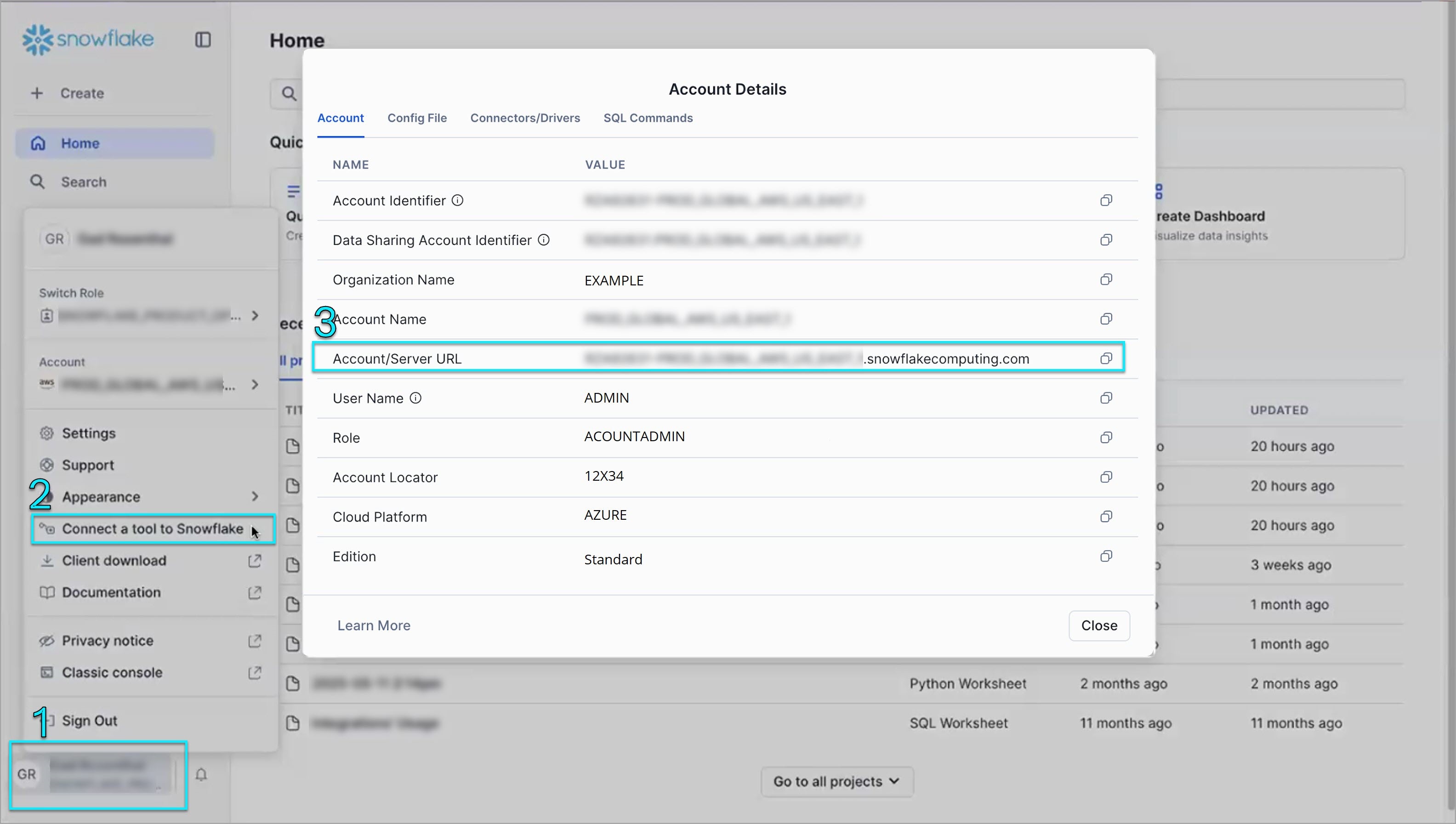
- Snowflake アカウント/サーバーの URL を入力します。これはSnowflakeアカウントのURLです。URL を取得するには
- Snowflakeアカウントに移動します。
- [ユーザー] メニューをクリックします。
- [ツールをSnowflakeに接続する] をクリックします。
[アカウントの詳細] ウィンドウで、 アカウント/サーバーの URL をコピーします。
デフォルト名をカスタマイズします (オプション)。Tenable作成するSnowflakeオブジェクトには、名前が事前入力されています。デフォルトを使用することも、名前を変更することもできます。
オブジェクト名:フィールド 説明 ロール名 Tenableユーザーに付与されているロール。付与されたアクセス許可を参照してください。 ユーザー名 ユーザーが引き受け、Tenable ロールを付与されたTenable。ロールのアクセス許可の範囲内で動作します。ユーザー名は Snowflake アカウントレベルで一意である必要があります。 ウェアハウス名 Tenableユーザーに割り当てられた専用のTenableコンピューティングウェアハウス。コンピューティング コストを低く抑えるために、ウェアハウス サイズは X-Small です。 データベース名 Tenableタスクをホストして実行するために使用される専用Tenableデータベース。 タスク名 新たに検出されたデータベースへの読み取り専用アクセスを Tenable ロールに付与する定期的なジョブ。付与されたアクセス許可を参照してください。
- Snowflake アカウント/サーバーの URL を入力します。これはSnowflakeアカウントのURLです。URL を取得するには
- [次へ] をクリックします。
- 提供されたスクリプトをコピーします。
-
提供されたスクリプトをSnowflakeで実行します。
- アクティブなウェアハウスが選択された状態で 、ACCOUNTADMIN ロールを使用してSnowflakeアカウントにログインします。
- [ワークシート] に移動し、新しい SQL ワークシートを作成します。
- 提供されたスクリプトを貼り付けて、 クラウドサイバーエクスポージャー コンソールから実行します。
- Snowflakeアカウントがネットワーク制限を実施する場合は、 Tenable IPからのアクセスを許可します。詳細については、「 ネットワークアクセスの許可 」を参照してください。
- スクリプトが正常に完了したら、 クラウドサイバーエクスポージャー コンソールに戻り、[完了] をクリックします。
Tenable にネットワークアクセス権を付与する
Snowflakeアカウントでネットワークアクセスが制限されている場合は、 Tenable プラットフォームからのアクセスを許可するネットワークポリシーを定義する必要があります。これにより、 Tenable 環境に接続してオンボーディングを正常に完了できます。
Snowflakeネットワークルールの詳細をご覧ください。
SQL スクリプトをコピーするときは、次の点に注意してください。:
- 個別の IP アドレス または CIDR 範囲を使用します。
- 複数の IP アドレスは コンマ区切りが必要です。
- オンボーディング中にデフォルトのユーザー名を変更した場合は、提供されたスクリプトのTENABLE_USER値を更新して、[Snowflake >アカウント] に表示されているユーザー名と一致させます。 無効にしないと、ポリシーが正しく適用されなくなります。
ネットワークポリシーを追加する方法
- ACCOUNTADMIN ロールを使用して Snowflake アカウントにログインします。
- [プロジェクト] > [ワークシート] に移動し、新しい SQL ワークシートを作成します。
-
次のスクリプトを貼り付けます。
コピーSQL
DECLARE
TENABLE_NETWORK_POLICY VARCHAR DEFAULT 'TENABLE_POLICY';
TENABLE_USER VARCHAR DEFAULT '"<paste_user_name_here>"';
BEGIN
EXECUTE IMMEDIATE 'ALTER USER ' || TENABLE_USER || ' SET NETWORK_POLICY=""';
CREATE OR REPLACE NETWORK POLICY IDENTIFIER(:TENABLE_NETWORK_POLICY)
  ALLOWED_IP_LIST=
  (
      '<ip1_core_service, ip2_core_service>',
      '<ip1_data_protection, ip2_data_protection>'
  );
EXECUTE IMMEDIATE 'ALTER USER ' || TENABLE_USER || ' SET NETWORK_POLICY=' || TENABLE_NETWORK_POLICY;
END; -
スクリプトのプレースホルダーを置き換えます。
- <paste_user_name_here>:実際の Tenable ユーザー名を入力します(二重引用符で囲まれます)。
例: TENABLE_USER varchar default '"Pete Mitchell"'; - <ip1_core_service, ip2_core_service>: クラウドサイバーエクスポージャー のコアサービス用 IP アドレスからすべての IP アドレスを追加します。
<ip1_data_protection, ip2_data_protection>: [Additional IP addresses for Workload and Data Protection] (ワークロードおよびデータ保護用の追加 IP アドレス ) セクションで、Snowflake アカウントのリージョンとプロバイダーに一致する IP アドレスのみを追加します。
Snowflake リージョンは、[Account Details] (アカウントの詳細) ウィンドウで確認できます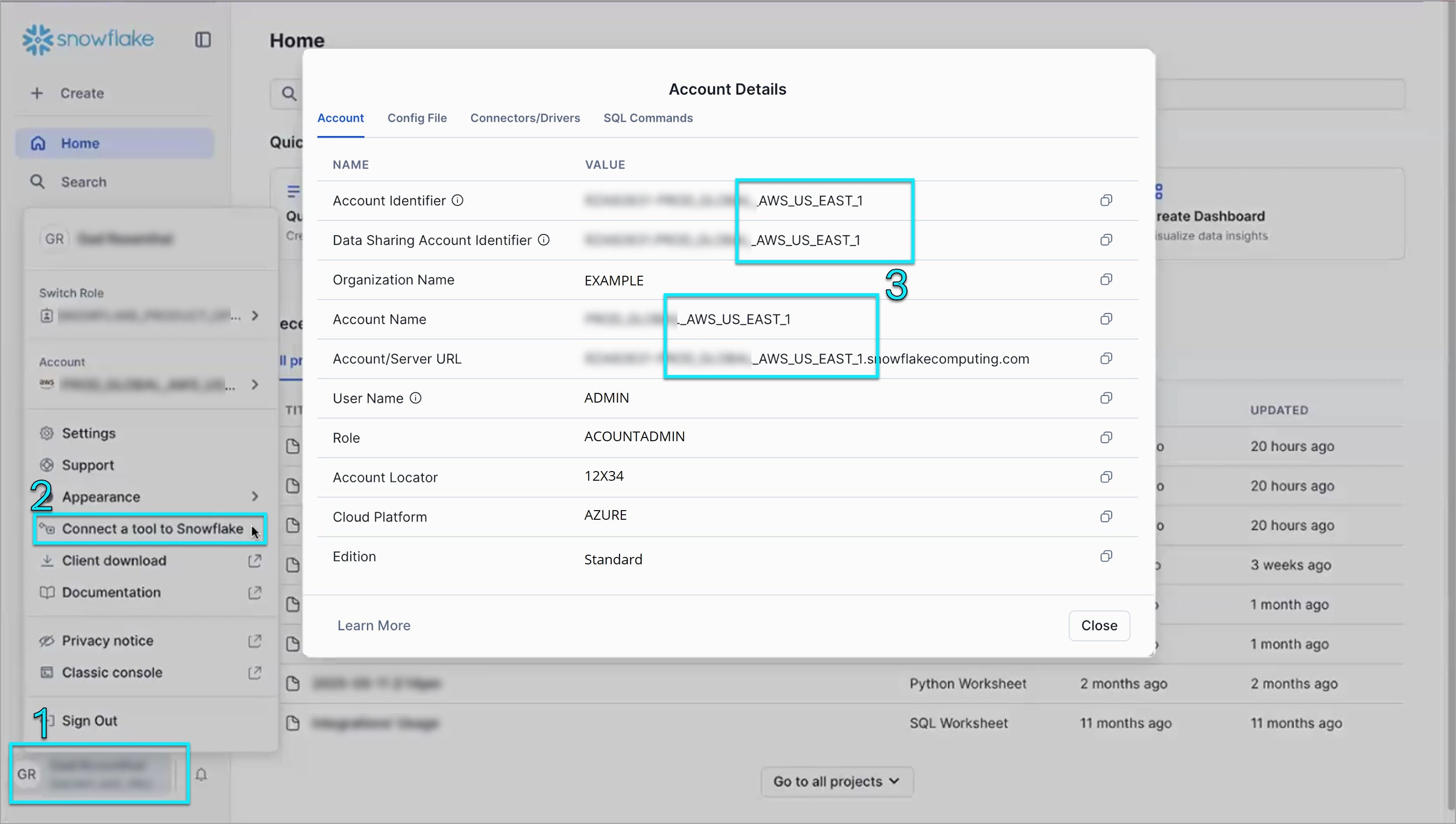
- <paste_user_name_here>:実際の Tenable ユーザー名を入力します(二重引用符で囲まれます)。
- SQLコードを実行します。
- ネットワークアクセスが機能していることを確認します。問題が解決しない場合は、サポートに問い合わせてください。