OCI テナンシの接続
Tenable One Cloud Exposure で Oracle Cloud テナンシ全体を接続し、テナンシに関連付けられたクラウドアイデンティティとリソースを完全に可視化します。Tenable は Oracle Cloud API からインベントリと設定データを収集します。
テナンシ全体を接続することで、多数のアカウントがあるクラウド環境でのオンボーディングプロセスを迅速化かつ自動化できます。これにより、以下が可能になります。
- すべてのコンパートメントを同時に Tenable に接続
- 後の段階で Oracle Cloud に追加された新しいコンパートメントを自動的に接続
- 全範囲のプラットフォーム機能を可視化
統合が完了すると、Tenable にテナンシステータスとトラブルシューティングが表示されます。これはたとえば、Tenable がテナンシに接続できるかどうかを示すもので、潜在的な問題のトラブルシューティングに役立ちます。
注意:
前提条件
始める前に
- ルート権限を確認します。OCI テナンシがルートコンパートメントにオンボーディングされています。
- ルートコンパートメントにグループ、ユーザー、API キー、ポリシーを作成するアイデンティティに対して、十分なアクセス許可を付与します。
- ユーザー、グループ、ポリシーを作成するアクセス許可を持つ、関連する Oracle Cloud テナンシへの管理者アクセスがあることを確認します。
-
Terraform 固有
- Terraform CLI v0.13 以上をインストールしていることを確認します。
- terraform init が既存の設定と競合することなく、次のプロバイダーをダウンロードしてインストールできることを確認します。
- OCI プロバイダー v6.0 以上
- TLS プロバイダー v4.0 以上
- ローカルプロバイダー v2.2 以上
- 秘密鍵の PEM ファイルを安全に処理できる場所で Terraform が実行されることを確認します。
テナンシの接続
OCI テナンシの接続方法
- クラウドサイバーエクスポージャー コンソールで、[設定] > [統合] の順に移動し、[統合を追加] をクリックします。
- 統合ライブラリで、[OCI テナンシ] をクリックします。[OCI テナンシ] ウィザードが開きます。
- 設定ステップ (ステップ 1/2) で、次の操作を実行します。
- 統合の名前を入力します。
- [テナンシ OCID] に、テナンシの ID を入力します。
- [機能] で、有効にする機能を選択します。この選択によって、必要なアクセス許可が決まります。
- モニタリング (読み取り専用): デフォルトで選択されています。すべてのクラウド資産について完全な可視性を確保します。これにはアクセス許可、コンパートメント使用状況、データとセキュリティの設定に関する情報が含まれます。
- コンピューティングインスタンススキャン (ワークロード保護): コンピューティングインスタンスをスキャンして、脆弱性と設定ミスがないか確認します。必要なアクセス許可については、OCI の必要なアクセス許可を参照してください。
- [デプロイメント] で、次のいずれかのデプロイオプションを選択します。
- Terraform - モジュールベースのデプロイメント。デプロイする前に、Terraform 固有の前提条件を参照してください。
- クラウドサイバーエクスポージャー ウィザードに表示されるモジュール呼び出しをコピーして Terraform 設定に追加し、terraform apply を実行します。このモジュールはアイデンティティを作成し、環境に接続してスキャンするアクセス許可を Tenable に付与します。
- 手動 - OCI コンソールを使用し、手動で設定します。詳細な手順については、OCI テナンシの手動デプロイを参照してください。
- Terraform - モジュールベースのデプロイメント。デプロイする前に、Terraform 固有の前提条件を参照してください。
- [デプロイメント後] に、次の値を入力します。
- Tenable ユーザー OCID (user): Tenable 用に作成したユーザーの OCID
- フィンガープリント (fingerprint): ユーザーに追加された公開キーのフィンガープリント
- 秘密鍵: Terraform 出力で指定されたパスから、または手動でユーザー認証情報の作成した場合は Oracle Cloud から、秘密鍵 PEM ファイルをアップロードします。
- ホームリージョン (region): Oracle Cloud Infrastructure のリージョン。
- [次へ] をクリックします。
- 範囲ステップ (ステップ 2/2) で、次の操作を実行します。
- (オプション) [コンパートメント構造を自動的に更新] を選択して、コンパートメントの構造を Tenable 内のフォルダーとしてミラーリングし、その階層を維持して、ビューを同期させます。詳細については、アカウント階層とフォルダーを参照してください。
[範囲] で、オンボーディングするコンパートメントを選択します。
- 現在と将来のコンパートメントをすべて同期する (推奨)
- 特定のコンパートメントを除外する
注意:
- コンパートメント全体を除外すると、コンパートメント内の現在と将来のアカウントがすべて除外されます。
- コンパートメントで特定のアカウントを除外すると、選択したアカウントのみが除外されます。
- [終了] をクリックします。
OCI テナンシの手動デプロイ
Terraform デプロイメントの代わりに、OCI コンソールを使用して OCI テナンシを手動でデプロイすることもできます。これは、テナンシを接続する際にデプロイメントタイプとして [手動] を選択した場合の手順です。
グループの作成
OCI で クラウドサイバーエクスポージャー のグループを作成します。
- OCI コンソールにログインし、[Identity & Security] > [Identity] > [Domains] の順に移動します。
-
左側のメニューの [List scope] > [Compartment] でルートコンパートメントを選択します。
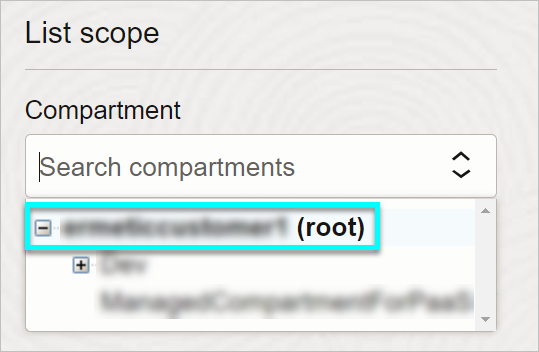
- ドメインのリストで、[Default] ドメイン名をクリックします。
- [グループ] をクリックしてから、[グループの作成] をクリックします。
- [ 名前] に TenableCSと入力し、[作成] をクリックします。
ポリシーを作成してグループにポリシー割り当て
クラウドサイバーエクスポージャー に対して作成したグループに、OCI のリソースを読み取るために必要なアクセス許可を付与します。
- [アイデンティティとセキュリティ] > [アイデンティティ] > [ポリシー] の順に移動します。
- [ポリシーの作成] をクリックし、以下の詳細を入力します。
- 名前: 意味のある名前を入力します。
- 説明: わかりやすい説明を入力します。
- コンパートメント: root コンパートメントを選択します。
-
ポリシービルダーで [手動エディターの表示] をクリックし、「OCI の必要なアクセス許可」 にリストされているモニタリングステートメントを追加します。
注意: グループの作成した際にグループ名として TenableCS を使用していない場合は、TenableCS を使用した名前に置き換えます。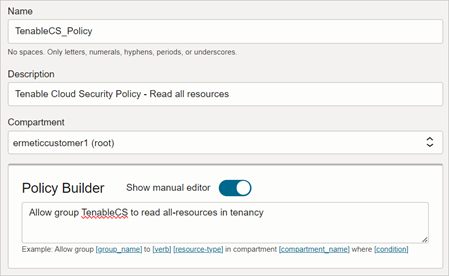
- [Create] をクリックします。
ユーザーの作成
ユーザーを作成します。このユーザーを使って、この後 OCI への API アクセスを クラウドサイバーエクスポージャー に許可するユーザー認証情報を作成します。
- [アイデンティティとセキュリティ] > [アイデンティティ] > [ドメイン] の順に移動します。
- ドメインのリストで、[Default] ドメイン名をクリックします。
- 左側のメニューで、[ユーザー] をクリックします。
-
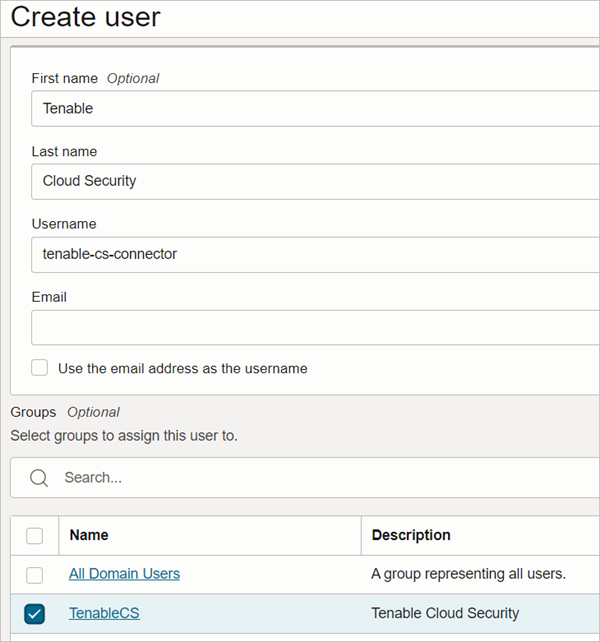
[Create user] をクリックし、以下の詳細を入力します。
-
名、姓、ユーザー名、メールアドレス
注意: メールアドレスが必要な場合は、ここに入力するか、[Settings] > [Domain Settings] に移動して [Primary email address required] チェックボックスのチェックを外すことで、強制的に無効にできます。 - グループには、グループの作成を選択します。
-
- [Create] をクリックします。
ユーザー認証情報の作成
ユーザー認証情報を作成して OCI への API アクセスを クラウドサイバーエクスポージャー に許可します。
- ユーザーのリストから ([アイデンティティ] > [ドメイン] > [Default ドメイン] > [ユーザー]) でユーザーの作成をクリックします。
- 左側のメニューの [リソース] で、[API キー] をクリックします。
- [API キーの追加] をクリックします。
-
[秘密キーのダウンロード] をクリックしてから [追加] をクリックします。
注意: このファイルは、クラウドサイバーエクスポージャー が OCI サーバーに対して認証を行うために必要です。このキーは、Oracle Cloud の統合を完了するために必要になります。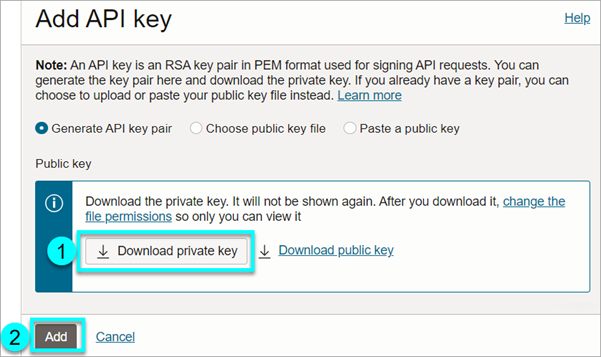
-
[Copy] をクリックして、設定ファイルのコンテンツをコピーします。
注意: Tenable が認証を完了するには、設定ファイルに含まれている基本認証情報が必要です。この情報を クラウドサイバーエクスポージャー コンソールに入力する必要があります。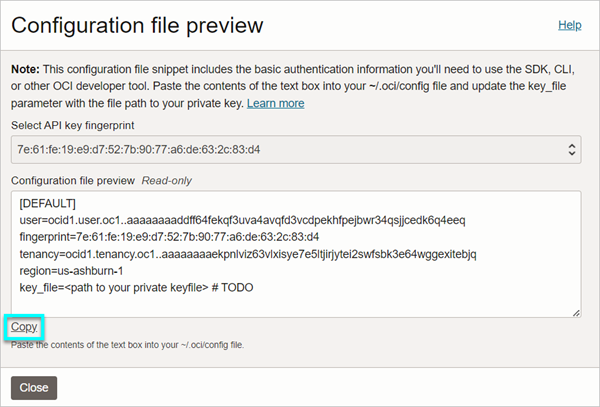
- ファイル (oci_config.txt など) にコピーしたコンテンツを貼り付けて、ファイルを保存します。