ユーザーグループの管理
必要なユーザーロール: 管理者
Tenable Web App Scanning では、次の方法でユーザーグループを管理できます。
ユーザーグループの作成
[ユーザーグループ] ページで、ユーザーの新しいグループを作成できます。ユーザーをグループに割り当てると、ユーザーはグループに割り当てられたアクセス許可を継承します。
ユーザーグループを作成する方法
-
[ユーザーグループ] ページにアクセスします。
-
ユーザーグループの表の上部にある
 [ユーザーグループの作成] ボタンをクリックします。
[グループの作成] ページが表示されます。
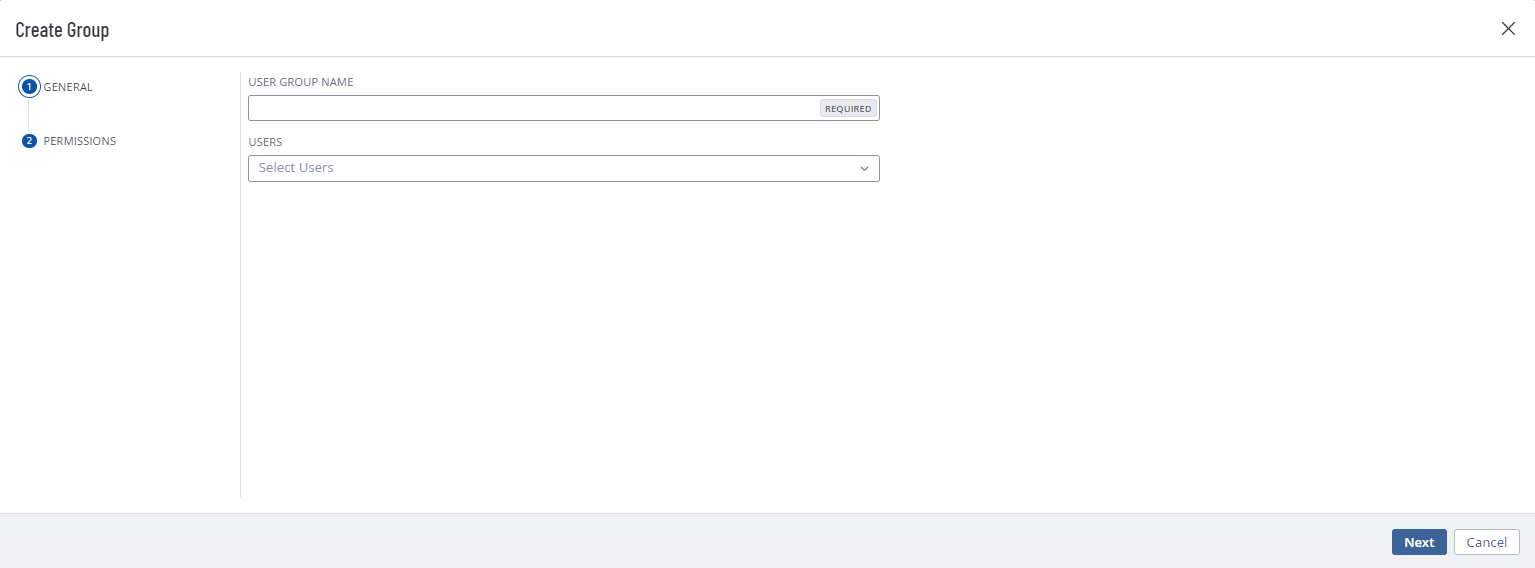
- [ユーザーグループ名] ボックスで、新規グループの名前を入力します。
-
(オプション) Tenable Web App Scanning で、SAML 設定を使用してログインするユーザーがこのユーザーグループに自動的に追加されるようにするには、[一般] セクションで、[SAML により管理] チェックボックスをオンにします。
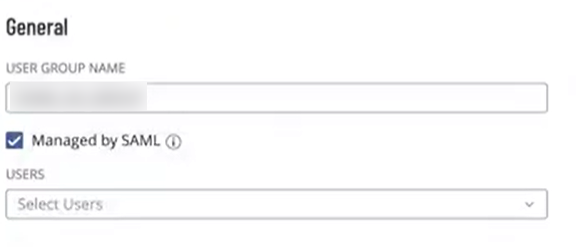 重要: この機能が正常に機能するには、SAML 設定を作成/編集するときに、[グループ管理が有効] トグルも有効にする必要があります。SAML 設定手順の詳細については、SAML クイックリファレンスガイドを参照してください。
IdP 内で関連するクレームを設定すると、ユーザーが SAML 設定を通じてログインするたびに、Tenable Web App Scanning は指定されたユーザーグループにユーザーを自動的に追加します。
-
ユーザーをグループに追加する場合
-
追加するユーザーごとに、[ユーザー] のドロップダウンボックスをクリックして、ユーザー名の入力を始めます。
入力に伴い、Tenable Web App Scanning は検索に一致するよう、ドロップダウンボックスのユーザーリストを絞り込みます。
-
ドロップダウンボックスでユーザーを選択します。
Tenable Web App Scanning は、ユーザーグループに追加するユーザーのリストにそのユーザーを追加します。
ヒント: 追加するユーザーリストからユーザーを削除するには、そのユーザーにカーソルを合わせて ボタンをクリックします。
-
-
[保存] をクリックします。
Tenable Web App Scanning はユーザーグループを作成し、リスト化されたユーザーをメンバーとして追加します。
[グループ] ページが表示され、ユーザーグループの表にリストされている新しいグループを確認できます。
ユーザーグループの編集
-
[ユーザーグループ] ページにアクセスします。
-
ユーザーグループの表で、編集するユーザーグループをクリックします。
[ユーザーグループの編集] ページが表示されます。
-
次のいずれかを行います。
-
[ユーザーグループ名] ボックスに新しいグループ名を入力します。
-
ユーザーをグループに追加する場合
-
追加するユーザーごとに、[ユーザー] のドロップダウンボックスをクリックして、ユーザー名の入力を始めます。
入力に伴い、Tenable Web App Scanning は検索に一致するよう、ドロップダウンボックスのユーザーリストを絞り込みます。
-
ドロップダウンボックスでユーザーを選択します。
Tenable Web App Scanning は、ユーザーグループに追加するユーザーのリストにそのユーザーを追加します。
-
-
ユーザーをグループから削除する場合
-
[ユーザー] リストで、削除するユーザーアカウントの横にある
ボタンをクリックします。Tenable Web App Scanning により、そのユーザーが [ユーザー] リストから削除されます。
-
-
[SAML により管理] オプションを有効または無効にできます。
(オプション) Tenable Web App Scanning で、SAML 設定を使用してログインするユーザーがこのユーザーグループに自動的に追加されるようにするには、[一般] セクションで、[SAML により管理] チェックボックスをオンにします。
重要: この機能が正常に機能するには、SAML 設定を作成/編集するときに、[グループ管理が有効] トグルも有効にする必要があります。SAML 設定手順の詳細については、SAML クイックリファレンスガイドを参照してください。IdP 内で関連するクレームを設定すると、ユーザーが SAML 設定を通じてログインするたびに、Tenable Web App Scanning は指定されたユーザーグループにユーザーを自動的に追加します。
-
-
[保存] をクリックします。
Tenable Web App Scanning により、変更したユーザーグループが保存されます。
グループのエクスポート
1 つまたは複数のユーザーグループを、CSV または JSON 形式でエクスポートできます。
ユーザーグループをエクスポートする方法
-
[ユーザーグループ] ページにアクセスします。
-
(オプション) テーブルデータを選別します。フィルタリング可能なワークベンチテーブルを参照してください。
-
次のいずれかを行います。
-
1 つのグループをエクスポートする場合
-
グループの表で、エクスポートするグループの行を右クリックします。
アクションオプションがカーソルの横に表示されます。
-または-
グループの表の [アクション] 列で、エクスポートするグループの行にある
 ボタンをクリックします。
アクションボタンが行に表示されます。
-
[エクスポート] をクリックします。
-
-
複数のグループをエクスポートする場合
-
グループの表で、エクスポートする各グループのチェックボックスを選択します。
テーブルの上部にアクションバーが表示されます。
-
アクションバーで、
 [エクスポート] をクリックします。注意: 個別に選択してエクスポートできるグループは最大 200 個です。200 個を超えるのグループをエクスポートする場合は、グループテーブルの上部にあるチェックボックスを選択して Tenable Web App Scanning インスタンスのすべてのグループを選択してから、[エクスポート] をクリックする必要があります。
-
[エクスポート] パネルが表示されます。
-
- [名前] ボックスに、エクスポートファイルの名前を入力します。
-
使用するエクスポート形式を選択します。
フォーマット 説明 CSV グループのリストを含む CSV テキストファイル。
注意: .csv エクスポートファイルに =、+、-、@ のいずれかの文字で始まるセルが含まれている場合、Tenable Web App Scanning はセルの先頭に単一引用符 (') を自動的に入力します。詳細は、関連するナレッジベースの記事を参照してください。JSON ネストされたグループのリストを含む JSON ファイル。
空のフィールドは JSON ファイルに含まれません。
-
(オプション) エクスポートファイルに表示したくないフィールドがあれば、それらの選択を解除します。
-
[有効期限] ボックスに、エクスポートファイルの有効期限が切れるまでの日数を入力します。
注意: Tenable Web App Scanning では、エクスポート有効期限に最大 30 暦日を設定できます。 -
(オプション) 繰り返すエクスポートのスケジュールを設定するには、次のようにします。
- [スケジュール] トグルをクリックします。
- [開始日時] セクションで、エクスポートスケジュールを開始する日時を選択します。
- [タイムゾーン] ドロップダウンボックスで、そのスケジュールで使用されるタイムゾーンを選択します。
- [繰り返し] ドロップダウンボックスで、エクスポートを繰り返す頻度を選択します。
- [繰り返し終了] ドロップダウンで、スケジュールが終了する日付を選択します。注意: [なし] を選択した場合は、エクスポートスケジュールを変更または削除するまで、スケジュールが繰り返されます。
[スケジュール] セクションが表示されます。
-
(オプション) エクスポートの完了時にメール通知を送信するには、次のようにします。
注意: エクスポートのスケジュールを設定する場合もしない場合も、メール通知を有効にできます。-
[メール通知] トグルをクリックします。
[メール通知] セクションが表示されます。
-
[受信者の追加] ボックスに、エクスポート通知を送信するメールアドレスを入力します。
-
(必須) [パスワード] ボックスに、エクスポートファイルのパスワードを入力します。受信者がファイルをダウンロードできるようにするには、このパスワードを受信者と共有する必要があります。
注意: Tenable Web App Scanning がリンク付きのメールを受信者に送信します。受信者は正しいパスワードをそのリンク先で入力することでファイルをダウンロードできます。
-
-
[エクスポート] をクリックします。
Tenable Web App Scanning により、エクスポート処理が開始されます。エクスポートされるデータのサイズによっては、Tenable Web App Scanning によるエクスポートの処理に数分かかる場合があります。
処理が完了すると、Tenable Web App Scanning はコンピューターにエクスポートファイルをダウンロードします。ブラウザの設定によっては、ダウンロードの完了が通知される場合があります。
- ブラウザのダウンロードディレクトリからエクスポートファイルにアクセスします。ダウンロードが完了する前にエクスポート画面を閉じた場合は、[エクスポート管理ビュー] でエクスポートファイルにアクセスできます。
ユーザーグループの削除
始める前に
- ユーザーグループからすべてのユーザーを削除します。ユーザーが含まれているユーザーグループを削除することはできません。
1 つ以上のユーザーグループを削除する方法
-
[ユーザーグループ] ページにアクセスします。
-
次のいずれかを行います。
-
1 つのユーザーグループを削除する場合
-
ユーザーグループのテーブルで、削除するユーザーグループの
 ボタンをクリックします。
メニューが表示されます。
-
 [削除] ボタンをクリックします。
確認ウィンドウが表示されます。
-
-
複数のユーザーグループを削除する場合
-
ユーザーグループのテーブルで、削除する各ユーザーグループのチェックボックスを選択します。
テーブルの上部にアクションバーが表示されます。
-
アクションバーで、
[削除] ボタンをクリックします。確認ウィンドウが表示されます。
-
-
- 確認ウィンドウで、[削除] をクリックします。
Tenable Web App Scanning により、選択した 1 つまたは複数のユーザーグループが削除されます。削除されたグループは、ユーザーグループのテーブルに表示されなくなります。