ワークベンチテーブル
必要なユーザーロール: 基本ユーザー、スキャンオペレーター、標準ユーザー、スキャンマネージャー、管理者
ワークベンチテーブルによって、日常の運用管理が容易にできます。使い慣れているインターフェースで、データ行の並べ替え、整理、操作ができます。
標準のワークベンチテーブルの要素
次の表に、すべての Tenable Web App Scanning ワークベンチテーブルに含まれる要素を示します。
| 要素 | 機能 |
|---|---|
|
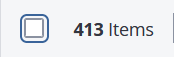
アイテム数 |
テーブルヘッダーにあります。適用されたフィルターまたは検索条件に基づいて、現在のテーブルにあるアイテムの総数を示します。
|
| 検索バー |
テーブル上部にあります。現在のデータセット内にある特定の文字列 (ホスト名、IP アドレス、CVE ID など) を検索できます。
|
| 列の管理 |
|
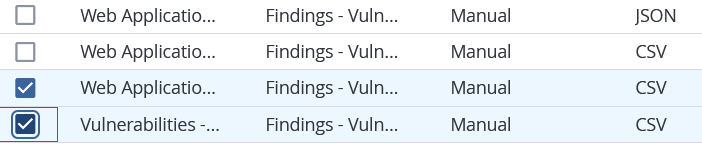
| 行の選択 |
各行の個別のチェックボックスを使って 1 つ以上のアイテムを選択できます。任意の 1 個のアイテムを右クリックすると、その行に対して使えるオプションのメニューが表示されるか、複数の行の一括操作の準備ができます。
|
| ページ上のすべてを選択 |
ヘッダーレベルのチェックボックスを使うと、ページに現在表示されているすべての行を選択することができます。選択される行数は [ページごとのアイテム数] 設定によって決まります。
|
| すべて選択 |
現在のページにあるすべての行を選択した後に表示されるリンク。このリンクをクリックすると、現在のページに表示されていない行も含め、データセット内のすべての行が選択されます。
|
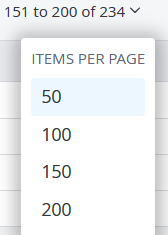
| ページごとのアイテム数 |
テーブルに表示する行数 (例: 50、100) を選択できるヘッダーのドロップダウンメニュー。
|
| ページ設定 |
結果のページ間を移動するためのテーブルヘッダーのナビゲーションコントロール。
|



ワークベンチの共通アクション
すべての Tenable Web App Scanning ワークベンチテーブルで、行ごとのデータ詳細、テーブル検索、列のサイズ変更や非表示/表示などの列管理、およびテーブルデータに対するコンテキスト依存アクション ([エクスポート] や [削除] などの一括アクションを含む) が実行できます。
詳細ページ (ドリルダウン)
任意の行アイテム (例: [エクスポートのスケジュール]、[脆弱性スキャン]、[検出結果]) をクリックすると、詳細ページまたは詳細ペインが開きます。これにより、メインテーブルでフィルターが適用されたリストを保持したまま、詳細な文脈を確認できます。
テーブルの検索
テーブル内のデータを検索する方法
-
[検索] ボックスに検索用語を入力します。
-
 ボタンをクリックします。
Tenable Web App Scanning は、入力された検索用語に従ってテーブルにフィルターを適用します。
テーブルアイテムレベルのアクション
テーブルの 1 つの行を操作する場合、そのデータタイプ (エクスポート、スキャン、レポートなど) に固有の、コンテキスト依存アクションメニューを使用できます。
アクションメニューを表示するには、次のいずれかを行います。
-
右クリック — 行の任意の場所を右クリックします。
-
アクションバー — 単一行のチェックボックスをクリックします。
テーブルヘッダーにアクションバーが表示されます。
表示されているボタンからアクションを選択するか、
 [多く表示] をクリックして追加のアクションを表示します。
 -
アクション列 (
) — 行の最後の列にある縦三点リーダーをクリックします。
使用できる固有のアクションは、表示しているテーブルによって異なります。たとえば、スキャン結果を右クリックすると、新しいスキャンを起動またはスケジュールできます。
コンテキスト固有のアクションがあるワークベンチテーブルの他の例を、以下に示します。
-
センサー — ウェブアプリケーションスキャナーをネットワークに追加します。
-
エクスポート - 定期エクスポートを有効化または無効化します。
列の管理
表示される列のカスタマイズ、列幅の調整、列データによる行の並べ替えなどができます。
列を表示または非表示にする方法
-
任意の列にカーソルを合わせます。
ヘッダーにメニュー
 ボタンが表示されます。
 -
メニューボタン
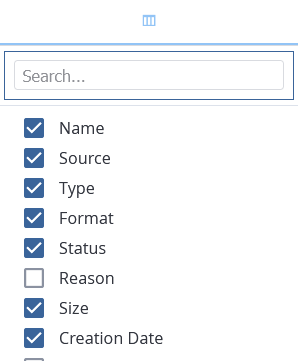
をクリックします。列の選択ボックスが表示されます。
-
テーブルに表示する列を選択するか、非表示にする列を選択解除します。
ヒント: 検索ボックスを使用すると列名を素早く見つけることができます。
選択された内容に応じてテーブルビューが更新されます。
列順を変更する方法
-
任意の列ヘッダーにカーソルを合わせて、
アイコンを表示させます。 -
列をドラッグアンドドロップして、順序を変更します。
列幅を調整する方法
-
サイズ調整のカーソル (二重矢印) が表示されるまで、任意の列ヘッダーにカーソルを合わせます。
-
列をドラッグアンドドロップして、好みの幅に調整します。
ヒント: 内容に合わせて列幅を自動調整するには、列のヘッダーの右側をダブルクリックします。
特定の列で行を並べ替える手順
-
任意の列のヘッダーをクリックします。
行が昇順または降順のどちらでソートされているかを示す上矢印
 または下矢印
  が表示されます。
 -
その列のヘッダーをもう一度クリックして、行の並べ替え順序を切り替えます。
一括操作
チェックボックスで複数の行を選択すると、テーブルヘッダーにアクションバーが表示され、一括操作が可能になります。固有のアクションはテーブルデータによって異なりますが、ほぼすべてのテーブルで共通してる一括操作が 2 つあります。
エクスポート — 選択した行のデータをファイル (通常は CSV または PDF) にダウンロードします。
削除 — 選択したアイテムを完全に削除します (例: スキャン結果、タグ、エクスポートスケジュールの削除)。
フィルタリング可能なワークベンチテーブル
大量のデータを管理するために、多くのワークベンチテーブルにはオン/オフを切り替えることができるフィルターシステムが統合されています。
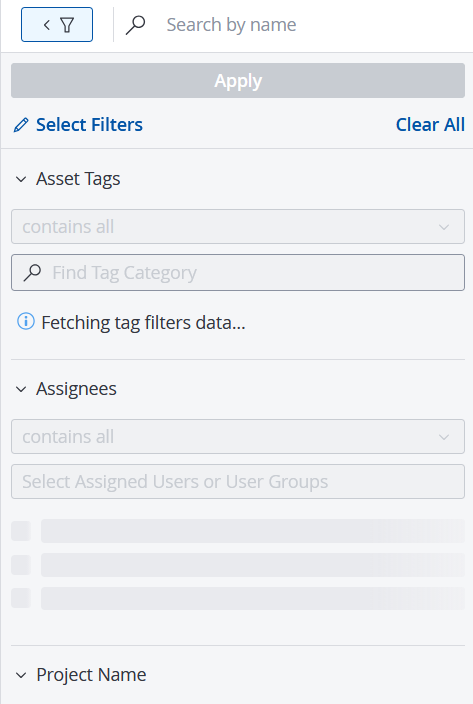
[フィルターパネル] は通常、テーブルの左側にサイドバーとして表示されます。ここには、そのテーブルに関連する、事前定義され、分類されたフィルターが含まれています。
フィルターパネルの使用
フィルターパネルは、表示されるデータの範囲を絞り込み、優先度の高いアイテムに焦点を当てるのに役立ちます。特定のデータ属性にロジックベースの制約を適用することで、必要とする基準に正確に一致する特定のスキャン結果、修正目標、エクスポートアクティビティ、センサーの詳細情報を素早く特定できます。
Tenable Web App Scanning でフィルターパネルを使用するには、以下を実行します。
-
テーブル上部にある
 ボタンをクリックします。
フィルターパネルが表示されます。
-
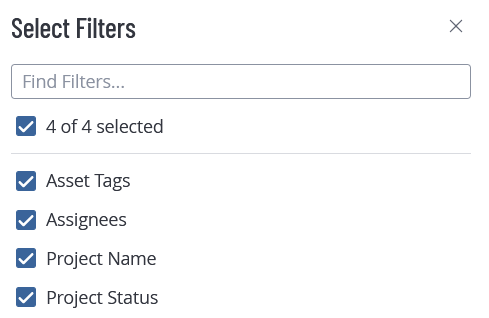
 [フィルターの選択] をクリックします。
[フィルターの選択] ペインが表示されます。
-
適用するフィルターを選択します。
-
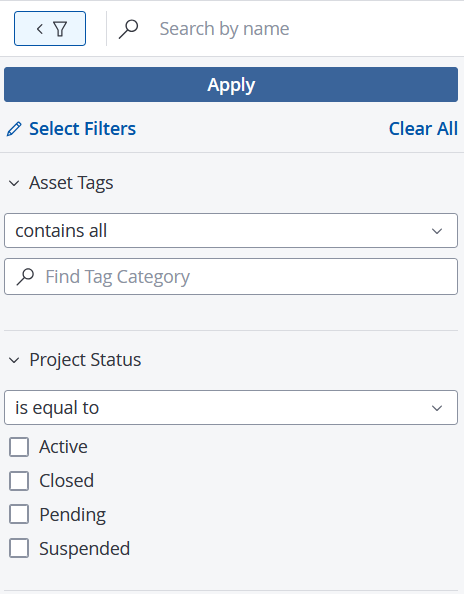
ドロップダウンから論理演算子を選択します。
-
次のうちの 1 つ、もしくは両方を実行します。
-
チェックボックスをクリックして、1 つ以上の値を選択します。
-
テキストボックスに値を入力します。
-
-
[適用] をクリックします。
テーブルデータが、選択したフィルターに基づいて更新されます。
注意: 選択したフィルターは、
ボタンの右側に表示されます。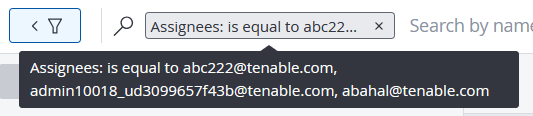
注意: フィルターを削除するには、
 ボタンをクリックします。
製品エリア別のワークベンチテーブルのタイプ
| ワークベンチタイプ | Tenable Web App Scanning 製品エリア/機能 |
|---|---|
| 基本のワークベンチテーブル | タグ、センサー (Nessus スキャナー、Nessus Network Monitor、Web Application Scanner、OT コネクタ、AD センサー) |
| フィルタリング可能なワークベンチテーブル | 、エクスポートスケジュールとアクティビティ、脆弱性管理スキャン、Web Application Scan、センサー > Nessus Agent |