カスタムロールの管理
必要なユーザーロール: 管理者
Tenable One Vulnerability Management では、次の方法でカスタムロールを管理できます。
カスタムロールの作成
カスタムロールを作成する方法
- [ロール] ページにアクセスします。
-
テーブル上部にある [ロールの追加] をクリックします。
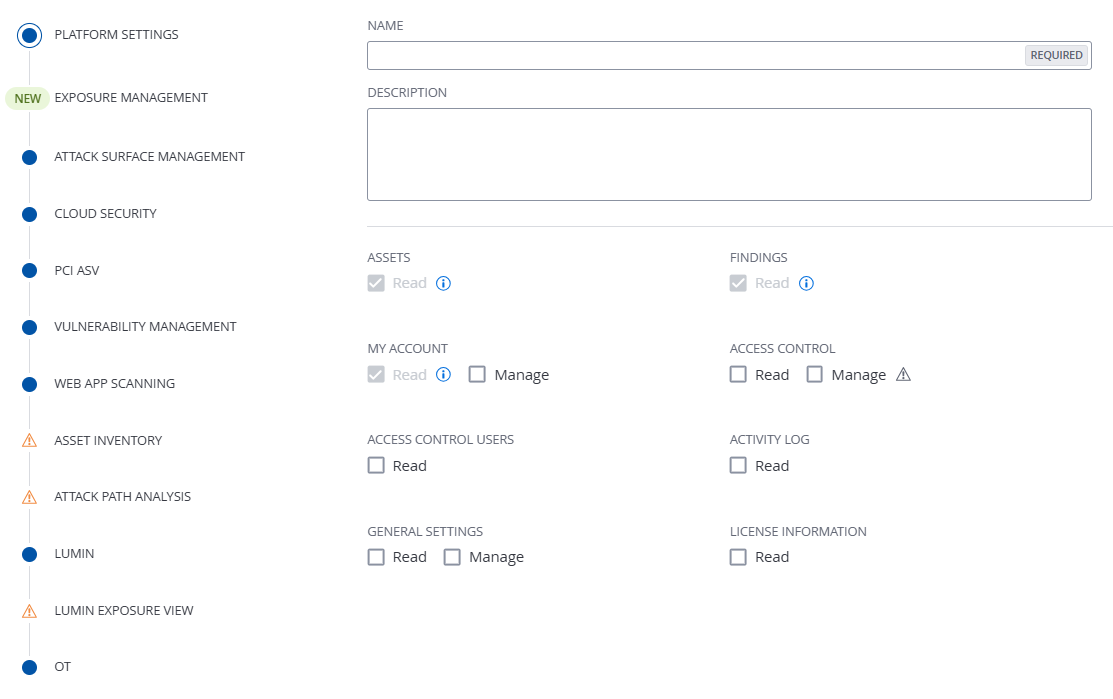
[ロールの追加] ページが表示されます。
-
[名前] ボックスにカスタムロールの名前を入力します。
-
(オプション) [説明] ボックスに、カスタムロールの説明を入力します。
-
カスタムロールがアクセスできるアプリケーションを決定します。
-
左側のパネルで、[アプリケーション名] をクリックします。
[有効化] トグルが表示されます。
-
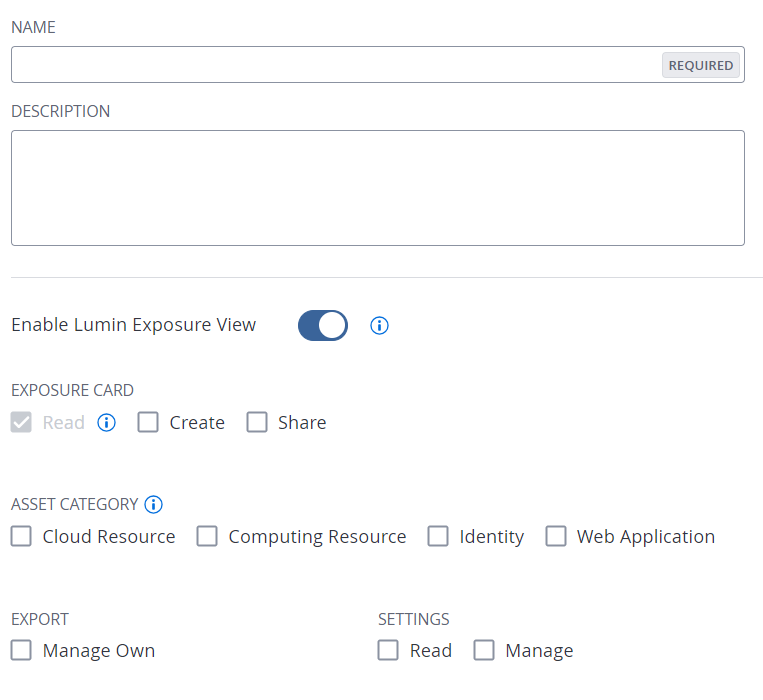
[有効化] トグルをクリックして、作成しているカスタムロールについて、このアプリケーションへのアクセスを有効または無効にします。
一部のアプリケーションでは、アプリケーションに関連付けられた権限が表示されます。
-
カスタムロールに追加する各権限のチェックボックスを選択します。
ヒント: 権限の詳細については、カスタムロール権限を参照してください。これらの権限がアプリケーション内でどのように機能するかについては、カスタムロール権限の適用を参照してください。注意: カスタムロールを作成するときは、[一般設定]、[ライセンス]、および [マイアカウント] セクションの読み取り権限を含める必要があります。これらのセクションの読み取り権限を含めないと、ロールに割り当てられたユーザーは Tenable One Vulnerability Management にログインできません。
-
-
[保存] をクリックします。
Tenable One Vulnerability Management によってロールが保存され、ロールテーブルに追加されます。
カスタムロールの複製
カスタムロールを作成するには、既存のカスタムロールを複製し、必要に応じて新しいロール用に設定を変更します。
複製を使用してカスタムロールを作成する方法
- [ロール] ページにアクセスします。
-
ロールテーブルで、複製するロールの横にあるチェックボックスを選択します。
テーブルの上部にアクションバーが表示されます。
-
アクションバーで
 [その他]をクリックします。
メニューが表示されます。
-
 [複製] をクリックします。
ロールのコピーが表に表示され、「[ロール名] のコピー」がプレフィックスとして付きます。
-
複製されたロールをクリックします。
[ロールの詳細] ページが表示されます。複製するロールの名前、説明、および選択した権限は、元のロールからコピーされます。
-
「カスタムロールの作成」の説明に従い、ロール設定を行います。
-
[保存] をクリックします。
Tenable One Vulnerability Management によって変更が複製ロールに保存されます。
カスタムロールの編集
カスタムロールを編集する方法
- [ロール] ページにアクセスします。
-
ロールテーブルで、編集するロールをクリックします。
[ロールの詳細] ページが表示されます。
-
次の設定から 1 つ以上を更新します。
-
名前 - [名前] ボックスにロールの新しい名前を入力します。
-
説明 - [説明] ボックスに、ロールの説明を入力します。
-
権限 - Tenable One Vulnerability Management の各領域で、ロールに追加またはロールから削除する各権限の横にあるチェックボックスを選択または選択解除します。
ヒント: 権限の詳細については、カスタムロール権限を参照してください。これらの権限がアプリケーション内でどのように機能するかについては、カスタムロール権限の適用を参照してください。
-
-
[保存] をクリックします。
Tenable One Vulnerability Management により変更が保存されます。
カスタムロールの削除
注意: 削除できるのはカスタムロールのみです。Tenable 提供のロールと権限は削除できません。
- [ロール] ページにアクセスします。
-
テーブルの [アクション] 列で、削除するロールの横にある
ボタンをクリックします。メニューが表示されます。
-
 [削除] をクリックします。
Tenable One Vulnerability Management によってロールが削除され、ロールテーブルからそのロールが削除されます。