タグの管理
Tenable One Vulnerability Management では、以下のようにタグ値とカテゴリを使用および操作できます。
タグを作成する
必要なユーザーロール: スキャンマネージャーまたは管理者
注意: Tenable One Web App Scanning は、タグに依存するアクセス許可を処理しません。
[タグの作成] ページで、次のいずれかのタイプのタグを作成できます。
-
手動 - タグを作成して保存し、いつでも個別の資産に手動で適用できます。Tenable により、手動タグが資産に自動的に適用されることはありません。
-
自動 - タグを作成し、Tenable One Vulnerability Management が一致する資産を識別してタグ付けする際に使用するタグルールを追加できます。Tenable One Vulnerability Management は、ルールによって識別された資産に特定の間隔でタグを自動的に適用します。
重要: Tenable One Vulnerability Management が適切な資産を識別してタグ付けできるようにするには、タグルールをタグに追加する必要があります。ヒント: タグを適用できない場合、設定したタグルールから返される資産が多すぎて Tenable One Vulnerability Management が処理できていない可能性があります。たとえば、ワイルドカードを含む完全修飾ドメイン名 (FQDN) の長いリストには、多数の資産が含まれます。この状況が発生した場合、Tenable では、より厳密なタグルールを使用して資産の数を減らすことを推奨しています。必要に応じて、追加のタグを使用して各リストを結合できます。
詳細は、ルール付きのタグに関する考慮事項を参照してください。
[タグ] ページでタグを作成する方法
-
左側のナビゲーションで
 [設定] をクリックします。
[設定] ページが表示されます。
-
[タグ付け] タイルをクリックします。
[タグ] ページが表示されます。デフォルトでは、[カテゴリ] タブがアクティブになっています。
-
ページの右上にある
 [タグの作成] ボタンをクリックします。
[タグの作成] ページが表示されます。
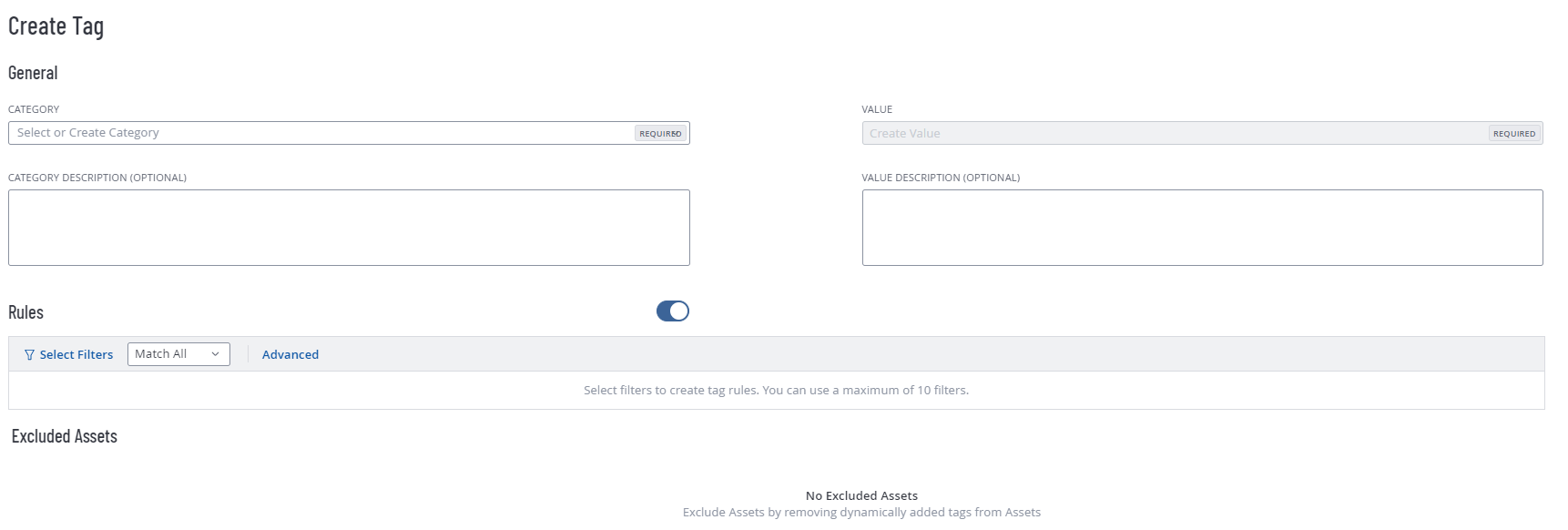
- [カテゴリ] ドロップダウンボックスをクリックします。
-
[新しいカテゴリの追加] ボックスにカテゴリを入力します。
入力内容と一致するリストに絞り込まれていきます。
-
ドロップダウンボックスから既存のカテゴリを選択するか、新しいカテゴリの場合は [「カテゴリ名」の作成] をクリックします。
注意: Tenable One Vulnerability Management インスタンスでは最大 100 個のカテゴリを作成できます。 -
(オプション) [カテゴリの説明] ボックスに、タグカテゴリの説明を入力します。
-
[値] ボックスに、タグの名前を入力します。
注意: タグ名は、コンマを含めず 50 文字以内にしてください。
ヒント: Tenable では、タグカテゴリに直接対応するタグ名を指定することを推奨しています。たとえば、カテゴリが [場所] の場合は、「Headquarters」が適切な値になります。
-
(オプション) [値の説明] ボックスに、新しいタグの説明を入力します。
-
次のいずれかを行います。
-
タグを手動タグとして保存する方法
-
[保存] をクリックします。
Tenable One Vulnerability Management によって、タグがタグの表に保存されます。
-
(オプション) 1 つ以上の資産に手動でタグを追加します。
-
-
タグを保存して自動的に適用する方法
-
[保存] をクリックします。
Tenable One Vulnerability Management は、タグを作成して、既存の資産を評価し、タグルールに一致する資産にタグを自動的に適用します。
注意: 自動タグを作成する場合、システムの負荷や資産の数によっては、Tenable One Vulnerability Management がタグを適用し除外された資産を更新するのに数分かかる場合があります。
-
タグの資産への追加
必要なユーザーロール: 基本、スキャンオペレーター、標準、スキャンマネージャー、管理者
必要な Tenable One Vulnerability Management アクセス許可: 該当する資産タグに対する使用可アクセス許可
タグを作成すると、Tenable One Vulnerability Management インスタンスの 1 つ以上の資産に手動で適用できます。
タグを資産に追加する方法
-
資産を表示します。詳細は、資産ページを使用するを参照してください。
-
次のいずれかを行います。
-
1 つの資産にタグを追加する方法
-
タグを追加するページを選択します。
場所 アクション [資産] ページ [資産] ページからタグを追加する方法
-
資産の表で、タグを追加する資産の行を右クリックします。
アクションオプションがカーソルの横に表示されます。
-または-
資産の表の [アクション] 列で、タグを追加する資産の
 ボタンをクリックします。
アクションボタンが行に表示されます。
- [タグの追加] をクリックします。
[資産の詳細] ページプレビュー画面 [資産の詳細] ページからタグを追加する方法
-
資産の表で、タグを追加する資産の行をクリックします。
資産の [資産の詳細] ページのプレビュー画面が表示されます。
-
プレビュー画面の左側の [タグ] の横にある
ボタンをクリックします。
[資産の詳細] ページ [資産の詳細] ページからタグを追加する方法
-
タグを削除する資産の [資産の詳細] ページにアクセスします。
[資産の詳細] ページが表示されます。
-
次のいずれかを行います。
-
右上の [アクション] ボタンをクリックします。
アクションメニューが表示されます。
-
アクションメニューで、[
 Add Tag] をクリックします。
-
-
[タグ] セクションで、[タグ] の横にある
ボタンをクリックします。
-
-
-
-
複数の資産にタグを追加する場合
-
資産の表で、タグを追加する各資産のチェックボックスを選択します。
テーブルの上部にアクションバーが表示されます。
-
[タグの追加] をクリックします。
-
[タグの追加] ウィンドウが表示されます。
-
-
次のいずれかを行います。
-
最後に使用したタグを追加する場合
-
[最近使用したタグ] で、追加するタグを選択します。
タグが [追加予定のタグ] ボックスに表示されます。
ヒント: [追加予定のタグ] からタグを削除するには、そのタグにカーソルを合わせて
 ボタンをクリックします。
-
-
新しいタグまたは既存のタグを追加する場合
-
[カテゴリ] ボックスに、カテゴリを入力します。
入力内容と一致するリストに絞り込まれていきます。
- ドロップダウンボックスから既存のカテゴリを選択するか、新しいカテゴリの場合は [「カテゴリ名」の作成] をクリックします。
ヒント: 汎用タグカテゴリを作成してさまざまなタグ値に適用すると、タグをグループ化できます。たとえば、[場所] カテゴリを作成し、Headquarters や Offshore などの複数の値に適用すると、場所タグのグループを作成できます。
-
[値] ボックスに値を入力します。
入力内容と一致するリストに絞り込まれていきます。
-
ドロップダウンボックスから既存の値を選択するか、値を新規作成する場合は ["値" の作成] をクリックします。
-
注意: この方法で新しいタグを作成した場合、その新しいタグは資産に追加するまで保存されません。
タグが [追加予定のタグ] ボックスに表示されます。
ヒント: [追加予定のタグ] からタグを削除するには、そのタグにカーソルを合わせて
ボタンをクリックします。 -
-
[追加] をクリックします。
資産の表が表示されます。確認のメッセージが表示されます。Tenable One Vulnerability Management は、資産に [追加予定のタグ] で指定されたタグを追加します。
資産からのタグの削除
必要なユーザーロール: 基本、スキャンオペレーター、標準、スキャンマネージャー、管理者
必要なアクセスグループのアクセス許可: 閲覧可、編集可
資産に手動でタグを追加するとき、またはタグのルールに基づいて Tenable One Vulnerability Management がその資産に自動適用するタグを作成するときに、タグの範囲から資産を除外する場合は、資産から手動で削除できます。
資産からタグを削除する方法
-
資産を表示します。
-
(オプション) テーブルデータを選別します。フィルタリング可能なワークベンチテーブルを参照してください。
-
次のいずれかを行います。
-
1 つの資産からタグを削除する場合
-
資産からタグを削除するページを選択します。
場所 アクション [資産] ページ [資産] ページで資産からタグを削除する方法
-
次のいずれかを行います。
-
資産の表で、タグを削除する資産の行を右クリックします。
アクションオプションがカーソルの横に表示されます。
-
資産の表の [アクション] 列で、タグを削除する資産の
ボタンをクリックします。アクションボタンが行に表示されます。
-
- [タグの削除] をクリックします。
[タグの削除] ウィンドウが表示されます。
- [現在のタグ] で、削除するタグにカーソルを合わせて ボタンをクリックします。
タグが [削除予定のタグ] ボックスに表示されます。
ヒント: [削除予定のタグ] からタグを削除するには、そのタグにカーソルを合わせ、
ボタンをクリックします。
[資産の詳細] ページ [資産の詳細] ページで資産からタグを削除する方法
- タグを削除する資産の資産の詳細を表示にアクセスします。
-
次のいずれかを行います。
-
ページ左側の [タグ] セクションで、削除するタグにカーソルを合わせて
ボタンをクリックします。 -
[アクション] メニューからタグを削除する方法
-
右上の [アクション] ボタンをクリックします。
アクションメニューが表示されます。
-
アクションメニューで、
 [タグの削除] をクリックします。
[タグの削除] ウィンドウが表示されます。
-
[現在のタグ] で、削除するタグにカーソルを合わせて
ボタンをクリックします。タグが [削除予定のタグ] ボックスに表示されます。
ヒント: [削除予定のタグ] からタグを削除するには、そのタグにカーソルを合わせ、
ボタンをクリックします。
-
-
-
-
-
複数の資産からタグを削除する場合
-
削除するタグで資産を検索します。
-
次のいずれかを行います。
-
選択した資産からタグを削除するには、資産の表で、タグを削除する各資産の横にあるチェックボックスを選択します。
-
すべての資産からタグを削除する方法
-
資産の表のヘッダー行で、資産の総数の横にあるチェックボックスを選択します。
テーブルの上部にアクションバーが表示されます。
ページ上にあるすべての資産が選択されています。
-
["タグ付けされた資産の合計数" の資産すべてを選択] をクリックします。
注意: タグ付けされた資産をすべて選択しない場合、Tenable One Vulnerability Management は現在のページにある資産からのみタグを削除します。
-
-
-
アクションバーで、
[さらに表示] ボタンをクリックします。メニューが表示されます。
-
アクションメニューで、
[タグの削除] をクリックします。[タグの削除] ウィンドウが表示されます。
-
[現在のタグ] で、削除するタグにカーソルを合わせて
ボタンをクリックします。タグが [削除予定のタグ] ボックスに表示されます。
ヒント: [削除予定のタグ] からタグを削除するには、そのタグにカーソルを合わせ、
ボタンをクリックします。
-
-
-
[削除] をクリックします。
Tenable One Vulnerability Management で、選択したタグが資産から削除されます。
タグまたはタグカテゴリの編集
必要なユーザーロール: スキャンマネージャーまたは管理者
必要なアクセス許可: 編集可、該当する資産タグに対する使用可
[タグ付け] セクションで、タグの 1 つ以上の設定要素を編集できます。これには、タグが属しているカテゴリ、タグの名前と説明、およびタグに適用されているルールが含まれます。
タグまたはタグカテゴリを編集する方法
-
左側のナビゲーションで
[設定] をクリックします。[設定] ページが表示されます。
-
[タグ付け] タイルをクリックします。
[タグ] ページが表示されます。デフォルトでは、[カテゴリ] タブがアクティブになっています。
-
個別のタグを編集する方法
-
[タグ] ページで、[値] タブをクリックします。
[値] ページが開き、Tenable One Vulnerability Management インスタンス上のすべてのタグを含む表が表示されます。
-
[値] 表で、編集するタグをクリックします。
[値の編集] ページが表示されます。
ヒント: [値] 表で確認するタグをクリックすれば、[カテゴリの編集] ページから [値の編集] ページに移動することもできます。
- (オプション) [値] ボックスで、タグ名を編集します。
- (オプション) [値の説明 (オプション)] ボックスで、タグの説明を編集します。
-
(オプション) タグルールを設定します。
-
-
タグカテゴリを編集する方法
注意: タグカテゴリを編集すると、Tenable One Vulnerability Management はそのタグカテゴリ内のすべてのタグのカテゴリを変更します。
-
タグカテゴリの表で、編集するカテゴリをクリックします。
[カテゴリの編集] ページが表示されます。
-
タグカテゴリの表で、編集するカテゴリをクリックします。
[カテゴリの編集] ページが表示されます。
-
(オプション) 名前を編集するには、[カテゴリ] ボックスに新しい名前を入力します。
-
(オプション) 説明を編集するには、[カテゴリの説明] ボックスに新しい説明を入力します。
-
-
[保存] をクリックします。
Tenable One Vulnerability Management により、変更が保存され適用されます。
タグのエクスポート
必要なユーザーロール: スキャンマネージャーまたは管理者
[タグ] ページでは、タグのカテゴリと値を CSV または JSON 形式でエクスポートできます。
タグのカテゴリや値をエクスポートする方法
-
左側のナビゲーションで
[設定] をクリックします。[設定] ページが表示されます。
-
[タグ付け] タイルをクリックします。
[タグ] ページが表示されます。デフォルトでは、[カテゴリ] タブがアクティブになっています。
-
(オプション) テーブルデータを選別します。フィルタリング可能なワークベンチテーブルを参照してください。
注意: [タグ] ページのテーブルをフィルタリングすることはできません。
-
次のいずれかを行います。
-
タグカテゴリをエクスポートする場合
-
エクスポートするタグカテゴリを選択します。
エクスポート範囲 アクション 選択したタグカテゴリ 選択したタグカテゴリをエクスポートする方法
-
カテゴリの表で、エクスポートする各タグカテゴリのチェックボックスを選択します。
テーブルの上部にアクションバーが表示されます。
-
アクションバーで、
 [エクスポート] をクリックします。
注意:
[エクスポート] リンクで選択できるネットワークは最大 200 個です。200 個以上のタグカテゴリをエクスポートする場合は、リストにあるすべてのタグカテゴリを選択して、 [エクスポート] をクリックします。
1 つのタグカテゴリ 1 つのタグカテゴリをエクスポートする方法
-
次のいずれかを行います。
-
カテゴリの表で、エクスポートするタグカテゴリの行を右クリックします。
アクションオプションがカーソルの横に表示されます。
-
カテゴリの表の [アクション] 列で、エクスポートするタグカテゴリの行にある
ボタンをクリックします。アクションボタンが行に表示されます。
-
- [エクスポート] をクリックします。
-
-
-
タグ値をエクスポートする場合
-
[値] タブをクリックします。
[値] タブが表示されます。このタブは、すべてのタグ値を含むテーブルがあります。
-
エクスポートするタグ値を選択します。
エクスポート範囲 アクション 選択したタグ値 選択したタグ値をエクスポートする方法
-
値の表で、エクスポートする各タグ値のチェックボックスを選択します。
テーブルの上部にアクションバーが表示されます。
-
アクションバーで、
[エクスポート] をクリックします。注意:
[エクスポート] リンクで選択できるネットワークは最大 200 個です。200 個以上のタグ値をエクスポートする場合は、リストにあるすべてのタグ値を選択して、[エクスポート] をクリックします。
1 つのタグ値 1 つのタグ値をエクスポートする方法
-
次のいずれかを行います。
-
カテゴリの表で、エクスポートするタグ値の行を右クリックします。
アクションオプションがカーソルの横に表示されます。
-
値の表の [アクション] 列で、エクスポートするタグ値の行にある
ボタンをクリックします。アクションボタンが行に表示されます。
-
- [エクスポート] をクリックします。
-
-
[エクスポート] プレーンが表示されます。このプレーンには、次のものが含まれます。
- エクスポートファイル名を設定するテキストボックス
- 利用可能なエクスポート形式のリスト
- エクスポートされたファイルに含めるフィールドの設定オプションのテーブル
- エクスポートの有効期限が切れるまでの日数を設定するテキストボックス
- エクスポートスケジュールを設定するためのトグル
- メール通知を設定するためのトグル
注意: デフォルトでは、すべてのフィールドが選択されています。
-
- [名前] ボックスに、エクスポートファイルの名前を入力します。
-
使用するエクスポート形式をクリックします。
形式 説明 CSV タグのカテゴリまたは値のリストを含む CSV テキストファイル。
注意: .csv エクスポートファイルに =、+、-、@ のいずれかの文字で始まるセルが含まれている場合、Tenable One Vulnerability Management はセルの先頭に単一引用符 (') を自動的に入力します。詳細は、関連するナレッジベースの記事を参照してください。JSON タグのカテゴリまたは値がネストされたリストを含む JSON ファイル。
空のフィールドは JSON ファイルに含まれません。
-
(オプション) エクスポートファイルに表示したくないフィールドがあれば、それらの選択を解除します。
-
[有効期限] ボックスに、エクスポートファイルの有効期限が切れるまでの日数を入力します。
注意: Tenable One Vulnerability Management では、エクスポート有効期限に最大 30 暦日を設定できます。
-
(オプション) 繰り返すエクスポートのスケジュールを設定するには、次のようにします。
- [スケジュール] トグルをクリックします。
- [開始日時] セクションで、エクスポートスケジュールを開始する日時を選択します。
- [タイムゾーン] ドロップダウンボックスで、そのスケジュールで使用されるタイムゾーンを選択します。
- [繰り返し] ドロップダウンボックスで、エクスポートを繰り返す頻度を選択します。
- [繰り返し終了] ドロップダウンで、スケジュールが終了する日付を選択します。注意: [なし] を選択した場合は、エクスポートスケジュールを変更または削除するまで、スケジュールが繰り返されます。
[スケジュール] セクションが表示されます。
-
(オプション) エクスポートの完了時にメール通知を送信するには、次のようにします。
注意: エクスポートのスケジュールを設定する場合もしない場合も、メール通知を有効にできます。-
[メール通知] トグルをクリックします。
[メール通知] セクションが表示されます。
-
[受信者の追加] ボックスに、エクスポート通知を送信するメールアドレスを入力します。
-
(必須) [パスワード] ボックスに、エクスポートファイルのパスワードを入力します。受信者がファイルをダウンロードできるようにするには、このパスワードを受信者と共有する必要があります。
注意: Tenable One Vulnerability Management がリンク付きのメールを受信者に送信します。受信者は正しいパスワードをそのリンク先で入力することでファイルをダウンロードできます。
-
-
[エクスポート] をクリックします。
Tenable One Vulnerability Management により、エクスポート処理が開始されます。エクスポートされるデータのサイズによっては、Tenable One Vulnerability Management によるエクスポートの処理に数分かかる場合があります。
処理が完了すると、Tenable One Vulnerability Management はコンピューターにエクスポートファイルをダウンロードします。ブラウザの設定によっては、ダウンロードの完了が通知される場合があります。
- ブラウザのダウンロードディレクトリからエクスポートファイルにアクセスします。ダウンロードが完了する前にエクスポート画面を閉じた場合は、[エクスポート管理ビュー] でエクスポートファイルにアクセスできます。
タグの表からタグで資産を検索する
必要なユーザーロール: スキャンオペレーター、標準ユーザー、スキャンマネージャー、管理者
タグで資産を検索すると、特定のタグが適用されている資産を確認できます。
タグの表からタグで資産を検索する方法
-
左側のナビゲーションで
[設定] をクリックします。[設定] ページが表示されます。
-
[タグ付け] タイルをクリックします。
[タグ] ページが表示されます。デフォルトでは、[カテゴリ] タブがアクティブになっています。
-
[値] タブをクリックします。
-
表にある
ボタンをクリックします。アクションメニューが表示されます。
-
 [タグ別に検索] をクリックします。
[資産] ページが表示され、選択したタグでフィルタリングされた資産の表が表示されます。
タグまたはタグカテゴリの削除
必要なユーザーロール: スキャンマネージャーまたは管理者
必要なアクセス許可: 編集可、該当する資産タグに対する使用可
タグを削除すると、Tenable One Vulnerability Management はそのタグを適用したすべての資産から、その特定のタグを削除します。
1 つまたは複数のタグを削除する場合
-
左側のナビゲーションで
[設定] をクリックします。[設定] ページが表示されます。
-
[タグ付け] タイルをクリックします。
[タグ] ページが表示されます。デフォルトでは、[カテゴリ] タブがアクティブになっています。
-
次のいずれかを行います。
-
1 つまたは複数のタグを削除する場合
-
[値] タブをクリックします。
[値] タブが表示されます。このタブは、すべてのタグ値を含むテーブルがあります。
-
削除するタグを選択します。
削除の範囲 アクション 1 つのタグ 1 つのタグを削除する場合
-
次のいずれかを行います。
-
タグのテーブルで、削除するタグの行を右クリックします。
アクションオプションがカーソルの横に表示されます。
-
タグのテーブルの [アクション] 列で、削除するタグの
ボタンをクリックします。アクションボタンが行に表示されます。
-
-
 [削除] をクリックします。
複数のタグ 複数のタグを削除する場合
-
[値] タブをクリックします。
[値] タブが開き、Tenable One Vulnerability Management インスタンスのすべてのタグを含む表が、カテゴリ: 値 の形式で表示されます。
-
タグのテーブルで、削除する各タグのチェックボックスを選択します。
テーブルの上部にアクションバーが表示されます。
-
アクションバーで、
[削除] をクリックします。
-
-
-
1 つまたは複数のタグカテゴリを削除する方法
-
削除するタグカテゴリを選択します。
削除の範囲 アクション 1 つのタグカテゴリ 1 つのタグカテゴリを削除する場合
-
タグカテゴリのテーブルの [アクション] 列で、
 ボタンをクリックします。
メニューが表示されます。
-
[削除] ボタンをクリックします。
確認ウィンドウが開き、カテゴリと関連するすべてのタグと割り当てを削除するかどうかを確認するメッセージが表示されます。
複数のタグカテゴリ 複数のタグカテゴリを削除する場合
-
タグカテゴリのテーブルで、削除する各カテゴリのチェックボックスを選択します。
-
アクションバーで、
[削除] ボタンをクリックします。確認ウィンドウが開き、カテゴリと関連するすべてのタグと割り当てを削除するかどうかを確認するメッセージが表示されます。
-
-
-
-
[削除] をクリックします。
Tenable One Vulnerability Management により、タグ値またはカテゴリとそれに関連するすべてのタグが削除され、それらのタグを適用したすべての資産からもタグが削除されます。