レポートの管理
[レポート] ページでは、次の方法でレポートを管理できます。
レポートの作成
必要なユーザーロール: スキャンオペレーター、標準ユーザー、スキャンマネージャー、管理者
注意: レポートを作成するには、[編集可] アクセス許可も必要です。詳細は、アクセス許可を参照してください。
レポートを作成する方法
-
左側のナビゲーションで
 [レポート] をクリックします。
[レポート] ページが表示されます。

-
右上の [新しいレポートを作成] をクリックします。
[レポートテンプレート] ページが表示され、レポートがカテゴリ別に整理されます。
-
次のいずれかを行います。
-
テンプレートからレポートを作成する
-
[レポートテンプレート] リストで、テンプレートを選択します。
[レポートの詳細] ページが表示されます。
-
[レポートの詳細] ページで、次の操作を行います。
-
(オプション) [ロゴを更新] をクリックして、レポートに新しいロゴを追加するか、最近アップロードされたロゴのリストから選択します。[すべてのレポートのデフォルトとして設定] チェックボックスを選択して、ロゴをデフォルトとして設定します。
-
[名前] ボックスにレポートの名前を入力します。
-
(オプション) [説明] ボックスに説明を入力します。
-
[エグゼクティブサマリー] セクションで、利用可能なウィジェットから選択するか、[新しいウィジェットを追加] をクリックしてカスタムウィジェットを追加するか、[ウィジェットライブラリ] からウィジェットをレポートに追加します。
-
[追加のチャプター] セクションで、利用可能なチャプターから選択するか、[新しいチャプターを追加] をクリックして [チャプターライブラリ] からレポートチャプターを追加します。
-
(オプション) レポートにフィルターを追加します。詳細は、レポートのフィルターを参照してください。
-
-
-
カスタムレポートを作成する
-
[レポートテンプレート] ページの右上にある [カスタムレポートの作成] をクリックします。
[レポートの詳細] ページが表示されます。
-
[レポートの詳細] ページで、次の操作を行います。
-
(オプション) [ロゴを更新] をクリックして、レポートに新しいロゴを追加するか、最近アップロードされたロゴのリストから選択します。[すべてのレポートのデフォルトとして設定] チェックボックスを選択して、ロゴをデフォルトとして設定します。
-
[名前] ボックスにレポートの名前を入力します。
-
(オプション) [説明] ボックスに説明を入力します。
-
[エグゼクティブサマリー] セクションで、[新しいウィジェットを追加] をクリックしてカスタムウィジェットを追加するか、[ウィジェットライブラリ] からウィジェットをレポートに追加します。
-
[追加のチャプター] セクションで、[新しいチャプターを追加] をクリックして [チャプターライブラリ] からレポートチャプターを追加します。
-
(オプション) レポートにフィルターを追加します。詳細は、レポートのフィルターを参照してください。
-
-
-
-
[保存] をクリックします。
Tenable One Vulnerability Management により新しいレポートが作成され、[マイレポートテンプレート] ページに表示されます。
ヒント: 作成されたら、最初のレポートを生成したり、コピーをダウンロードしたりできます。詳細についてはレポートの生成を参照してください。
既存のレポートを編集する
必要なユーザーロール: スキャンオペレーター、標準ユーザー、スキャンマネージャー、管理者
注意: 所有者 (管理者アカウントを保有するユーザー) である、またはそのレポートに対して [設定可] のアクセス許可を持っている場合のみ、レポートを変更できます。
レポートを編集する方法
-
左側のナビゲーションで
[レポート] をクリックします。[レポート] ページが表示されます。
-
編集するレポートを選択します。
範囲 アクション 1 つのレポートを編集する [レポート] ページからレポートを編集する方法
-
[マイレポートテンプレート] または [すべてのレポートテンプレート] タブで、編集するレポートの行を右クリックします。
-または-
[マイレポートテンプレート] または [すべてのレポートテンプレート] タブの [アクション] 列で、編集するレポートの行の
 ボタンをクリックします。
アクションボタンが行に表示されます。
-
 [編集] をクリックします。
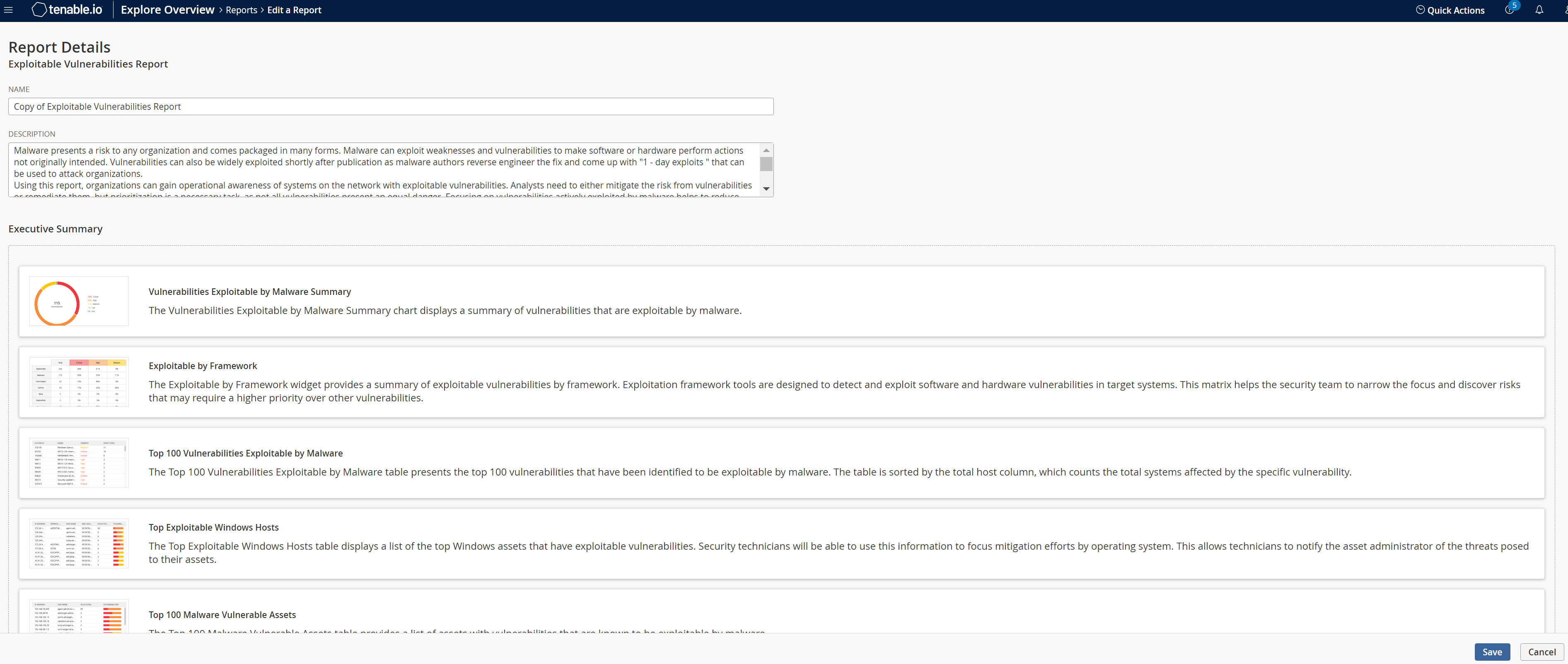
[レポートの詳細] ページが表示されます。
-
-
レポート設定を変更します。
-
必要に応じてフィルターを適用します。
-
[保存] をクリックします。
Tenable One Vulnerability Management はレポートを保存し、[レポート] ページが表示されます。
レポートの削除
必要なユーザーロール: スキャンオペレーター、標準ユーザー、スキャンマネージャー、管理者
注意: レポートを削除できるのは、所有者か、管理者アカウントを持つユーザーのみです。
レポートを削除する方法
-
左側のナビゲーションで
[レポート] をクリックします。[レポート] ページが表示されます。
-
削除するレポートを選択します。
注意: この手順は、レポートの結果とレポートテンプレートの両方に適用されます。範囲 アクション 複数のレポートの削除 レポートを削除する方法
-
削除する各レポートのチェックボックスを選択します。
リストの上部にアクションバーが表示されます。
-
アクションバーで、
 [削除] をクリックします。
1 つのレポートの削除 1 つのレポートを削除する方法
-
削除するレポートの行を右クリックします。
-または-
削除するレポートの横にあるチェックボックスを選択します。
Tenable One Vulnerability Management は、アクションバーで [さらに表示] を有効にします。
-または-
[アクション] 列で、削除するレポートの行の
ボタンをクリックします。アクションボタンが行に表示されます。
-
[削除] をクリックします。
[レポートを削除] ダイアログボックスが表示されます。
-
-
[削除] をクリックします。
Tenable One Vulnerability Management はレポートを完全に削除します。
レポートのスケジュール
必要なユーザーロール: スキャンオペレーター、標準ユーザー、スキャンマネージャー、管理者
注意: レポートをスケジュールできるのは、所有者、管理者アカウントを保有するユーザー、またはそのレポートに対して [設定可] のアクセス許可を持つユーザーのみです。
レポートをスケジュールする方法
-
左側のナビゲーションで
[レポート] をクリックします。[レポート] ページが表示されます。
-
[マイレポートテンプレート] タブまたは [すべてのレポートテンプレート] タブで、スケジュールを設定するレポートの横にあるチェックボックスをオンにします。
テーブルの上部にアクションバーが表示されます。
- 次のいずれかを行います。
- スケジュールを設定するレポートの行を右クリックします。
- アクションバーで、[さらに表示] ボタンをクリックします。
- [アクション] 列で、スケジュールを設定するレポートの行の ボタンをクリックします。
メニューが表示されます。
-
 [スケジュール] をクリックします。
 -
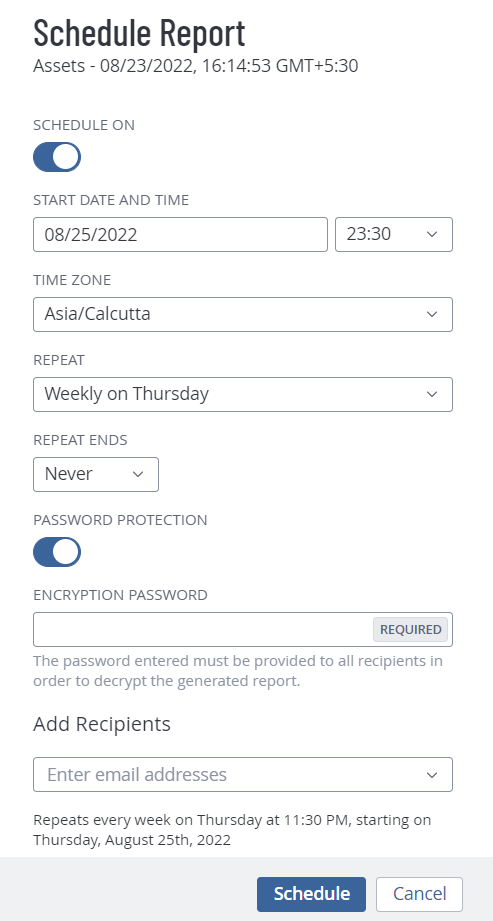
レポートのスケジュール設定を変更します。
設定 デフォルト 説明 Schedule On オフ レポートがスケジュールされているかどうかを指定するトグルです。デフォルトでは、レポートはスケジュールされていません。
[スケジュール] トグルが無効になっている場合、他のスケジュール設定は非表示のままになります。
トグルをクリックする等、スケジュールが有効になり、残りの [スケジュール] 設定が表示されます。
開始日時 不定 Tenable One Vulnerability Management がレポートを開始する正確な日時を指定します。
デフォルトでは、開始日はスケジュールを作成する日付になっています。開始時間は、30 分刻みで最も近い時間になります。たとえば、2022 年 9 月 31 日の午前 9 時 12 分にレポートスケジュールを作成した場合、Tenable One Vulnerability Management はデフォルトの開始日時を 2022 年 9 月 31 日の 9 時 30 分に設定します。
タイムゾーン 不定 [開始日時] に設定した値のタイムゾーンです。 繰り返し 一度 Tenable One Vulnerability Management がレポートを開始する頻度を指定します。レポートは [開始日時] で指定した時刻に実行されます。
- Once: レポートを 1 回実行するようにスケジュールします。
- 日単位: レポートを毎日実行するようにスケジュールします。
-
週単位: レポートを毎週実行するようにスケジュールします。
注意: レポートは、スケジュールが開始する曜日に実行されます。たとえば、レポートの初回実行日を 2021 年 2 月 14 日月曜日にスケジュールした場合、レポートは毎週月曜日に実行されます。
-
月単位: レポートを毎月実行するようにスケジュールします。
注意: レポートは、スケジュールが開始する曜日に実行されます。たとえば、レポートの初回実行日を 2021 年 2 月 14 日月曜日にスケジュールした場合、レポートは毎月第 2 月曜日に実行されます。
- カスタム: 特定の日数、週数、または月数に基づいて、カスタム間隔でレポートを実行するようにスケジュールします。
- 年単位: レポートを毎年実行するようにスケジュールします。
終了日なし Never -
オン: このオプションを選択すると [終了日] 設定が表示され、レポートスケジュールを終了する日付を選択できます。
-
Never: レポートのスケジュールを変更するまで、レポートはスケジュールに従って実行されます。
パスワード保護 オフ レポートのスケジュールをパスワードで保護するかどうかを指定するトグルです。
レポートのパスワードを設定する方法
-
[パスワード保護] トグルをクリックして、レポートのパスワード保護を有効にします。
-
[暗号化パスワード] ボックスに、レポートのパスワードを入力します。
注意: レポートを開けるように、必ずこのパスワードを受信者に提供してください。受信者の追加 このボックスに、レポートを送信する 1 人以上のメール受信者を入力します。各メールアドレスを入力した後は、必ず [Enter] を押してください。
-
[スケジュール] をクリックします。
Tenable One Vulnerability Management はレポートをスケジュールし、受信者はレポートを E メールとして受信します。パスワード保護トグルを有効にしている場合、受信者はプロンプトが表示された時にパスワードを入力する必要があります。
[レポートをスケジュール] プレーンが表示されます。
レポートスケジュールの編集
必要なユーザーロール: スキャンオペレーター、標準ユーザー、スキャンマネージャー、管理者
注意: レポートスケジュールを編集できるのは、所有者、管理者アカウントを持っているユーザー、またはそのレポートに対して [設定可] のアクセス許可を持っているユーザーのみです。
レポートスケジュールを編集する方法
-
左側のナビゲーションで
[レポート] をクリックします。[レポート] ページが表示されます。
-
スケジュールを編集する対象のレポートを選択します。
範囲 アクション 1 つのレポートスケジュールを編集する [レポート] ページからレポートスケジュールを編集する方法
-
[マイレポートテンプレート] または [すべてのレポートテンプレート] タブで、編集するレポートの行を右クリックします。
-または-
[マイレポートテンプレート] または [すべてのレポートテンプレート] タブの [アクション] 列で、編集するレポートの行の
ボタンをクリックします。アクションボタンが行に表示されます。
-
[スケジュール] をクリックします。
[レポートをスケジュール] ペインが表示されます。

-
-
レポートのスケジュール設定を変更します。
-
[スケジュール] をクリックします。
Tenable One Vulnerability Management はレポートスケジュールを保存し、[レポート] ページが表示されます。
レポートの生成
必要なユーザーロール: スキャンオペレーター、標準ユーザー、スキャンマネージャー、管理者
注意: ユーザーアカウントを無効にしても、そのユーザーのスケジュール済みのレポートは無効になりません。無効になったユーザーがレポートを共有した場合、アクセス権のあるユーザーは引き続きレポートを生成できます。詳細は、アクティブなユーザーアカウントの無効化を参照してください。
注意: 一度に 50 件を超えるレポートを生成することはできません。
レポートを生成する方法
-
左側のナビゲーションで
[レポート] をクリックします。[レポート] ページが表示されます。
-
[レポート結果] タブで、生成するレポートの横にあるチェックボックスを選択します。
リストの上部にアクションバーが表示されます。
-
アクションバーで、
 [レポートを生成] をクリックします。
Tenable One Vulnerability Management はレポートの生成を開始します。レポートの状態は、[レポート結果] タブで追跡できます。
レポート結果のメール送信
必要なユーザーロール: スキャンオペレーター、標準ユーザー、スキャンマネージャー、管理者
E メールでレポート結果を共有する方法
-
左側のナビゲーションで
[レポート] をクリックします。[レポート] ページが表示されます。
-
共有するレポート結果を選択します。
範囲 アクション 単一レポートの共有 [レポート] ページからレポート結果を共有する方法
-
[レポート結果] タブで、共有するレポート結果の行を右クリックします。
-または-
[レポート結果] タブの [アクション] 列で、共有するレポート結果の行の
ボタンをクリックします。アクションボタンが行に表示されます。
-
 [E メール] をクリックします。
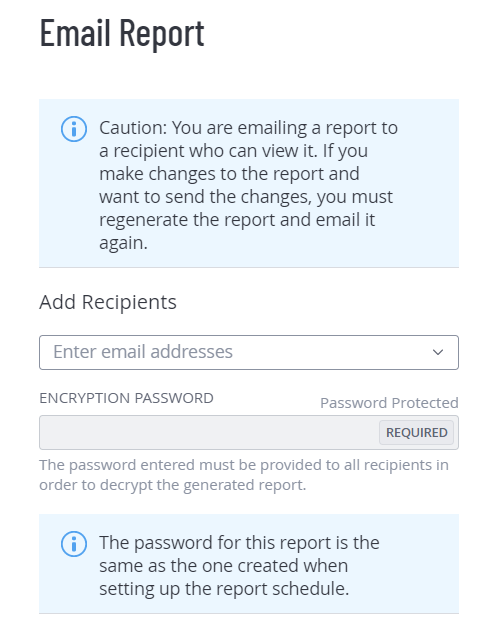
[レポート結果] プレーンが表示されます。
-
-
[受信者の追加] ボックスで、レポート結果の 1 人以上のメール受信者を入力し、各入力後に [Enter] を押します。
選択した受信者が、レポート結果の PDF が添付された E メールを受信します。
-
[暗号化パスワード] ボックスに、生成されたレポートのパスワードを入力します。
重要: レポートを開けるように、必ずこのパスワードを受信者に提供してください。
注意: レポートのスケジュール時にパスワードを指定すると、Tenable One Vulnerability Management はレポートを E メールで送信するときに同じパスワードを適用します。スケジュール時にパスワードが適用されるレポートでは、[暗号化パスワード] ボックスが無効になり、パスワードがスケジュールプロセス中に作成されたものと同じであることを示すメッセージが下部に表示されます。
-
[E メール] をクリックします。
レポート結果が E メールとして共有され、[レポート] ページが表示されます。レポートにパスワードを追加している場合、受信者はプロンプトが表示されたときにパスワードを入力する必要があります。