アップロード
Tenable Account Management ポータルの [Uploads] (アップロード) ページでは、特定のサポートケースとは関係なく、ファイルのアップロード、整理、Tenable との共有を行えます。ここでは、ガイド付きウィザードを使用して一度に 1 つ以上のファイルをアップロードできます。ファイルの表示、名前変更、コメント、ダウンロード、削除も行えます。必要に応じて、アップロードしたファイルを、オープン済みのテクニカルサポートまたはカスタマーケアケースに添付できます。ファイルごとの認証情報を追加できます。有効期間の短い API アクセストークンを生成して、プログラムでファイルをアップロードすることもできます。
[Upload] (アップロード) ページにアクセスする方法
-
左のナビゲーションメニューで [Uploads] (アップロード) をクリックします。
- (オプション) リスト内のデフォルトの列を変更するには、次のようにします。
[Column] (列)
 をクリックします。
利用可能な列のリストが表示されます。
(オプション) 検索バーを使用して、特定の列を検索できます。
チェックボックスを選択/選択解除すると、テーブルの列を表示または非表示にできます。
(オプション) [Reset Columns] (列をリセット) をクリックすると、すべての列がデフォルトにリセットされます。
[Uploads] (アップロード) ページが表示されます。[My Files] (マイファイル) リストで、ポータルを介してアップロードされた (スタンドアロンでアップロードされた、ケースに添付された、またはアップロード API を介して送信された) すべてのファイルに関する情報を表示できます。
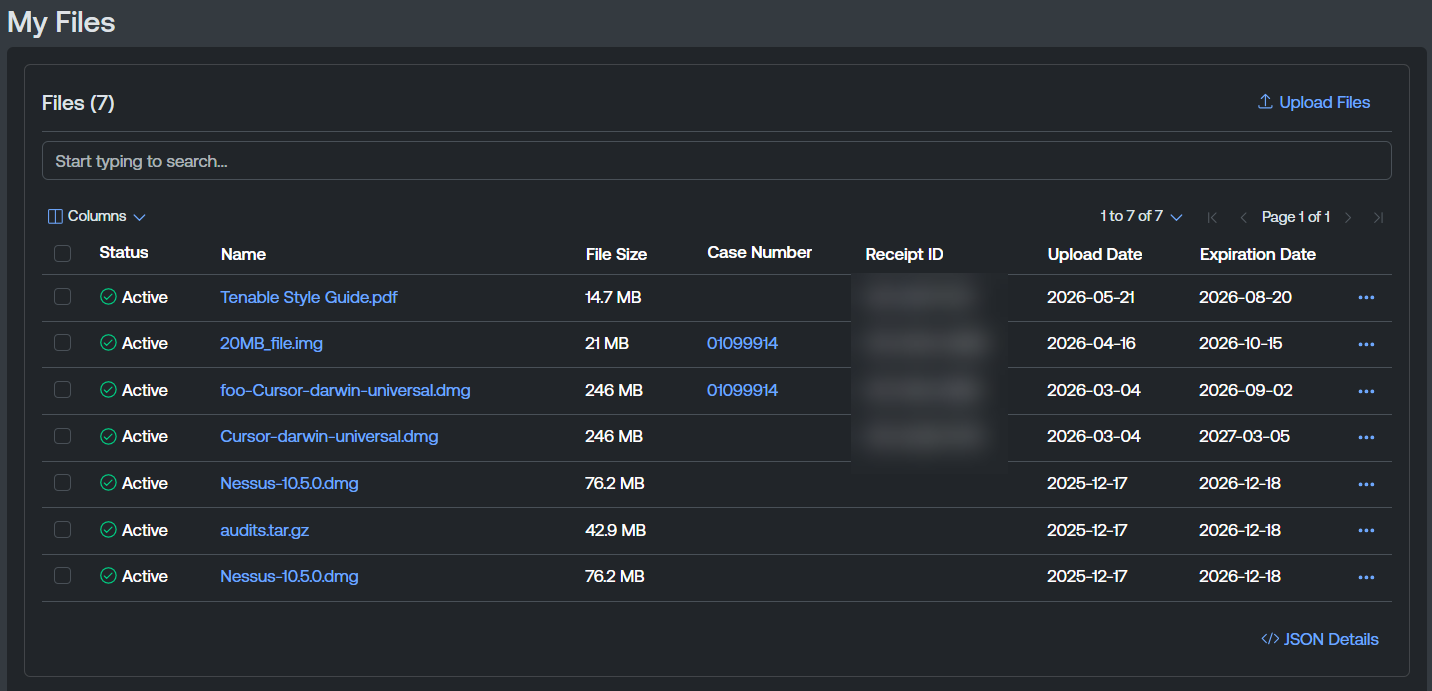
[My Files] (マイファイル) リストには以下の情報が含まれています。
-
[Status] (ステータス) — ファイルアップロードのステータス (例: [Active] (アクティブ) または [Expired] (有効期限切れ))。
-
[Name] (名前) — アップロードしたファイルの名前。ファイル名をクリックすると、[アップロードの詳細] ページに直接移動します。
-
[File Size] (ファイルサイズ) — アップロードしたファイルのサイズ。
-
[Case Number] (ケース番号) — ファイルアップロードに関連付けられたサポートケース番号 (該当する場合)。
-
[Receipt ID] (受領 ID) — ファイルアップロードに関連付けられたサポート受領 ID 番号 (該当する場合)。
-
[Upload Date](アップロード日) — ファイルをポータルにアップロードした日付。
-
[Expiration Date] (有効期限) - ファイルアップロードの有効期限が切れる日付。
アップロードの管理
トレーニングは次の方法で管理できます。
ファイルのアップロード
ファイルは、[Uploads] (アップロード) ページから直接、または API 経由でアップロードできます。
ファイルをアップロードする方法
-
[Uploads] (アップロード) ページの右上にある
 [Upload Files] (ファイルのアップロード) をクリックします。
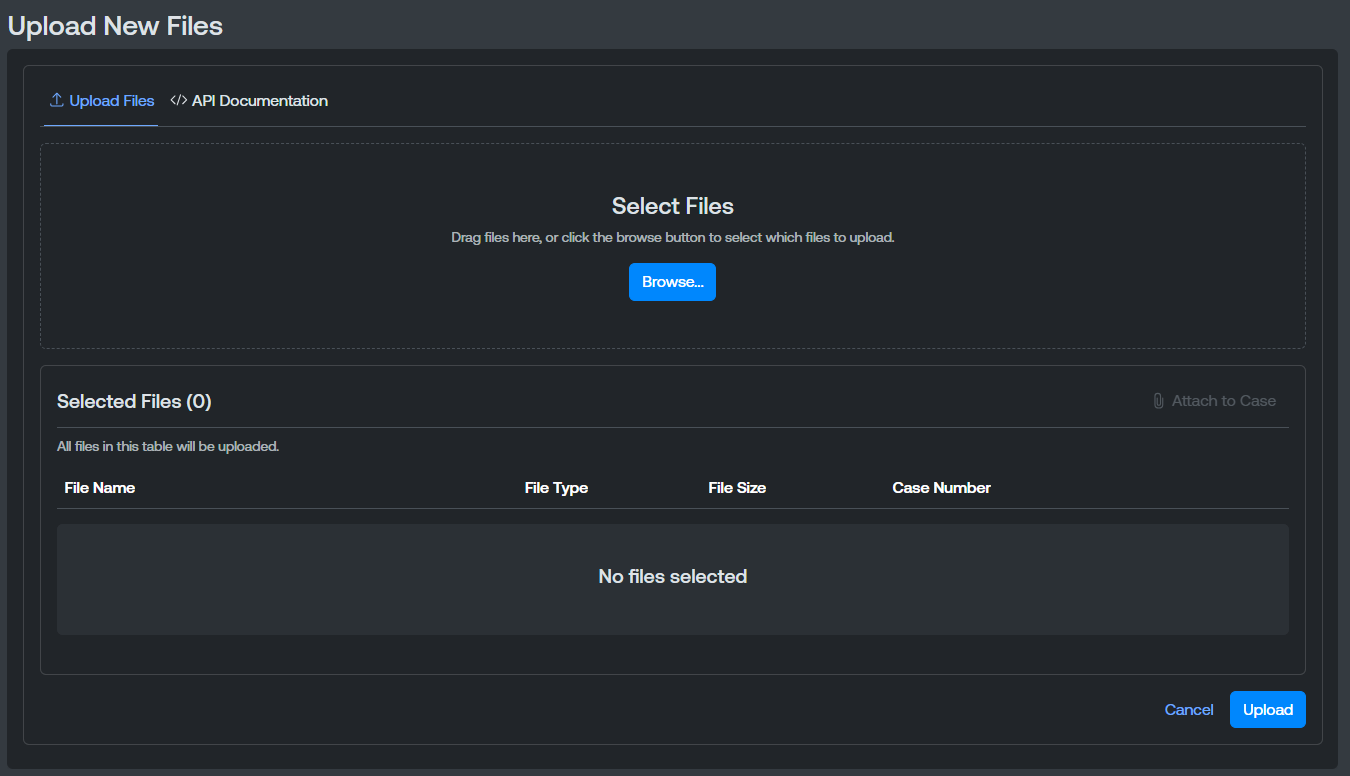
[Upload Files] (ファイルのアップロード) ウィンドウが表示されます。
-
次のいずれかを行います。
-
ユーザーインターフェース経由でファイルをアップロードするには、
[Upload Files] (ファイルのアップロード) タブを使用します。-
[Browse] (参照) をクリックします。
-
ファイルエクスプローラーで、ポータルにアップロードするファイルを選択します。
選択したファイルは、[Selected Files] (選択したファイル) セクションに表示されます。
-
[Upload] (アップロード) をクリックします。
-
-
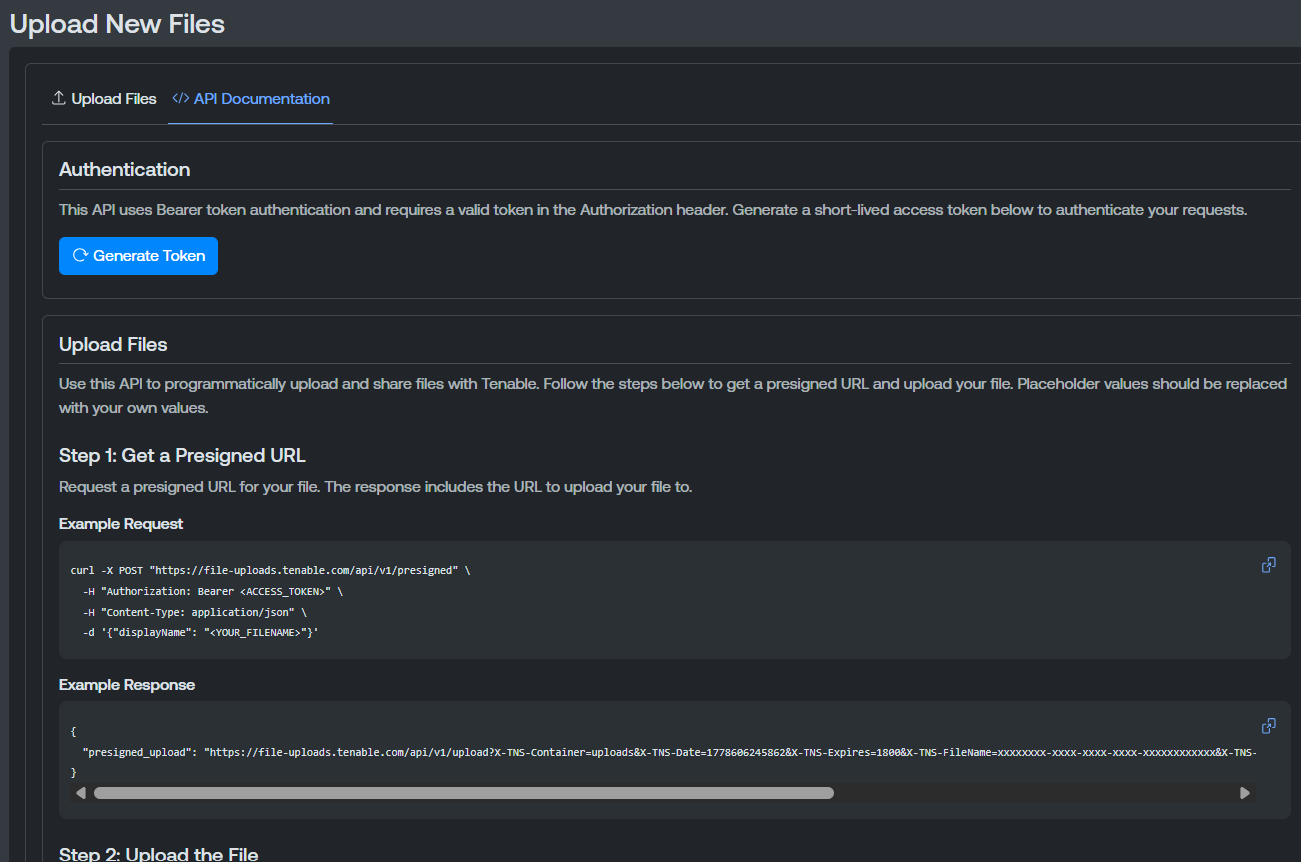
API 経由でファイルをアップロードするには、
 [API Documentation] (API ドキュメント) タブをクリックします。
API 認証の手順が表示されます。
-
 [Generate Token] (トークンの生成) をクリックして、API 経由でファイルをアップロードするために必要な API トークンを生成します。
ポータルで、[Access Token] (アクセス トークン) コードブロックにトークンが表示されます。コピーアイコンをクリックしてクリップボードにコピーします。
-
手順に従って API 経由でファイルをアップロードします。
-
アップロードが完了すると、[Uploads] (アップロード) ページの [My Files] (マイファイル) リストにファイルが表示されます。
-

ファイルのダウンロード
アップロードしたファイルをダウンロードする方法
-
[My Files] (マイファイル) リストで、ライセンスキーをダウンロードするファイルの行にある
 ボタンをクリックします。
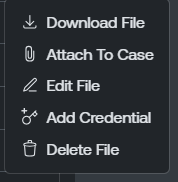
メニューが表示されます。
-
 [Download File] (ファイルのダウンロード) をクリックします。
Tenable Account Management ポータルで、選択したファイルがダウンロードされます。ブラウザの設定によっては、ダウンロードの完了が通知される場合があります。
サポートケースにファイルを添付する
アップロードウィザードでファイルを添付するだけでなく、オープン済みのケースに既存のファイルをいつでも添付できます。
サポートケースにファイルを添付する方法
-
[My Files] (マイファイル) リストで、ライセンスキーをダウンロードするファイルの行にある
ボタンをクリックします。メニューが表示されます。
-
[Attach To Case] (ケースに添付) をクリックします。
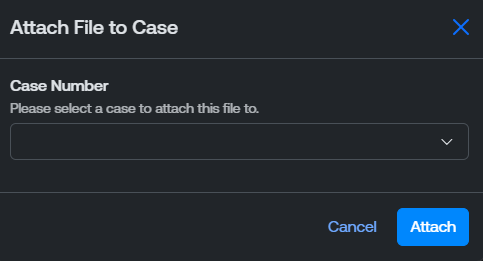
[Attach File to Case] (ファイルをケースに添付) ウィンドウが表示されます。
-
[Case Number] (ケース番号) ドロップダウンメニューから、アップロードしたファイルを添付するケース番号を選択します。
-
[Attach] (添付) をクリックします。
Tenable により、選択済みのファイルが選択したサポートケースに添付されます。
ファイルの編集
[My Files] (マイファイル) リストで、アップロードしたファイルの名前を編集できます。
ファイルを編集する方法
-
[My Files] (マイファイル) リストで、ライセンスキーをダウンロードするファイルの行にある
ボタンをクリックします。メニューが表示されます。
-
 [Edit File] (ファイルの編集) をクリックします。
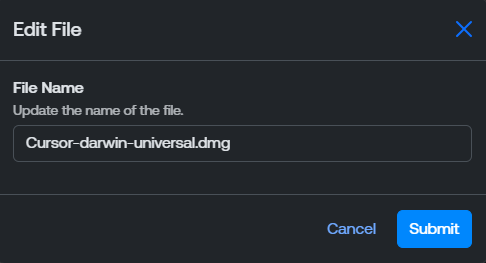
[Edit File] (ファイルの編集) ウィンドウが表示されます。
-
[Name] (名前) テキストボックスに、アップロードしたファイルの名前を入力します。
-
[Submit] (送信) をクリックします。
Tenable によって、[My Files] (マイファイル) リストのファイル名が更新されます。
ファイルに認証情報を追加する
開くのにパスワードなどの認証情報が必要なファイルの場合、ファイルの詳細ページから直接、認証情報を Tenable サポート と共有できます。認証情報は保存時に暗号化され、[Show Credentials] (認証情報を表示) 機能によって通常は非表示になっています。アクセスできるのは権限を付与された Tenable サポート 担当者のみです。
ファイルに認証情報を追加する方法
-
[My Files] (マイファイル) リストで、ライセンスキーをダウンロードするファイルの行にある
ボタンをクリックします。メニューが表示されます。
-
 [Add Credential] (認証情報を追加) をクリックします。
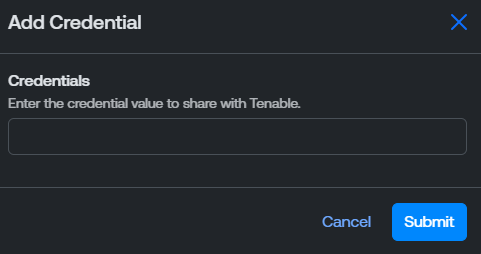
[Add Credential] (認証情報を追加) ウィンドウが表示されます。
-
[Credentials] (認証情報) テキストボックスに、Tenable と共有するファイルの認証情報を入力します。
-
[Submit] (送信) をクリックします。
Tenable Account Management ポータルに、アップロードされたファイルと一緒に認証情報が保存されます。アップロードの詳細 ページで、追加の認証情報を確認できます。
1 つ以上のファイルの削除
1 つ以上のファイルを削除する方法
-
次のいずれかを行います。
-
1 つのファイルを削除する場合
-
[My Files] (マイファイル) リストで、ライセンスキーをダウンロードするファイルの行にある
ボタンをクリックします。メニューが表示されます。
-
 [Delete File] (ファイルを削除) をクリックします。
-
-
複数のファイルを削除する場合
-
[My Files] (マイファイル) リストで、削除する各ファイルの左側にあるチェックボックスを選択します。
-
ページ右上の
[Delete Selected] (選択項目を削除) をクリックします。
-
確認メッセージが表示されます。
-
-
[Delete] (削除) をクリックします。
Tenable によって、[My Files] (マイファイル) リストからファイルが削除されます。