サイトの管理
サイトは単一の OT Security インスタンスを表し、そのインスタンスにライセンスが付与される IP アドレスの数を定義します。[製品の詳細] ページの [Sites] (サイト) タブでは、Tenable OT Security インスタンスに割り当てられているサイトを表示および管理できます。
次の方法でサイトを管理できます。
サイトの作成
サイトを作成すると、ポータルによって 1 回限りのアクティベーションコードが生成されます。それを OT Security インスタンスに貼り、アクティベーションを完了します。
Tenable OT Security インスタンスに新しいサイトを作成する方法
-
[Sites] (サイト) リストの右上にある [Manage Sites] (サイトの管理) をクリックします。
メニューが表示されます。
-
 [Create Site] (サイトの作成) をクリックします。
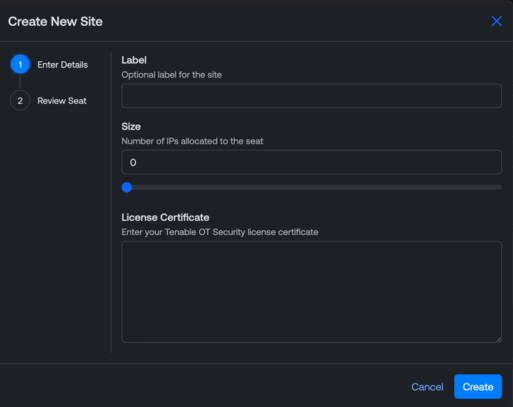
[新しいサイトの作成] ウィンドウが表示されます。
-
[Size] (サイズ) テキストボックスに、シートに割り当てる IP アドレスの数を入力します。
ヒント: 代わりに、スライダーを左右にドラッグして数値を調整することもできます。 -
[License Certificate] (ライセンス証明書) テキストボックスに、Tenable OT Security ライセンス証明書を貼り付けます。
-
[Create] をクリックします。
[Review Seat] (シートの確認) ウィンドウが表示されます。
-
アク ティベーションコードをコピーして、Tenable OT Security インスタンスで使用します。
重要: このコードは一度だけ表示されます。ダイアログボックスを閉じる前にコピーしてください。 -
[I confirm I have saved this activation code] (このアクティベーションコードを保存したことを確認します) チェックボックスを選択します。
-
[Confirm] (確認) をクリックします。
Tenable OT Security アプリケーション内でアクティベーションコードを使用できるようになりました。
サイトを編集する
[Sites] (サイト) リストにあるサイトを編集できます。
サイトを編集する方法
-
[Sites] (サイト) リストで、編集するサイトの行にある
 ボタンをクリックします。
メニューが表示されます。
-
 [Edit Site] (サイトの編集) をクリックします。
[Edit Site Details] (サイト詳細の編集) ウィンドウが表示されます。

-
(任意) [Label] (ラベル) テキストボックスに、サイトのラベルを入力します。このラベルは Tenable Account Management ポータルの [Label] (ラベル) 列に表示されます。
-
[Size] (サイズ) テキストボックスに、サイトに割り当てる IP アドレスの数を入力します。
ヒント: 代わりに、スライダーを左右にドラッグして数値を調整することもできます。 -
[License Certificate] (ライセンス証明書) テキストボックスに、Tenable OT Security インスタンスのライセンス証明書コードを貼り付けます。詳細については、Tenable サポートにお問い合わせください。
-
[Update] (アップデート) をクリックします。
[Review Seat] (シートの確認) ウィンドウが表示されます。
-
アク ティベーションコードをコピーして、Tenable OT Security インスタンスで使用します。
重要: このコードは一度だけ表示されます。ダイアログボックスを閉じる前にコピーしてください。 -
[I confirm I have saved this activation code] (このアクティベーションコードを保存したことを確認します) チェックボックスを選択します。
-
[Confirm] (確認) をクリックします。
Tenable OT Security アプリケーション内で、新しく生成されたアクティベーションコードを使用できるようになりました。
サイトを削除する
サイトを削除する方法
-
[Sites] (サイト) リストで、削除するサイトの行にある
ボタンをクリックします。メニューが表示されます。
-
 [Delete Site] (サイトの削除) をクリックします。
確認メッセージが表示されます。
-
[Delete] (削除) をクリックします。
Tenable Account Management ポータルにより、選択したサイトが削除されます。