コンソールの管理
[製品の詳細] ページの [Consoles] (コンソール) タブは、個別のコンソールの使用が可能なすべての Tenable 製品で利用できます。
-
Tenable One
-
Tenable Vulnerability Management
-
Tenable Security Center
-
Tenable Security Center+
-
Tenable Enclave Security
次の方法でコンソールを管理できます。
コンソールを作成する
新しいコンソールを作成する方法
-
[Consoles] (コンソール) タブの右上にある、[Manage Consoles] (コンソールの管理) をクリックします。
メニューが表示されます。
-
 [Create Console] (コンソールの作成) をクリックします。
[Create New Console] (新しいコンソールの作成) ウィンドウが表示されます。
-
Tenable One Foundation/ Tenable One Advanced コンソールの場合、以下のオプションを設定します。
注意: これらのオプションは、Tenable One Foundation/ Tenable One Advanced ライセンスを使用するお客様にのみ適用されます。詳細については、Tenable ライセンスクイックリファレンスガイドの Tenable One Foundation / Tenable One Advanced ライセンスを参照してください。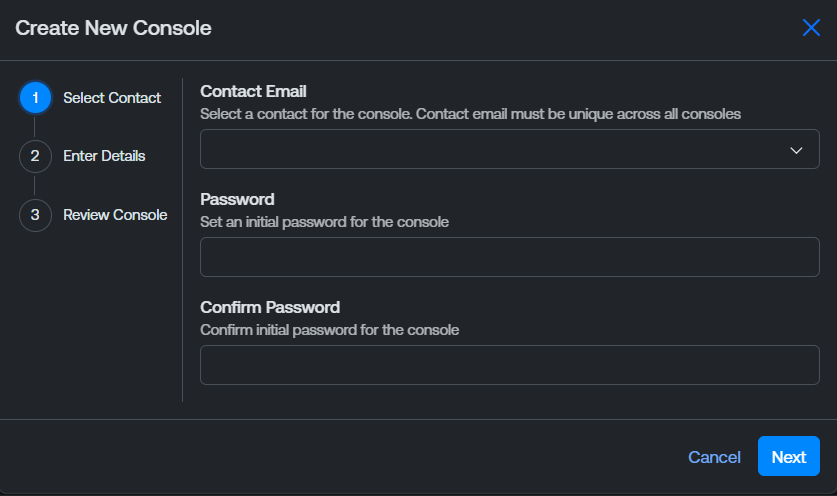
-
[Contact Email] (連絡先 E メール) ドロップダウンから、コンソールに割り当てる連絡先を選択します。
-
[Password] (パスワード) テキストボックスに、コンソールへのログインに使用する初期パスワードを入力します。
-
[Confirm Password] (パスワードの確認) テキストボックスに、パスワードを再度入力します。
-
[Next] (次へ) をクリックします。
-
(任意) [Label] (ラベル) テキストボックスに、コンソールのラベルを入力します。このラベルは Tenable Account Management ポータルの [Label] (ラベル) 列に表示されます。
-
[Region] (リージョン) ドロップダウンから、コンソールを配置するクラウドリージョンを選択します。
ヒント: クラウドリージョンに関する詳細については、Tenable Vulnerability Management ユーザーガイドのクラウドセンサーを参照してください。 -
[Console Size] (コンソールサイズ) テキストボックスに、コンソールに割り当てる IP アドレスの数を入力します。
ヒント: 代わりに、スライダーを左右にドラッグして数値を調整することもできます。 -
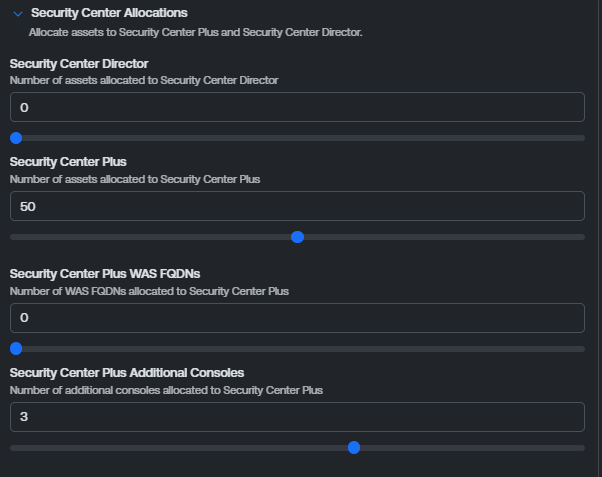
(オプション) Tenable Security Center アプリケーションに資産を割り当てるには、[Security Center Allocations] (Security Center の割り当て) セクションを展開します。
 注意: 利用可能な割り当てオプションは、アクセスできる Tenable One のアドオンコンポーネントによって異なります。詳細については、Tenable ライセンスクイックリファレンスガイドの Tenable One Foundation / Tenable One Advanced ライセンスを参照してください。
-
[Security Center Director] テキストボックスに、割り当てる資産の数を入力します。
-
[Security Center Plus] テキストボックスに、割り当てる資産の数を入力します。
-
[Security Center Plus WAS FQDNs] テキストボックスに、割り当てる WAS FQDN の数を入力します。
-
[Security Center Plus Additional Consoles] (Security Center Plus 追加コンソール) テキストボックスに、割り当てる追加コンソールの数を入力します。
ヒント: 代わりに、スライダーを左右にドラッグして数値を調整することもできます。 -
-
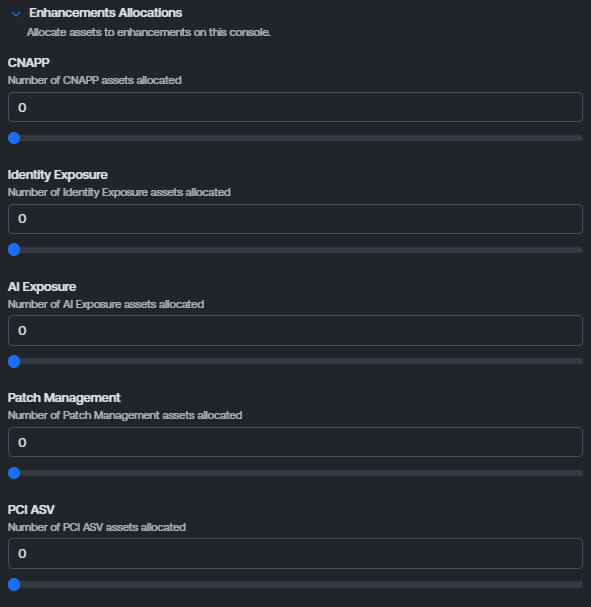
(オプション) Tenable One アドオン拡張機能に資産を割り当てるには、[Enhancements Allocations] (拡張機能の割り当て) セクションを展開します。
 注意: 利用可能な割り当てオプションは、アクセスできる Tenable One のアドオンコンポーネントによって異なります。詳細については、Tenable ライセンスクイックリファレンスガイドの Tenable One Foundation / Tenable One Advanced ライセンスを参照してください。
-
[CNAPP] テキストボックスに、割り当てる資産の数を入力します。
-
[Identity Exposure] テキストボックスに、割り当てる資産の数を入力します。
-
[AI Exposure] テキストボックスに、割り当てる資産の数を入力します。
-
[Patch Management] (パッチ管理) テキストボックスに、割り当てる資産の数を入力します。
-
[PCI ASV] テキストボックスに、割り当てる資産の数を入力します。
ヒント: 代わりに、スライダーを左右にドラッグして数値を調整することもできます。 -
-
-
Tenable One の比率ベースコンソールの場合、以下のオプションを設定します。
注意: これらのオプションは、Tenable One の比率ベースライセンスを使用するお客様にのみ適用されます。詳細については、Tenable ライセンスクイックリファレンスガイドの Tenable One の比率ベースライセンスを参照してください。
-
[Contact Email] (連絡先 E メール) ドロップダウンから、コンソールに割り当てる連絡先を選択します。
-
[Password] (パスワード) テキストボックスに、コンソールへのログインに使用する初期パスワードを入力します。
-
[Confirm Password] (パスワードの確認) テキストボックスに、パスワードを再度入力します。
-
[Next] (次へ) をクリックします。
-
(任意) [Label] (ラベル) テキストボックスに、コンソールのラベルを入力します。このラベルは Tenable Account Management ポータルの [Label] (ラベル) 列に表示されます。
-
[Region] (リージョン) ドロップダウンから、コンソールを配置するクラウドリージョンを選択します。
ヒント: クラウドリージョンに関する詳細については、Tenable Vulnerability Management ユーザーガイドのクラウドセンサーを参照してください。 -
[Console Size] (コンソールサイズ) テキストボックスに、コンソールに割り当てる IP アドレスの数を入力します。
ヒント: 代わりに、スライダーを左右にドラッグして数値を調整することもできます。
-
-
Tenable Security Center コンソールの場合、以下のオプションを設定します。

-
(任意) [Label] (ラベル) テキストボックスに、コンソールのラベルを入力します。このラベルは Tenable Account Management ポータルの [Label] (ラベル) 列に表示されます。
-
[Console Size] (コンソールサイズ) テキストボックスに、コンソールに割り当てる IP アドレスの数を入力します。
ヒント: 代わりに、スライダーを左右にドラッグして数値を調整することもできます。 -
[License By] (ライセンス方式) ドロップダウンで、ライセンス ID タイプを選択します。
-
[Hostname] (ホスト名) — Tenable Security Center サーバーのホスト名を使用してコンソールのライセンスを付与します。
-
[Install UUID] (UUID のインストール) — インストール時に生成されたインストール UUID を使用してコンソールのライセンスを付与します。コンソールのホスト名が固定されていない場合 (コンテナ環境やクラウドホスト環境など) は、このオプションを使用します。
ヒント: 詳細については、Tenable Security Center ライセンスのドキュメントを参照してください。 -
-
[License ID] (ライセンス ID) テキストボックスに、[License By] (ライセンス方式) の選択に一致するホスト名またはインストール UUID の値を入力します。これは、Tenable Account Management ポータルのコンソールの [License ID] (ライセンス ID) 列に表示されます。
注意: 作成中は [License By] (ライセンス方式) と [License ID] (ライセンス ID) を空白のままにして、後で [Consoles] (コンソール) リストから設定できます。ライセンスキーを生成する前に、両方のフィールドに入力する必要があります。
-
-
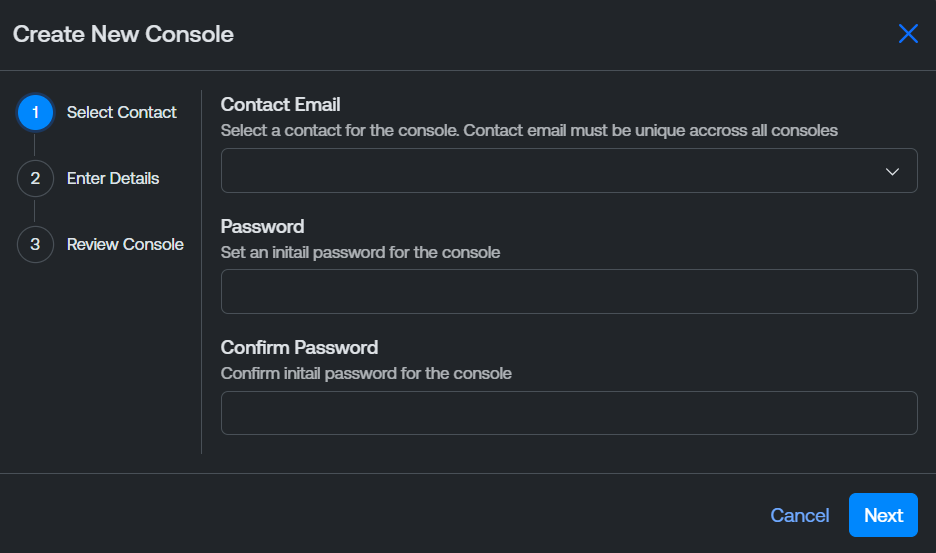
Tenable Vulnerability Management コンソールの場合、以下のオプションを設定します。
-
[Contact Email] (連絡先 E メール) ドロップダウンから、コンソールの主な連絡先の E メールアドレスを選択します。
-
[Password] (パスワード) テキストボックスに、連絡先のパスワードを入力します。
-
[Confirm Password] (パスワードの確認) テキストボックスに、連絡先のパスワードを再度入力します。
-
[Next] (次へ) をクリックします。
-
(任意) [Label] (ラベル) テキストボックスに、コンソールのラベルを入力します。このラベルは Tenable Account Management ポータルの [Label] (ラベル) 列に表示されます。
-
[Region] (リージョン) ドロップダウンから、コンソールを配置するクラウドリージョンを選択します。
ヒント: クラウドリージョンに関する詳細については、Tenable Vulnerability Management ユーザーガイドのクラウドセンサーを参照してください。 -
[Console Size] (コンソールサイズ) テキストボックスに、コンソールに割り当てる IP アドレスの数を入力します。
ヒント: 代わりに、スライダーを左右にドラッグして数値を調整することもできます。
-
-
Tenable Enclave Security コンソールの場合、以下のオプションを設定します。

-
(任意) [Label] (ラベル) テキストボックスに、コンソールのラベルを入力します。このラベルは Tenable Account Management ポータルの [Label] (ラベル) 列に表示されます。
-
[Size] (サイズ) テキストボックスに、コンソールに割り当てる IP アドレスの数を入力します。
ヒント: 代わりに、スライダーを左右にドラッグして数値を調整することもできます。 -
[Cluster ID] (クラスタ ID) のテキストボックスに、コンソールのクラスタ ID ラベルを入力します。これは、Tenable Account Management ポータルのコンソールの [Cluster ID] (クラスタ ID) 列に表示されます。
-
[Namespace] (名前空間) テキストボックスに、コンソールの名前空間を入力します。これは、Tenable Account Management ポータルのコンソールの [Namespace] (名前空間) 列に表示されます。
ヒント: 詳細は Tenable Enclave Security ユーザーガイドの Prepare Kubernetes Clusters (Kubernetes クラスタの準備) を参照してください。 -
-
-
[Create] (作成) をクリックします。
[Review Console] (コンソールの確認) ページが表示されます。
-
[Submit] (送信) をクリックします。
Tenable Account Management ポータルによりコンソールが作成され、[Consoles] (コンソール) リストに追加されます。
コンソールサイズを編集する
[Consoles] (コンソール) リスト内にあるコンソールのサイズを編集できます。
コンソールのサイズを編集する方法
-
[Consoles] (コンソール) リストでサイズを編集するコンソールの行にある
 ボタンをクリックします。
メニューが表示されます。
-
 [Edit Console Size] (コンソールサイズの編集) をクリックします。
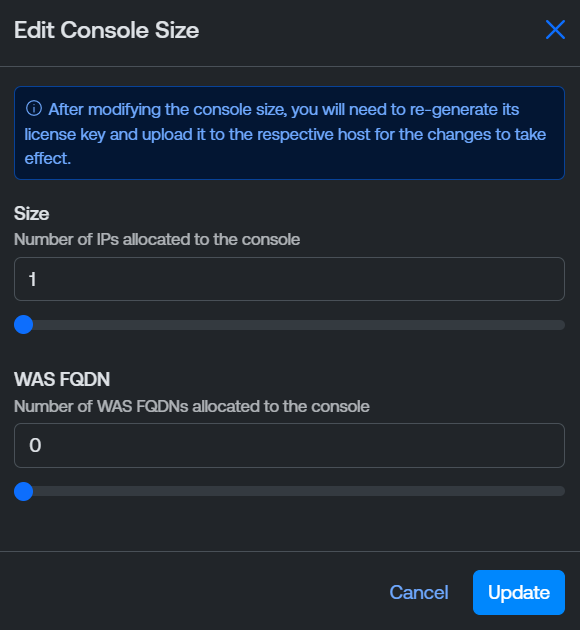
[Edit Console Size] (コンソールサイズの編集) ウィンドウが表示されます。
-
[Size] (サイズ) テキストボックスに、コンソールに割り当てる IP アドレスの数を入力します。
ヒント: 代わりに、スライダーを左右にドラッグして数値を調整することもできます。 -
[WAS FQDN] テキストボックスに、コンソールに割り当てる WAS FQDN の数を入力します。
ヒント: 代わりに、スライダーを左右にドラッグして数値を調整することもできます。 -
[Update] (アップデート) をクリックします。
Tenable Account Management ポータルにより、選択したコンソールのサイズが変更されます。
コンソールラベルの設定
コンソールに任意でラベルを設定することができます。このラベルは Tenable Account Management ポータルの [Label] (ラベル) 列に表示されます。
コンソールにラベルを設定する方法
-
[Consoles] (コンソール) リストでサイズを編集するコンソールの行にある
ボタンをクリックします。メニューが表示されます。
-
 [Set Label] (ラベルの設定) をクリックします。
[Set Label] (ラベルの設定) ウィンドウが表示されます。

-
[Label] (ラベル) テキストボックスに、コンソールのラベルを入力します。
-
[Submit] (送信) をクリックします。
Tenable Account Management ポータルにより変更が保存され、[Consoles] (コンソール) リストにそのラベルが表示されます。
コンソールライセンスキーのダウンロード (Tenable Enclave Security/Tenable Security Center コンソールのみ)
Tenable Enclave Security、Tenable Security Center、Tenable Security Center Director の製品ライセンスキーは、[Consoles] (コンソール) リスト内からダウンロードできます。
製品コンソールライセンスキーをダウンロードする方法
-
[Consoles] (コンソール) リストで、ライセンスキーをダウンロードしたい製品コンソールの行にある
ボタンをクリックします。メニューが表示されます。
-
 [Download License Key] (ライセンスキーのダウンロード) をクリックします。
確認メッセージが表示されます。
注意: 製品が既にアクティベートされている場合、新しいライセンスキーをダウンロードすると、製品のアクティベーションが自動的にリセットされます。 -
[Download] (ダウンロード) をクリックします。
Tenable Account Management ポータルにより、ローカルのダウンロードフォルダーにキーがダウンロードされます。
コンソールの削除
コンソールを削除する方法
-
[Consoles] (コンソール) リストで削除するコンソールの行にある
ボタンをクリックします。メニューが表示されます。
-
 [Delete Console] (コンソールの削除) をクリックします。
確認メッセージが表示されます。
-
[Delete] (削除) をクリックします。
Tenable Account Management ポータルにより、選択したコンソールが削除されます。