Microsoft Sentinel (Webhook 経由)
イベントによってトリガーされたデータを HTTP Webhook を使って共有する場合、Webhook を使用する任意の宛先に Tenable One Cloud Exposure の検出結果を送信できます。
クラウドサイバーエクスポージャーデータを Microsoft Sentinel に送信するには、次の手順に従います。
- Log Analytics ワークスペースを作成します。
- ロジック アプリを作成する
- Tenable で Sentinel Webhook 統合を作成する
- 次のいずれかの方法で Webhook にデータを送信します。
- Microsoft Sentinel でデータを表示する
次の手順
-
検出結果のデータ送信を開始するには、 自動化 を設定するか、統合を追加した後に 検出結果に基づくアクションのトリガー する必要もあります。すべての統合ステップを正常に完了しても、それ自体ではデータ送信はトリガーされません。
ログ分析ワークスペースを作成する
Microsoft Sentinel でログアナリティクス ワークスペースを作成して、 クラウドサイバーエクスポージャー データの保存先として使用します。
- Azure ポータルにログインし、 Microsoft Sentinel サービスに移動します。
- [作成] をクリックします。
- [新しいワークスペースの作成] をクリックします。
- [プロジェクトの詳細] で、関連する サブスクリプション と リソースグループを選択します。
- [インスタンスの詳細] で、[名前] を入力し、[リージョン] を選択します。
- [レビュー + 作成] をクリックし、[作成] をクリックします。
-
新しいデプロイの [概要] ページで、[リソースに移動] をクリックします。
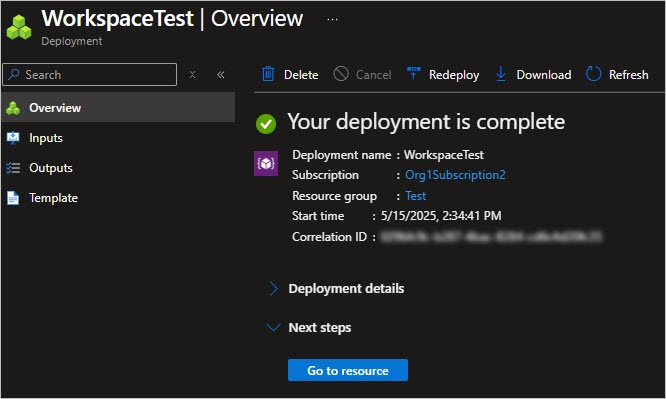
- ワークスペースページで、[Settings > Agents] に移動します。
- [Log Analytics エージェントの指示] セクションを展開し、後で必要になる次の値をコピーします。
- ワークスペース ID
- プライマリキー
ロジック アプリを作成する
仲介者として機能するように Azure Logic App を構成し、 Tenable からデータを受け取り、それを Log Analytics ワークスペースに転送します。
- Azure portal で、 ロジック アプリ サービスに移動します。
- [追加] をクリックします。
- [ホスティング オプション] で、[消費] を選択します。
- [プロジェクトの詳細] で、関連する サブスクリプション と リソースグループを選択します。
- [インスタンスの詳細] で、[名前] を入力し、[リージョン] を選択します。
- ログ分析を有効にするかどうかを選択します。
- 有効にした場合は、前に作成した ログ アナリティクス ワークスペース を選択します。
- [レビュー + 作成] をクリックし、[作成] をクリックします。
- 作成したら、[デプロイの詳細] にある [リソース] リンクをクリックします。
- ロジック アプリ リソース ページで、 開発ツール >ロ ジック アプリ デザイナーに移動します。
- [トリガーの追加] をクリックします。
- [HTTP リクエストを受信したとき] アクションを検索して選択します。
-
「リクエスト本文 JSON スキーマ」セクションで、「 サンプル・ペイロードを使用してスキーマを生成」 をクリックし、次のサンプル JSON をコピーして貼り付けて、「 完了」 をクリックします。
 JSON Schema
コピー
JSON
{
"accountId": "",
"accountName": "Org2Account2",
"creationTime": "2022-01-12T01:10:24.868Z",
"description": "User FindingsFixer には、2 つのサービスに対するアクセス許可を付与する 2 つのポリシーがアタッチされていますが、いずれも 68 週間使用されませんでした",
"findingType": "AwsExcessivePermissionUserFinding",
"id": "",
"link": "https://us.app.ermetic.com/risks/*",
"labels": [
"Admin",
"Access Keys",
"No MFA"
],
"resources": [
"arn:aws:iam:::user/FindingsFixer"
],
"severity": "High",
"source": "Ermetic",
"status": "Open",
"statusUpdateTime": "2022-05-21T22:16:44.785Z",
"title": "過剰な権限を持つ IAM ユーザー",
"type": "Finding"
} -
[+] をクリックし、[アクションの追加] をクリックして、デザイナーに新しいステップを挿入します。
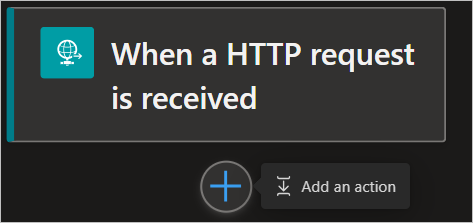
- 「 結合 (データ操作)」アクションを検索して選択します。
-
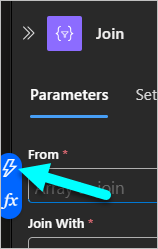
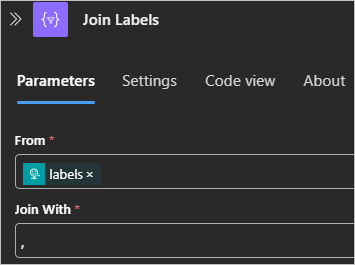
[送信元] フィールド内をクリックし、稲妻アイコンをクリックして、 ラベルを選択します。
-
[Join with] フィールドにコンマ (,) を入力し、アクションの名前を [Join Labels] に変更します。
- [+] をクリックし、[アクションの追加] をクリックして、デザイナーの [ラベルの結合] の後に新しいステップを挿入します。
- 「 結合 (データ操作)」アクションを検索して選択します。
- [送信元] フィールド内をクリックし、稲妻アイコンをクリックして、 リソースを選択します。
- 「参加」フィールドにコンマ(,)を入力し、アクションの名前を 「リソースの結合」 に変更します
- 「 + 」をクリックし、「 アクションを追加」 をクリックして、「リソースの結合」の後にデザイナに新しいステップを挿入します。
- [データの送信 (Azure Log Analytics データ コレクター)] アクションを検索して選択します。
-
接続に関する次の詳細を入力し、[新規作成] をクリックします。
- 接続名。
- ワークスペース ID。この手順で先ほどコピーした値を入力します。
- ワークスペースキー。この手順の前半でコピーした値を入力します。
注意: 関連する Log Analytics ワークスペースの [Settings > エージェント] > [Log Analytics エージェントの手順] で利用できます。 -
[JSON リクエスト本文] フィールドに、次の JSON コードスニペットを入力します。
JSON リクエスト本文
コピーJSON
{
"accountID": "",
"title":"",
"severity":"",
"description":"",
"accountname":"",
"link":"",
"labels":"",
"resources":"",
"status":"",
"statusUpdateTime":""
} -
JSON リクエスト本文内に、次に示すように、稲妻を使用してデータを引用符で囲み、前のステップの関連データを入力します。
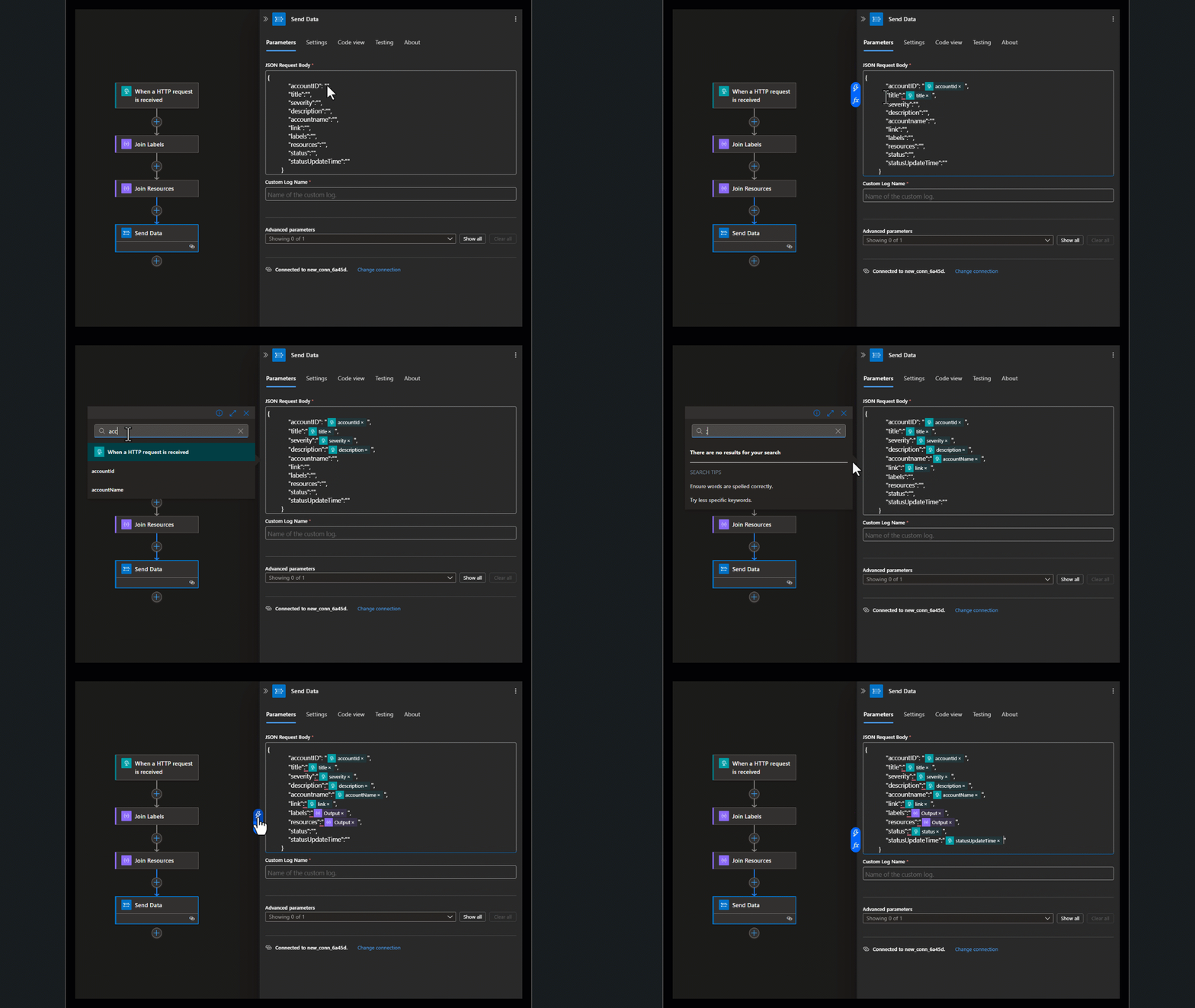
- 意味のある カスタムログ名 を入力し、[保存] をクリックしてワークフローを保存します。
-
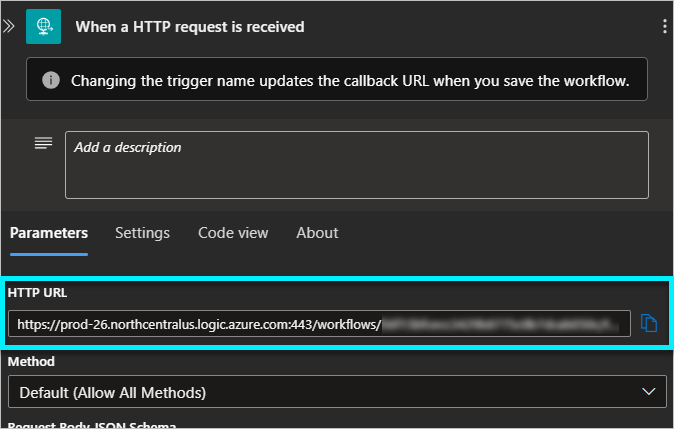
クリックして [HTTP リクエスト受信時] アクションを開き、 HTTP URL をコピーします。
Tenable で Sentinel Webhook 統合を作成する
接続を確立するには、 クラウドサイバーエクスポージャー内で Webhook 統合を作成し、セキュリティ データをロジックアプリに配信します。
Webhook 統合を作成する方法
- クラウドサイバーエクスポージャーコンソールで、[Settings > Integrations] に移動し、[Webhook] をクリックします。
- [Add Webhook] をクリックします。
- Tenable に Webhook の名前を入力します。たとえば、Sentinel Webhook です。
- [Webhook URL] フィールドに、 ロジック アプリの作成の最後の手順でコピーした HTTP URL を貼り付けます。
- (オプション)コレクターで SSL が有効になっている場合は 、[すべてのサーバー SSL 証明書を受け入れる] にチェックを入れます。
- (オプション)追加の関連情報を含む Webhook がそのようなヘッダーを受信することを想定する場合は、[名前] と [値] (HTTP ヘッダー) に入力します。
- [保存] をクリックします。
Microsoft Sentinel でデータを表示する
統合が成功したことを確認し、Microsoft Sentinel 内で直接 クラウドサイバーエクスポージャー データの分析を開始します。
Azure でデータを表示する方法
-
ロジックアプリでデータを確認します。
- Azure portal で、 ロジック アプリ サービスに移動し、 作成したロジック アプリを開きます。
- [概要] ページで、[実行履歴] タブに移動します。
- 実行 識別子をクリックします。
-
表示される実行ワークフローで以下を行います。
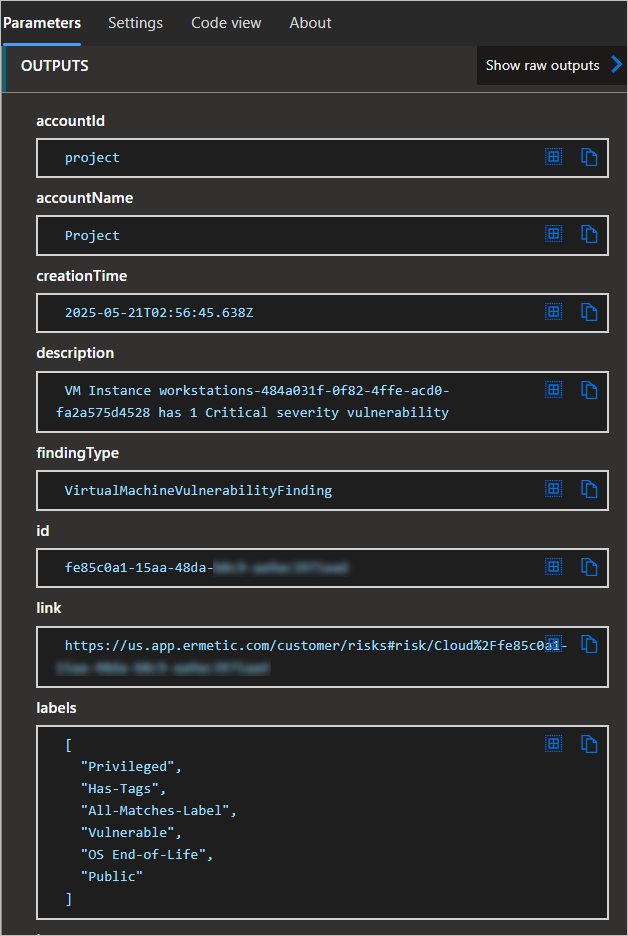
[HTTPリクエストの受信時] をクリックし、[パラメーター] タブで [出力] セクションまで下にスクロールすると、解析された出力が表示されます。
- [データの送信] をクリックし、[パラメーター] タブで [入力] セクションまで下にスクロールすると、 JSON リクエスト本文に出力全体が表示されます。
-
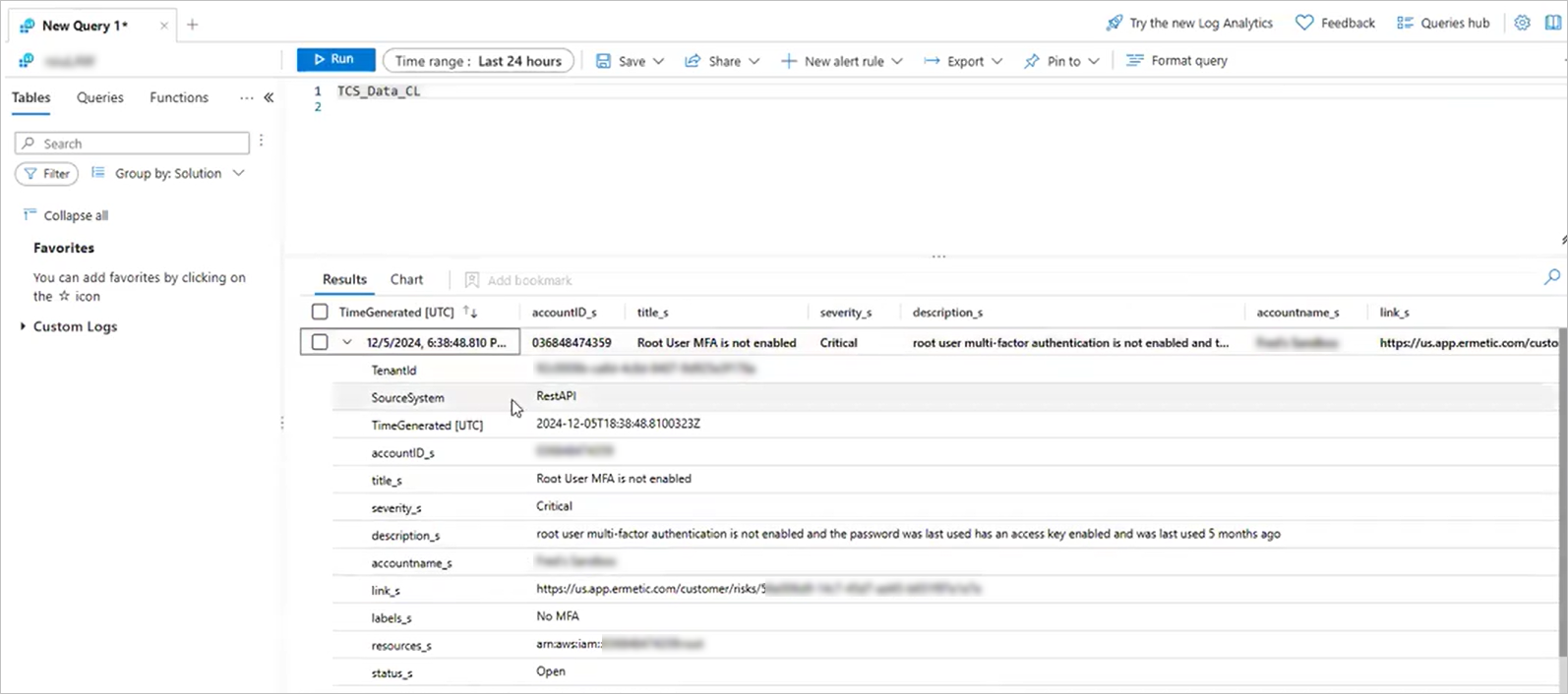
Microsoft Sentinel でデータを表示する:
- Azure portal で、 Microsoft Sentinel サービスに移動します。
- 前に作成したワークスペースに移動し、[ログ] をクリックします。
- 新しいクエリ (KQL モード) で、ロジック アプリを作成したときに使用したカスタム ログ名を入力し、[実行] をクリックします。