Jira
Jiraプロジェクトを Tenable One Cloud Exposure と統合し、 Tenableの特定の検出結果に関連する課題を作成できるようにします。 Tenable は、Jira Software (オンプレミス、バージョン 8.5.3 以降) および Jira Software Cloud の両方との統合をサポートしています。
プロジェクトを Tenable と統合するには、以下のことを行う必要があります。
- Jira インスタンスの追加 - OAuth、パスワードまたは API トークン、またはパーソナルアクセストークンを使用して、Jiraインスタンスを Tenable に接続します。管理者ユーザーである必要があります。
- Jira スペースの追加 - 専任 Tenable ユーザーにプロジェクトへのアクセス許可を付与して、1 つ以上のJiraプロジェクトを Tenable と統合します。
次の手順
-
検出結果の課題の作成を開始するには、 自動化 を設定するか、ツールと統合した後 検出結果に基づくアクションのトリガー する必要もあります。すべての統合ステップを正常に完了しても、それ自体ではデータ送信はトリガーされません。
始める前に
Jira インスタンスを クラウドサイバーエクスポージャー に追加するには、専用の Jira ID と、次の 3 つの認証方法のいずれかが必要です。
- OAuth 2.0
- パスワードまたは API トークン
- 個人アクセストークン (PAT)
Tenable は OAuth を推奨しています。既存のJiraユーザーを使用することもできますが、監査証跡アクティビティを簡素化するために、 Tenable では専用ユーザーまたはサービスアカウントを作成することを推奨しています。後日必要に応じて、Jira アイデンティティを削除して統合を終了できます。
ウィザードを開始する前に、Jira で選択した認証方法の設定を完了します。
OAuth 2.0 認証情報の設定
Jira サービスアカウントの OAuth 2.0 認証情報を作成します。統合はそのサービスアカウントとして実行され、認証情報を付与した範囲を継承します。サービスアカウントをまだお持ちでない場合は、まず作成してください。詳細は、 Atlassian のドキュメントを参照してください。
OAuth 2.0 認証情報を作成する方法
- Atlassian Administration で、組織を選択します (複数の組織がある場合)。
- [ディレクトリ > サービスアカウント] に移動します。
- 認証情報を作成するサービスアカウントを選択します。
- [認証情報の作成] をクリックします。
- [OAuth 2.0] を選択し、[次へ] をクリックします。
-
以下の範囲を選択して、認証情報が Jira でできることを決定します。
- write:jira-work
- read:jira-work
- read:jira-user
- read:priority:jira
- [次へ] をクリックします。
- OAuth情報を確認し、[作成] をクリックします。
- クライアント ID とクライアントシークレットをコピーします。
Jira ユーザーのセットアップ
パスワードまたは API トークンまたはパーソナルアクセストークン認証の場合は、次を使用して専用の Jira ユーザーを作成します。
- プロジェクトが属する Jira 製品への製品アクセス (例: Jira Software)。製品を特定するには、Jiraコンソール(管理者ページではない)で、[プロジェクト] > [すべてのプロジェクトを表示] に移動し、ドロップダウンフィルターを使用します。
-
ユーザーのプロジェクトに対してアクセス 許可スキーム 経由で付与される、以下のプロジェクトアクセス許可
- 課題の割り当て
- プロジェクトを参照する
- 添付ファイルを作成する
- 課題の作成
- 問題を編集
次に、メソッドの認証情報を作成します。
- (パスワードまたは API トークン)API トークンを作成します。 Jira ユーザーの API トークンを作成します。API トークンを作成する手順については、 Atlassian のドキュメントを参照してください。
- (個人アクセストークン)個人用アクセストークンを作成します。 Jira ユーザーのパーソナルアクセストークン (PAT) を作成します。個人用アクセストークンを作成する手順については、 Atlassianドキュメントを参照してください。
Jira インスタンスの追加
前提条件を満たしたら、 クラウドサイバーエクスポージャー コンソールからJiraインスタンスを追加します。
Jira インスタンスを追加する方法
- クラウドサイバーエクスポージャー コンソールで、[設定] > [統合] に移動します。
- (オプション) [組織] ドロップダウンからアカウント 範囲 を選択します。
- [統合の追加] をクリックします。
- 統合ライブラリで [Jira] をクリックします。Jira ウィザードが開きます。
-
Jira インスタンスをアクティブ化します。
Jira インスタンスの URL を入力します。
注意: Jira URL は、Atlassian 管理コンソールのアカウントプロファイル領域の 製品 ページで確認できます。- [認証] で、次のいずれかを実行します。
- OAuth を使用するには、 OAuth (推奨) を選択し、Jira で作成した OAuth 2.0 認証情報の クライアント ID と クライアントシークレット を入力します。
- パスワードまたは API トークンを使用するには、[パスワードまたは API トークン] を選択し、作成した Jira ユーザーの ユーザー名 (メールアドレス) と ユーザーパスワードまたは API トークン を入力します。
- 個人用アクセス トークンを使用するには、 個人用アクセス トークン (PAT) を選択し、作成したトークンを入力します。
- [終了] をクリックします。
インスタンスが正常に追加されると、 クラウドサイバーエクスポージャー コンソールの > 統合Settings>Jiraのテーブルに表示されます。
Jira スペースの追加
Jira スペースを追加する前に、まず Jira インスタンスの追加する必要があります。
Jira スペースを追加するには:
- クラウドサイバーエクスポージャー コンソールで、[Settings > Integrations] に移動し、作成した関連 Jira インスタンスの追加を見つけます。
- インスタンス名の横にある三点リーダーをクリックし、[スペースの追加] をクリックします。[スペースの追加Jira] ウィザードが開きます。
- スペースを設定します (ウィザードのステップ 1)。Jira インスタンスの追加 Jira プロジェクトに追加したときに作成したTenableサービスアカウントまたはユーザーにアクセス許可を付与し、スペースのキーを入力します。
- Jira Software インスタンスで、[Projects] ページに移動し、追加するプロジェクトを選択します。
-
プロジェクトを見つけ、次のいずれかの方法で [プロジェクト設定] に移動します。
- プロジェクトの横にある三点リーダーをクリックし、[プロジェクトの設定] をクリックします。
- プロジェクトをクリックし、[プロジェクト設定] に移動します。
- [ユーザー] に移動し、[ユーザーの追加] をクリックします。
- Jira インスタンスの追加したときに作成したサービスアカウントまたはユーザーのメールアドレスを入力し、ロールを選択して、[追加] をクリックします。
- クラウドサイバーエクスポージャーコンソールで、スペースキーを入力します。プロジェクトキーは、Jira Software インスタンスの [Projects] (プロジェクト) ページにあります。
- [次へ] をクリックします。
- 作業項目の優先度を同期 して、 Tenable の検出結果の深刻度を Jira の対応する優先度と一致させます (ウィザードのステップ 2)。Tenable 経由で作成された Jira チケットには、選択された優先度が割り当てられます。完了したら、[次へ] をクリックします。
- 同期しない
- カスタムマッピングを使用して同期します。Tenable の検出結果の深刻度ごとに、Jira問題の優先度を割り当てます。
-
作業項目のステータスを同期 して、 Tenable の検出結果のステータスを Jira の対応するステータスと一致させます (ウィザードのステップ 3)。Tenable 経由で作成された Jira チケットには、選択されたステータスが割り当てられます。完了したら、[次へ] をクリックします。
注意: この機能には、Jira での追加のアクセス許可と設定が必要です。詳細については、「 Jira 課題のトランジションを許可する を参照してください。- 同期しない
- カスタムマッピングを使用する際の同期問題。
- Tenable 内の課題タイプごとに、カスタムマッピングを使用して同期するかどうかを選択します。
- Tenable の検出結果ステータスごとに、Jira課題ステータスを割り当てます。
- [終了] をクリックします。
スペースが正常に追加されると、そのスペースは > 統合>JiraのテーブルSettingsに表示されます。
Jira 課題のトランジションを許可する
ステータス間で Jira 課題を移行するには、プロジェクト ワークフローで許可されていることを確認する必要があります。ワークフローとは、課題がライフサイクル中に通過する一連のステータスとトランジションであり、通常は組織内のプロセスを表します。ワークフローでトランジションが許可されていない場合は、 Tenable が課題を移動できるようにする追加のトランジションを設定する必要があります。
例:
ワークフローによっては、ステータスが [To Do] (要対応)の課題は、最初に [In Progress] (進行中)に移動しないと [Done] (完了)にトランジションできない場合があります。ただし、 クラウドサイバーエクスポージャー でオープンの検出結果が [クローズ] になった場合、ワークフローは最初に [進行中] に移動されなかったため、ステータストランジションは許可されません。クラウドサイバーエクスポージャー がそのようなトランジション制限をバイパスできるようにするには、Jira で追加のトランジションを設定する必要があります。
| 検出結果のステータス | Jira ステータス |
|---|---|
| オープン | To Do |
| - | 進行中 |
| クローズ | 完了 |
Tenable 用に Jira トランジションを設定するには:
- プロジェクトロールを追加する
- 関連するプロジェクトで、[Settings > System] に移動します。
- [セキュリティ] で、[プロジェクトロール] をクリックします。[Project Role Browser] (プロジェクトロールブラウザ) に Jira サイトの全プロジェクトロールのリストが表示されます。
-
ページ下部にあるAdd Project Role で、理解しやすい名前と説明を入力します。以下に例を挙げます。
- 名前: クラウドサイバーエクスポージャー プロジェクトロール
- 説明: 移行アクセス許可を設定するためにプロジェクトのワークフローで使用されます。
- [Add Project Role] をクリックします。
- ユーザーまたはグループをプロジェクトロールに割り当てます。
- 同じプロジェクトに戻り、「プロジェクトに戻る」、「プロジェクト設定」の順にクリックします。
- [ユーザー] をクリックします。
- 右上にある [ユーザーを追加] をクリックします。
-
クラウドサイバーエクスポージャー に Jira インスタンスを追加したときに作成したユーザーの名前を選択します。
注意: 関連するユーザーのメールアドレスではなくユーザー名を選択します。 - 前に作成した ロール (クラウドサイバーエクスポージャー プロジェクトロール) を選択します。
- [1 人を追加] をクリックします。
- ワークフロートランジションを追加します。
- 「 プロジェクトに戻る」 をクリックし、「 プロジェクト設定」をクリックします。
- [ワークフロー] をクリックします。
- 関連するワークフローを選択し、[編集] をクリックします。
- 「 ダイアグラム」 ビューで、「 トランジションの追加」をクリックします。
-
ダイアログで、次のフィールドに入力します。
- 開始ステータス: 任意のステータス
- ステータスへ: 完了
- 名前: Any to Done
- [追加] をクリックします。
- 図の [完了] ステータスの横にある [すべて] をクリックします。
- [条件] をクリックします。
- 開いたページの下部にある [条件の追加] をクリックします。
- 「 ユーザーはプロジェクト・ロールに属しています」 オプションを選択し、「 追加」 をクリックします。
- 前のステップで作成した プロジェクトロール を選択し、「 追加」 をクリックします。
- 上記の手順を繰り返して、[Any Status] から [To Do]へ別の移行を追加します。
- 準備ができたら、[ワークフロー] ページの上部にある [ドラフトの公開] をクリックします。
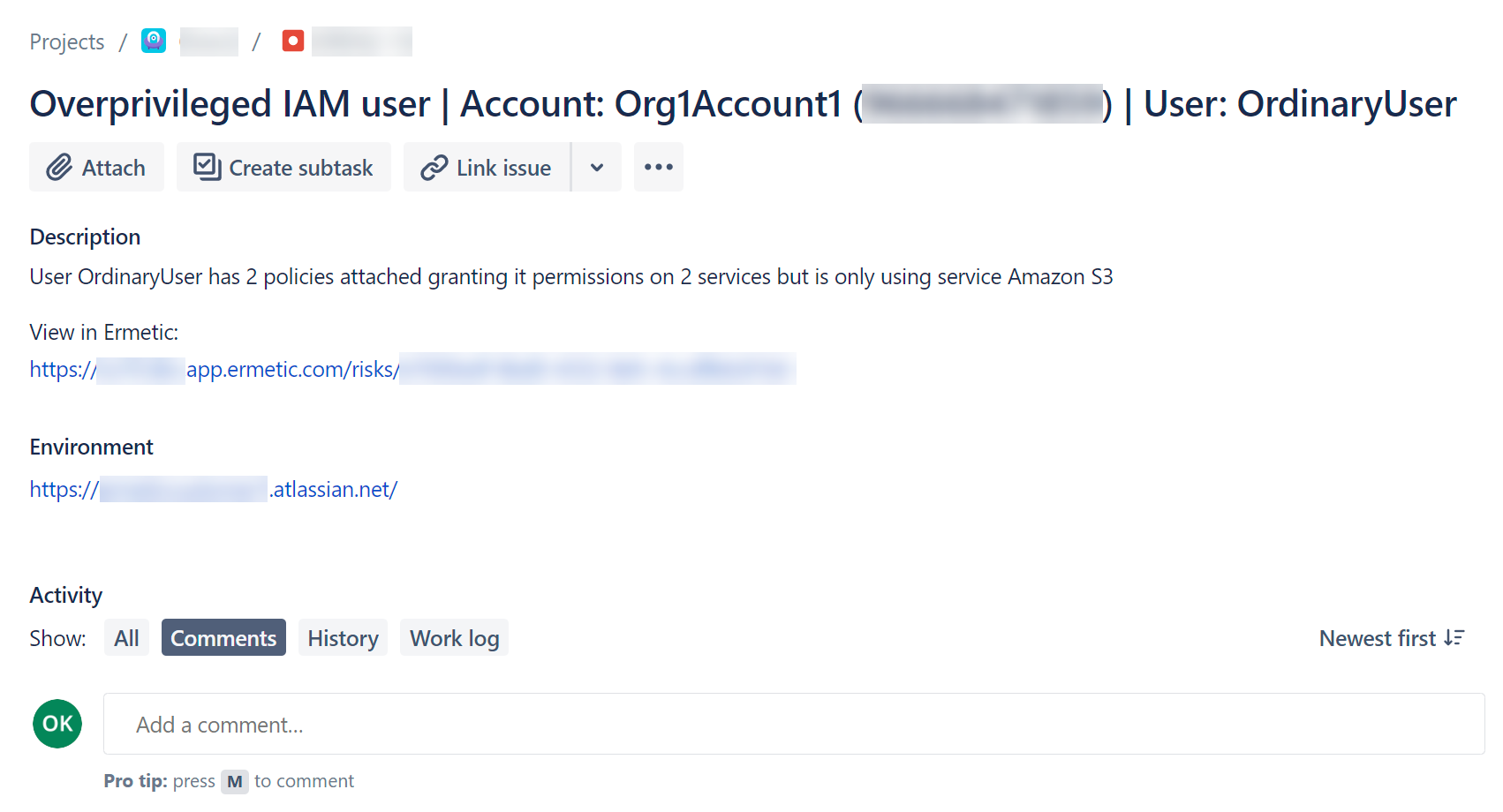
サンプル Jira 課題