QRadar
IBM QRadar (バージョン 7.3.2 以降) と統合して、 Tenable One Cloud Exposure 検出結果を QRadar サーバーに送信します。
次の手順
-
検出結果のデータ送信を開始するには、 自動化 を設定するか、統合を追加した後に 検出結果に基づくアクションのトリガー する必要もあります。すべての統合ステップを正常に完了しても、それ自体ではデータ送信はトリガーされません。
QRadar サーバーの追加
この統合は、インターネット向けサーバーとネットワーク分離されたサーバーの両方をサポートしています。ネットワーク分離サーバーの操作の詳細については、「 ネットワーク分離されたサーバーの接続 を参照してください。
注意: QRadar との統合に使用される Tenable QRadar 拡張 XML は静的です。つまり、新しいバージョンの クラウドサイバーエクスポージャー がリリースされると、Tenable がリリースした新しい検出結果タイプは、QRadar で不明なイベントとして表示されます。このようなイベントを適切に表示するには、QRadar コンソールで Tenable 拡張を再アップロードする必要があります。
QRadar サーバーを追加する方法:
注意: ウィザードの実行中は、 クラウドサイバーエクスポージャー コンソールとIBM QRadar コンソールの両方を操作する必要があります。このタスクの手順の大半は、別段の指示がない限り IBM QRadar コンソールで実行します。
- クラウドサイバーエクスポージャー コンソールで、[設定] > [統合] に移動します。
- (オプション)[組織] ドロップダウンで 範囲 を選択します。
- [統合の追加] をクリックします。
- 統合ライブラリーで、 QRadar をクリックします。QRadar ウィザードが開きます。
-
QRadar に Tenable 拡張を追加します (ウィザードのステップ 1):
- ウィザードのリンクを使用して TenableQRadar 拡張をダウンロードします。
- IBM QRadar コンソールで、「 管理者」 ページに移動し、「 拡張管理」をクリックします。
- 「 追加」 をクリックし、 Tenable QRadar 拡張を保存した場所を参照します。
- [追加] をクリックします。
- Tenableログソースを追加します (ウィザードのステップ 2):
- 「QRadar 管理 」ページで、「 ログ・ソース 」(「データ・ソース」>「イベント」セクション内) をクリックします。新しいウィンドウが表示され、QRadar Log Source Management アプリを使用するように要求されます。
- [Launch] (起動) をクリックします。
- 「IBM QRadar Log Source Management」ページで、「 ログ・ソース」 をクリックします。
- [+ New Log Source] をクリックします。追加するログソースの数を確認するページが表示されます。
- [単一のログソース] をクリックします。
- ログソースとして Ermetic を検索して選択し、 ステップ 2: プロトコルタイプを選択します。
- [TLS Syslog] を選択し、[ステップ 3: ログソースパラメーターの設定] をクリックします。
-
次のようにログソースパラメーターを設定することにより、 Tenable ログソースを追加します (ウィザードのステップ 3):
- ログ ソースの名前として 「Ermetic」と入力します。
- [拡張機能] で、 ErmeticCustom_ext を選択します。
- [Coalescing Events] ラジオボタンをオフにします。
- [ステップ 4: プロトコルパラメーターの設定] をクリックします。
- ログ・ソース識別子として「Ermetic」と入力します。
- (オプション) 必要に応じて、TLS リッスンポートまたは証明書タイプを変更します。
- ペイロードの最大長として「30000」と入力します。
- [ステップ 5: プロトコルパラメーターのテスト] をクリックします。
- (オプション)[テストの開始] をクリックして、プロトコルパラメーターをテストします。
- クラウドサイバーエクスポージャー に以下の QRadar サーバーパラメーターを入力します (ウィザードのステップ 4)。
- 表示名。クラウドサイバーエクスポージャー での QRadar 統合の表示名。
-
Tenable のサーバーへの接続方法を選択します。サーバーがネットワークから分離されている場合、Tenable エンドポイントコネクタを使用して接続を確立します。
- エンドポイント(インターネット向け):
- IBM QRadar コンソールの ホスト名または IP アドレス を、 https:// プロトコル接頭部を除いて入力します。
- QRadar TLS ポートを入力します。変更しない限り、デフォルトは 6514 です。
- エンドポイントコネクタ (ネットワーク分離)。 ドロップダウンから関連するコネクタを選択します。このオプションが無効になっている場合は、まだコネクタを追加していないということです。追加方法については、「 ネットワーク分離されたサーバーの接続 を参照してください。
- エンドポイント(インターネット向け):
- サーバーで SSL が有効になっている場合は 、すべてのサーバー SSL 証明書を受け入れ るにチェックを入れます。
- [終了] をクリックします。
重要: 検出結果の通知の送信を開始するには、QRadar と統合した後に 自動化 を設定する必要があります。すべての統合ステップを正常に完了しても、それ自体ではデータ送信はトリガーされません。
QRadar での Tenable 検出結果の表示
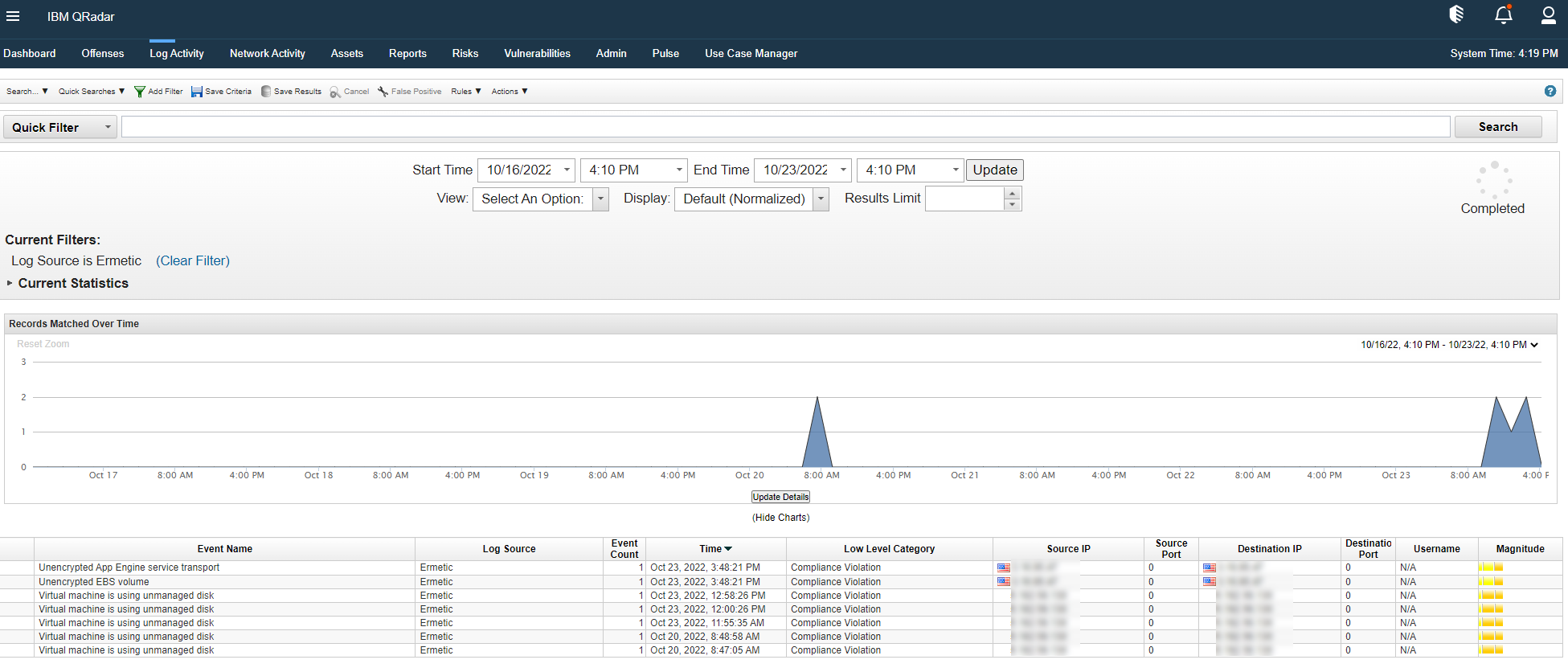
- IBM QRadar コンソールで、「 ログ・アクティビティー」 ページに移動します。
- [フィルターの追加] をクリックし、フィルターを次のように定義します。
- パラメーター: ログソース [インデックス済み]
- 演算子: Equals
- ログソースフィルター: Ermetic
-
[フィルターの追加] をクリックします。
-
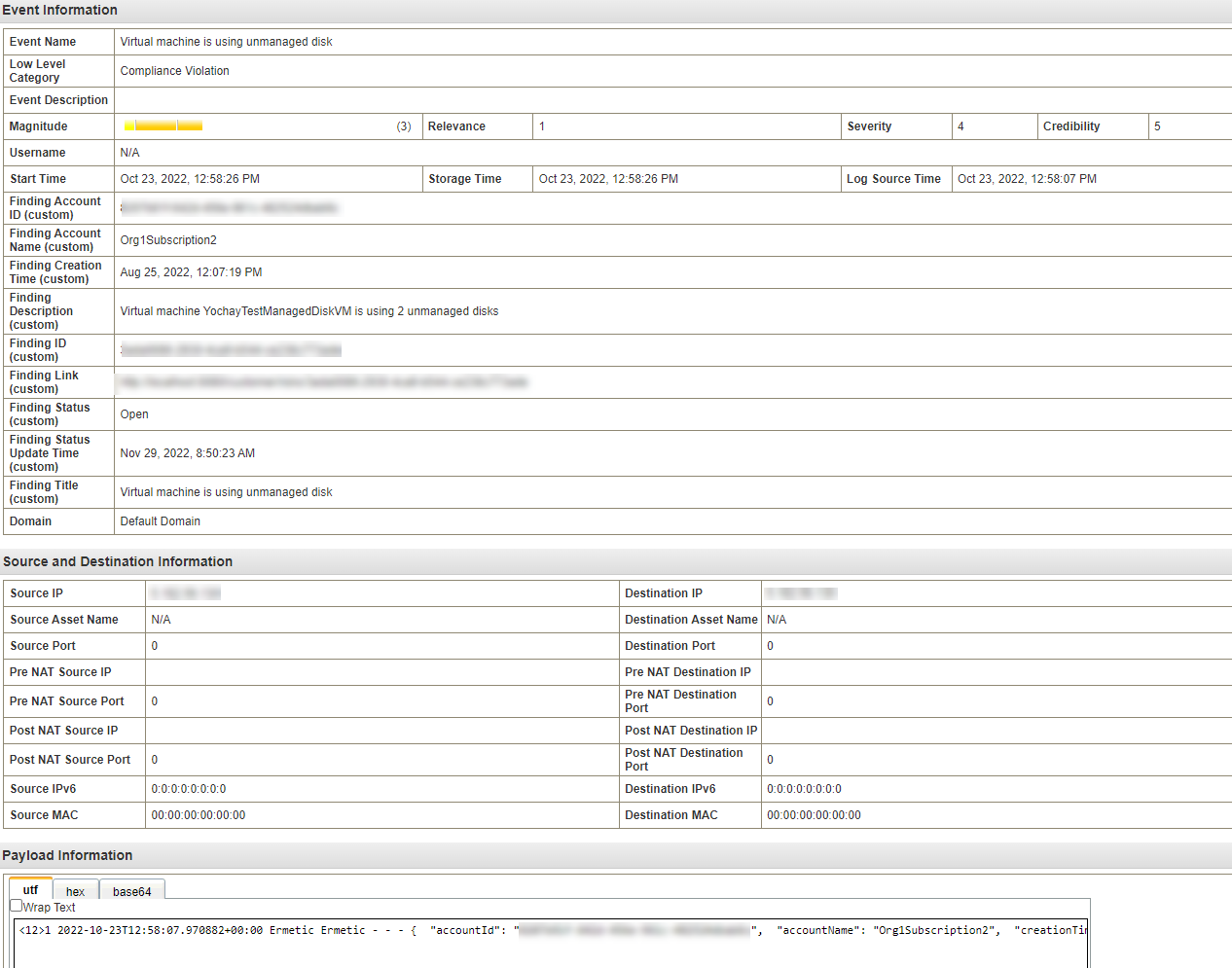
イベントをダブルクリックして、イベントの詳細ビューを表示します。
JSON のサンプル
コピー
JSON
{
  "accountId": "*****project",
  "accountName": "*****Project",
  "creationTime": "2022-10-23T10:31:54.446Z",
  "description": "App Engine Service default has 1 version not enforcing HTTPS connections",
  "id": "********-****-****-****-************",
  "link": "https://****.***.app.ermetic.com/customer/risks/ca6978eb-****-****-****-68241bedc38f",
  "labels": [
  ],
  "resource": [
    "apps/*****project/services/default"
  ],
  "severity": "Medium",
  "status": "Open",
  "statusUpdateTime": "2022-10-23T18:50:23.321Z",
  "policyName": "Unencrypted App Engine service transport",
  "type": "Finding",
  "ticketLinks": [
    "https://tenableccustomer1.atlassian.net/browse/DAV-24140",
    "https://tenablecustomer1.atlassian.net/browse/DAV-24144",
    "https://tenablecustomer1.atlassian.net/browse/DAV-24148",
    "https://tenablecustomer1.atlassian.net/browse/DAV-24152"
  ],
  "comments": [
    {
      "message": "created a ServiceNow incident for this threat story",
      "time": "2026-07-29T09:00:13.124307Z",
      "userName": "Tenable"
    },
    {
      "message": "created a Jira ticket for this threat story",
      "time": "2026-07-29T09:00:05.609867Z",
      "userName": "Tenable"
    }
  ]
}