クエリビルダーテーブル
必要なユーザーロール: 基本ユーザー、スキャンオペレーター、標準ユーザー、スキャンマネージャー、管理者、またはカスタムロール
クエリビルダーテーブルの要素
次の表に、すべての Tenable One Vulnerability Management テーブルに含まれる要素を示します。
| 要素 | 機能 |
|---|---|
|
アイテム数 |
テーブルヘッダーにあります。適用されたフィルターまたは検索条件に基づいて、現在のテーブルにあるアイテムの総数を示します。
|
| クエリビルダーバー |
テーブル上部にあります。フィルタークエリを構築できます。フィルタリングとシンプル検索を参照してください。
|
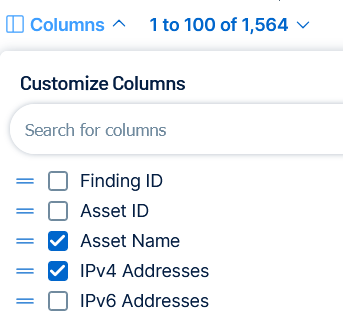
| 列の管理 |
|
| 行の選択 |
各行の個別のチェックボックスを使って 1 つ以上のアイテムを選択できます。任意の 1 個のアイテムを右クリックすると、その行に対して使えるオプションのメニューが表示されるか、複数の行の一括操作の準備ができます。
|
| ページ上のすべてを選択 |
ヘッダーレベルのチェックボックスを使うと、ページに現在表示されているすべての行を選択することができます。選択される行数は [ページごとのアイテム数] 設定によって決まります。
|
| すべて選択 |
現在のページにあるすべての行を選択した後に表示されるリンク。このリンクをクリックすると、現在のページに表示されていない行も含め、データセット内のすべての行が選択されます。
|
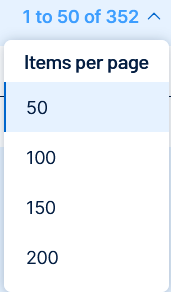
| ページごとのアイテム数 |
テーブルに表示する行数 (例: 50、100) を選択できるヘッダーのドロップダウンメニュー。
|
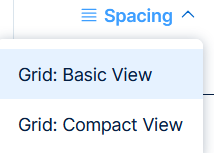
| スペース |
テーブルグリッド間隔。オプションは、[グリッド: 基本ビュー] および [グリッド: コンパクトビュー]です。
|
| ページ設定 |
結果のページ間を移動するためのテーブルヘッダーのナビゲーションコントロール。
|






一般的なクエリビルダーのアクション
すべての Tenable One Vulnerability Management ワークベンチテーブルで、行ごとのデータ詳細、テーブル検索、列のサイズ変更や非表示/表示などの列管理、およびテーブルデータに対するコンテキスト依存アクション ([エクスポート] や [削除] などの一括アクションを含む) が実行できます。
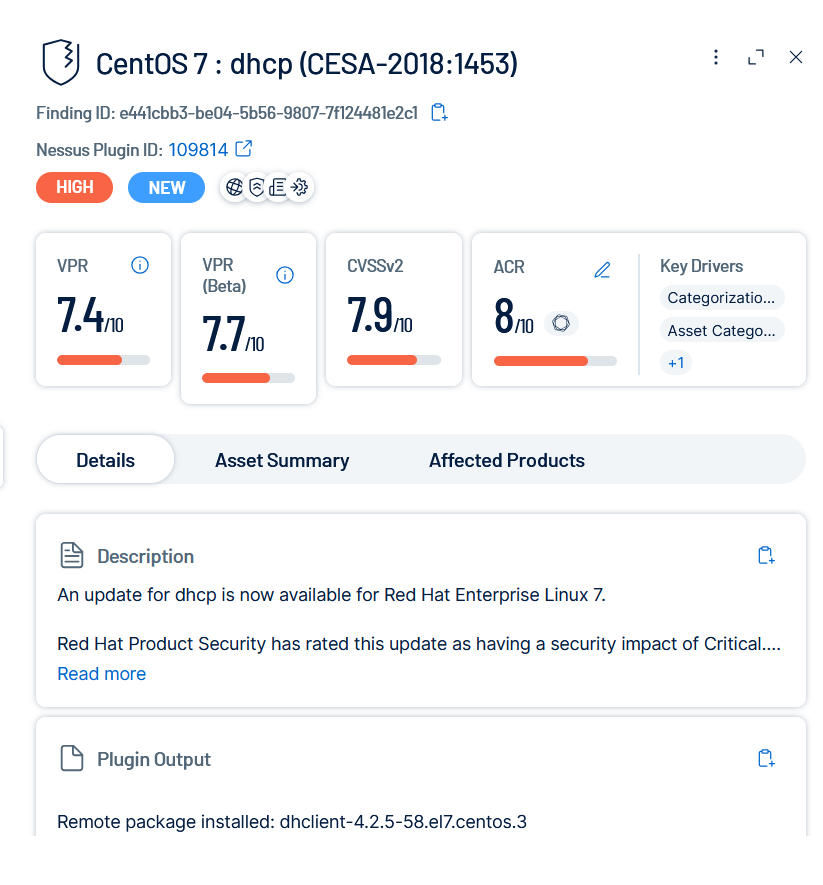
詳細ページ (ドリルダウン)
[変更ルール] や [検出結果] などの行の項目をクリックすると、詳細パネルが開きます。これにより、メインテーブルでフィルターが適用されたリストを保持したまま、詳細な文脈を確認できます。
テーブルアイテムレベルのアクション
テーブルの 1 つの行を操作する場合、そのデータタイプ (エクスポート、スキャン、レポートなど) に固有の、コンテキスト依存アクションメニューを使用できます。
アクションメニューを表示するには、次のいずれかを行います。
-
右クリック — 行の任意の場所を右クリックします。
-
アクションバー — 単一行のチェックボックスをクリックします。
テーブルヘッダーにアクションバーが表示されます。
-
表示されているボタンからアクションを選択するか、
 [多く表示] をクリックして追加のアクションを表示します。
-
-
アクション列 (
) — 行の最後の列にある縦三点リーダーをクリックします。
使用できる固有のアクションは、表示しているテーブルによって異なります。
コンテキスト固有のアクションがあるクエリビルダーテーブルの他の例を、以下に示します。
-
[調査] > [資産]
-
[調査] > [検出結果]
-
変更
-
エクスポージャー対応イニシアチブ
一括操作
チェックボックスで複数の行を選択すると、テーブルヘッダーにアクションバーが表示され、一括操作が可能になります。特定のアクションは、特定のクエリビルダーテーブルによって異なります。たとえば、以下のようになります。
エクスポート — 選択した行のデータをファイル (通常は CSV または PDF) にダウンロードします。
タグの追加 - 資産にタグを追加します。