Tenable One Vulnerability Management のナビゲーション
Tenable One Vulnerability Management には、重要な情報を強調し、ユーザーインターフェースをより効率的に操作するのに役立つ、便利なショートカットやツールが含まれています。
クイックアクションメニュー
クイックアクションメニューは、最もよく利用されるアクションをリスト表示します。
クイックアクションメニューにアクセスする方法
- 右上にある
 クイックアクション ボタンをクリックします。
クイックアクションメニューが表示されます。
-
リンクをクリックして、一覧にあるいずれかのアクションを開始します。
リソースセンター
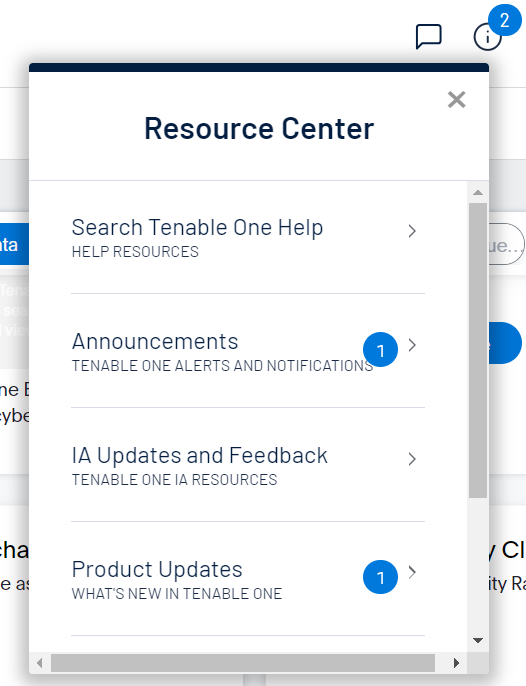
リソースセンターには、製品発表、Tenable ブログ投稿、ユーザーガイドドキュメントなどの情報リソースのリストが表示されます。
リソースセンターにアクセスする方法
- 右上の
 ボタンをクリックします。
[リソースセンター] メニューが表示されます。
-
リソースのリンクをクリックすると、そのリソースに移動します。
通知
Tenable One Vulnerability Management の [通知] パネルにはシステム通知のリストが表示されます。 ボタンは、現時点で確認されていない通知の数を示しています。[通知] パネルを開くと、これらの通知は Tenable One Vulnerability Management によって確認済みとしてマーキングされます。通知を確認したら、消去して [通知] パネルから削除できます。
注意: Tenable One Vulnerability Management は類似の通知をグループ化してまとめます。
通知を表示するには:
- 右上の ボタンをクリックします。
[通知] パネルが表示され、システムの通知のリストが表示されます。
[通知] パネルでは、以下の操作を実行できます。
1 つの通知を消去するには、通知の隣の
 ボタンをクリックします。
通知のグループを展開するには、グループ化された通知の下部にある [追加の通知] をクリックします。
展開された通知のグループを折りたたむには、展開された通知の上部にある [表示数を減らす] をクリックします。
展開された通知のグループを消去するには、展開された通知の上部にある [グループのクリア] をクリックします。
すべての通知を消去するには、パネルの下部にある [すべてクリア] をクリックします。
設定
 ボタンをクリックして [設定] ページに直接移動し、システム設定を設定します。
ワークスペース
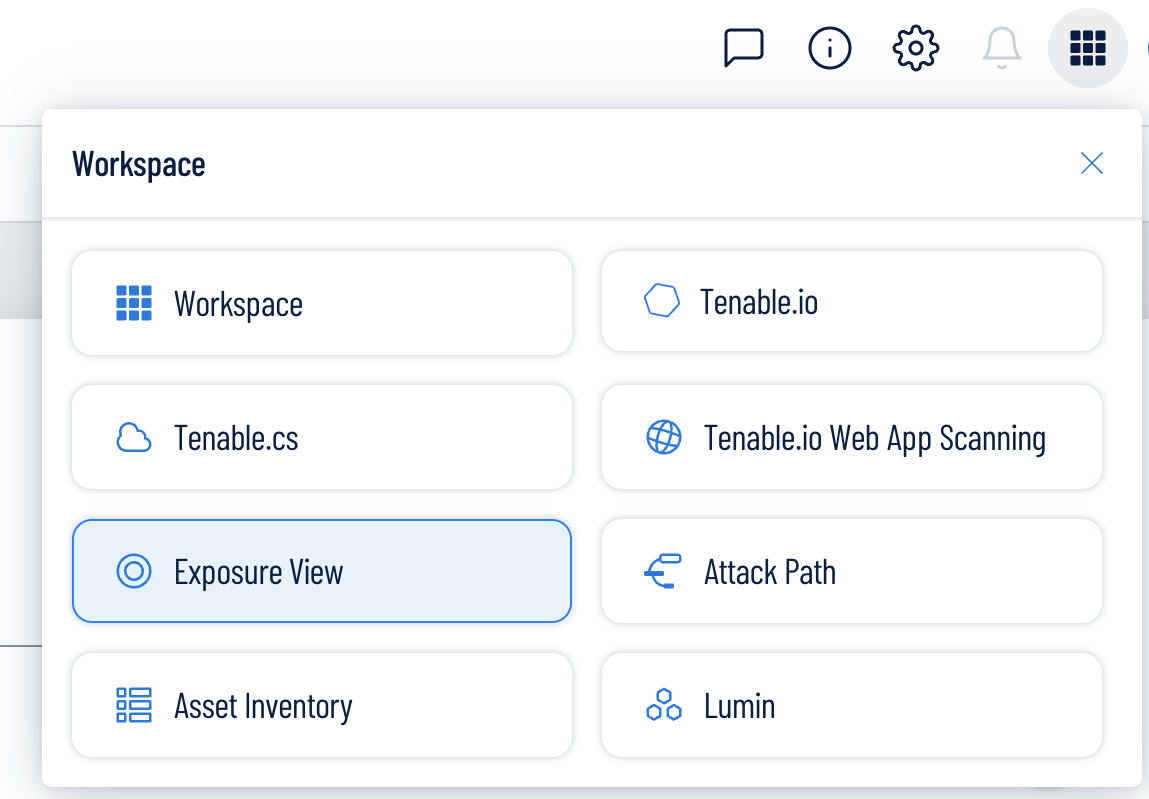
Tenable にログインすると、デフォルトで [ワークスペース] ページが表示されます。[ワークスペース] ページで、Tenable アプリケーションを切り替えたり、デフォルトのアプリケーションを設定して今後 [ワークスペース] ページをスキップするようにしたりできます。上部のナビゲーションバーに表示される [ワークスペース] メニューから、アプリケーションを切り替えることもできます。
ワークスペースメニューを開く
[ワークスペース] メニューを開く方法
-
いずれかの Tenable アプリケーションの右上隅にある
 ボタンをクリックします。
[ワークスペース] メニューが表示されます。
-
アプリケーションタイルをクリックして開きます。
ワークスペースページを表示する
[ワークスペース] ページを表示する方法
-
いずれかの Tenable アプリケーションの右上隅にある
ボタンをクリックします。[ワークスペース] メニューが表示されます。
-
[ワークスペース] メニューで、[ワークスペース] をクリックします。
[ワークスペース] ページが表示されます。

[ワークスペース] ページでは、以下の操作を実行できます。
-
該当する場合、タイルの下部に、アプリケーションのライセンス使用率が表示されます。[詳細を見る] をクリックすると、選択したアプリケーションの [ライセンス情報] ページに直接移動します。
ヒント: Tenable ライセンスの仕組みや、各製品での資産やリソースのライセンス方法の詳細については、Licensing Tenable Products (Tenable 製品のライセンス) を参照してください。 -
デフォルトアプリケーションを設定する
Tenable にログインすると、デフォルトで [ワークスペース] ページが表示されます。ただし、今後 [ワークスペース] ページをスキップするように、デフォルトアプリケーションを設定することもできます。
デフォルトでは、管理者、スキャンマネージャー、スキャンオペレーター、標準、基本のロールを持つユーザーは、デフォルトのアプリケーションを設定できます。別のロールをお持ちの場合は、管理者に連絡して、[マイアカウント] から [管理] アクセス許可をリクエストしてください。詳細については、カスタムロールを参照してください。デフォルトのログインアプリケーションを設定する方法
-
選択するアプリケーションの右上にある
 ボタンをクリックします。
メニューが表示されます。
-
メニューで、[デフォルトログインページの作成] をクリックします。
ログインするとこのアプリケーションが表示されるようになります。
-
-
デフォルトアプリケーションを削除する
デフォルトのアプリケーションを削除する方法
-
削除するアプリケーションの右上にある
ボタンをクリックします。メニューが表示されます。
-
[デフォルトログインページの削除] をクリックします。
ログインすると [ワークスペース] ページが表示されるようになります。
-
-
Tenable アプリケーションへのアクセスをリクエストする
Tenable One Identity Exposure などの一部のアプリケーションでは、アプリケーションへのアクセスをリクエストする必要があります。これは、[ワークスペース] ページから直接実行できます。
Tenable アプリケーションへのアクセスをリクエストする方法:
-
タイル右下の [リクエスト] をクリックします。
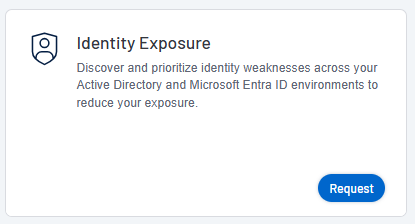
選択したアプリケーションのリクエストページに直接移動します。
-
ユーザーアカウントメニュー
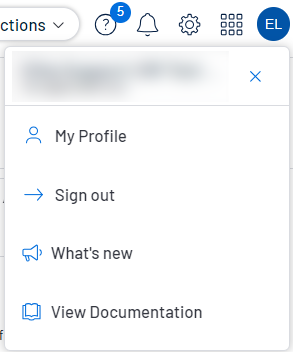
ユーザーアカウントメニューには、ユーザーアカウントのいくつかのクイックアクションがあります。
ユーザーアカウントメニューにアクセスする方法
- 右上の青いユーザー円をクリックします。
ユーザーアカウントメニューが表示されます。
- 次のいずれかを行います。
- [マイプロファイル] をクリックして、自身のユーザーアカウントを設定します。[マイアカウント] 設定ページに直接移動します。
- Tenable One Vulnerability Management からサインアウトするには、[サインアウト] をクリックします。
- [新機能] をクリックして、Tenable One Vulnerability Management リリースノートに直接移動します。
- [ドキュメントの表示] をクリックし、Tenable One Vulnerability Management ユーザーガイドのドキュメントに直接移動します。
- [マイプロファイル] をクリックして、自身のユーザーアカウントを設定します。[マイアカウント] 設定ページに直接移動します。
Tenable One Vulnerability Management インターフェースのナビゲーション方法の詳細については、次のトピックを参照してください。