レポートカードを使用する
必要なユーザーロール: 管理者またはカスタムロール
Tenable One Vulnerability Managementの [エクスポージャー対応] セクションで、アクセス権のあるイニシアチブに関するレポートをダッシュボード形式で表示し、PDF にエクスポートすることができます。
レポートカードを表示する
レポートカードを表示する方法
-
左側のナビゲーションで
 [エクスポージャー対応] をクリックします。
[エクスポージャー対応] ページが表示されます。デフォルトでは、
 [イニシアチブ] タブがアクティブになっています。
 -
左側のパネルで
 [レポートカード] をクリックします。
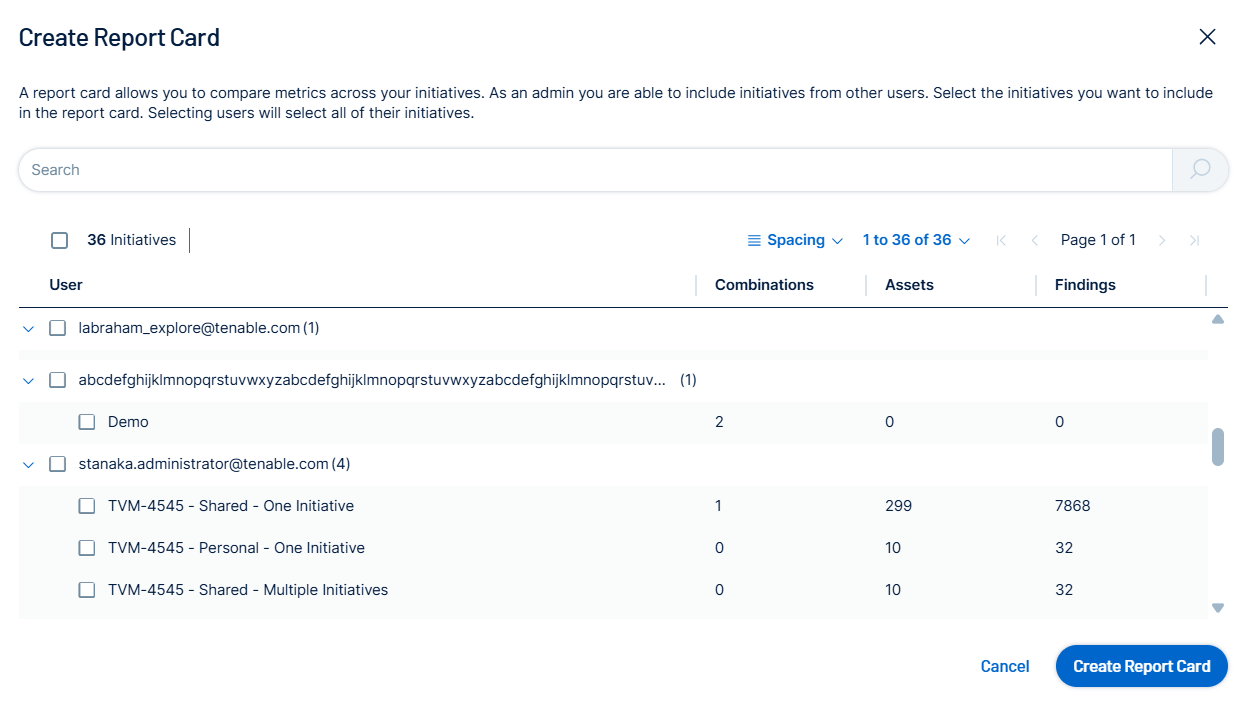
[レポートカードの作成] ページが表示されます。
-
レポートカードに表示するユーザーやイニシアチブを選択します。
-
[レポートカードの作成] をクリックします。
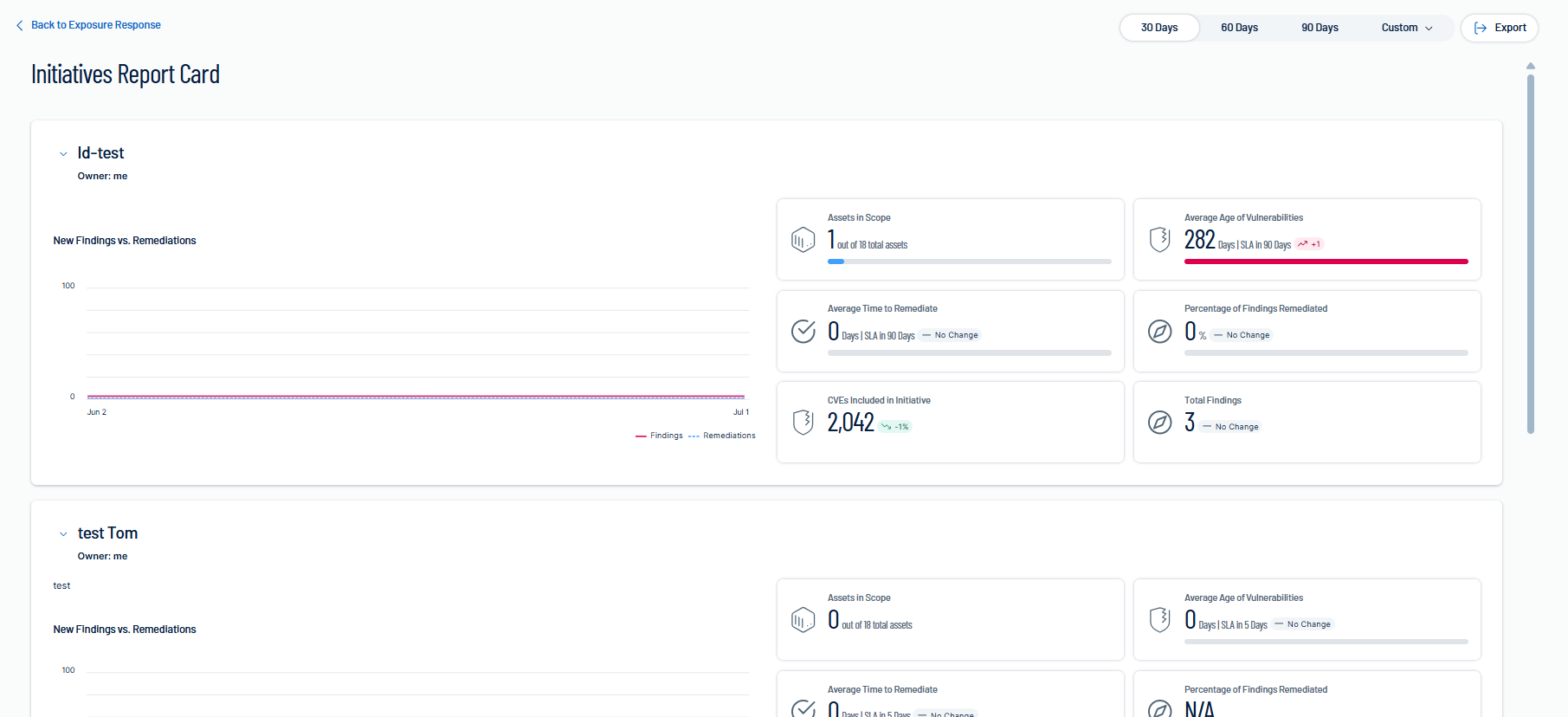
[イニシアチブのレポートカード] ページが表示されます。
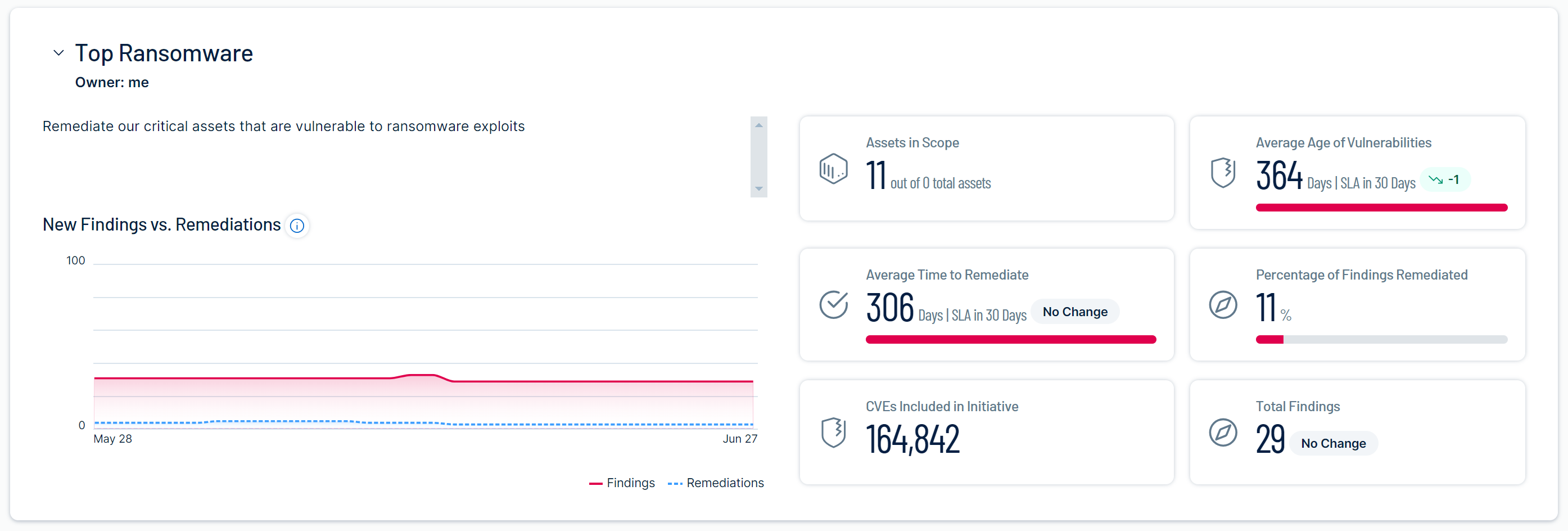
レポートカードの内容
レポートカードには次のセクションがあります。
| セクション | 説明 |
|---|---|
| 所有者 | イニシアチブの作成時に選択された所有者を示します。イニシアチブを他の所有者に再割り当てすることはできません。 |
| 新たな検出結果と修正 | 選択した日付範囲における検出結果と修正の傾向を示します。 |
| 範囲の資産 | イニシアチブによって追跡される資産を、環境内のすべての資産と比較して示します。 |
| 修正までの平均時間 | 検出結果がスキャン特定されて以降、修正されるまでの平均日数と SLA までのカウントダウンを示します。 |
| イニシアチブに含まれる CVE | 追跡されている脆弱性の総数を示します。 |
| 脆弱性の平均経過日数 | 修正されていない脆弱性の平均経過時間と SLA へのカウントダウンを示します。 |
| 修正された検出結果の割合 | スキャンによって示される、修正された検出結果の割合を示します。 |
| 検出結果の合計数 | イニシアチブのアクティブ、新規、再表面化した検出結果の合計数を示します。 |
レポートカードをエクスポートする
すべてのレポートカードをエクスポートする方法
-
左側のナビゲーションで
[エクスポージャー対応] をクリックします。[エクスポージャー対応] ページが表示されます。デフォルトでは、
[イニシアチブ] タブがアクティブになっています。 -
左側のパネルで
[レポートカード] をクリックします。[レポートカードの作成] ページが表示されます。
-
レポートカードに表示するユーザーやイニシアチブを選択します。
-
[レポートカードの作成] をクリックします。
[イニシアチブのレポートカード] ページが表示されます。
-
右上にある
 [エクスポート] をクリックします。
レポートカードが 1 つの PDF としてコンピューターにダウンロードされます。