OAuth を使用する Jira の設定
必要なユーザーロール: 管理者
Tenable One Vulnerability Management 内で OAuth 認証を使用して Jira チケットを作成できるようにするには、まず Jira アカウントを設定する必要があります。
前提条件
OAuth を使用して Jira Cloud コネクタを接続する前に、次の条件を満たしてください。
-
管理者アクセス権を持つ Atlassian Cloud サイトを持っている
-
Atlassian Developer Console で OAuth 2.0 (3LO) アプリを作成できる
Atlassian での OAuth 2.0 アプリの作成
Tenable One Vulnerability Management で使用するための OAuth 2.0 (3LO) アプリを作成する方法
-
Atlassian Developer Console にログインします。
-
[Create] (作成) > [OAuth 2.0 integration] (OAuth 2.0 統合) をクリックします。
-
アプリに名前を付けて、[Create] (作成) をクリックします。
-
プロンプトが表示されたら、アプリのアクセスレベルとして [Resource-level] (リソースレベル) を選択します。
注意: Atlassian では、続行する前に [Resource-level] (リソースレベル) か [Account-level] (アカウントレベル) のアクセスを選択する必要があります。[Resource-level] (リソースレベル) を選択してください。この統合では、[Account-level] (アカウントレベル) はサポートされていません。 -
[Permissions] (アクセス許可) タブで、[Jira API] 行の [Add] (追加) をクリックします。
-
次のスコープを付与します。
-
[Classic Scopes] (クラシックスコープ) タブから、次を選択します。
-
read:jira-user
-
read:jira-work
-
write:jira-work
-
-
[Granular Scopes] (詳細なスコープ) タブから、次を選択します。
-
read:priority:jira
-
read:workflow:jira
-
重要: アプリには、上記の 5 つのスコープすべてが含まれている必要があります。最後の 2 つのスコープ (read:priority:jira および read:workflow:jira) は、別々の [Granular Scopes] (詳細なスコープ) タブにあり、見落としがちです。OAuth 2.0 アプリにこれらのスコープのいずれかがない場合、OAuth 接続を完了できず、アプリの認証時にアクセス許可エラーが表示されます。続行する前に、アプリが Jira API アクセス許可の上記にリストされているすべてのスコープを付与していることを確認してください。 -
-
[Authorization] (承認) タブで、Tenable One Vulnerability Management の Jira Cloud コネクタフォームに表示されているコールバック URL を追加します。
重要: このコールバック URL は、Tenable One Vulnerability Management に表示されているものと、一文字違わず正確に一致していなければなりいません。一致していない場合、セットアップ中に Atlassian 独自のエラーページが表示され、接続ポップアップが Tenable One Vulnerability Management に戻ることはありません。コールバック URL は、Tenable One Vulnerability Management 環境に固有です。Atlassian では、同じアプリに複数のコールバック URL を登録することが許可されているため、使用する環境ごとに 1 つずつ追加してください。 -
[Settings] (設定) タブにあるクライアント ID とクライアントシークレットを安全な場所にコピーします。コネクタの設定で必要になる、これらの認証情報を保存します。
統合の設定
API トークンではなく OAuth を使用して、Jira Cloud コネクタを Tenable One Vulnerability Management に接続できます。OAuth では、有効期間が長い API トークンを生成して保存するのではなく、Atlassian に直接ログインすることでアクセスを認証できます。
OAuth を使用して Jira Cloud に接続する方法
-
左側のナビゲーションで
 [設定] をクリックします。
[設定] ページが表示されます。
-
 [Jira Cloud] タイルをクリックします。
[Jira コネクタ] ページが表示されます。
-
[認証方法] ドロップダウンボックスで、[OAuth] を選択します。

-
以下の認証情報を設定します。
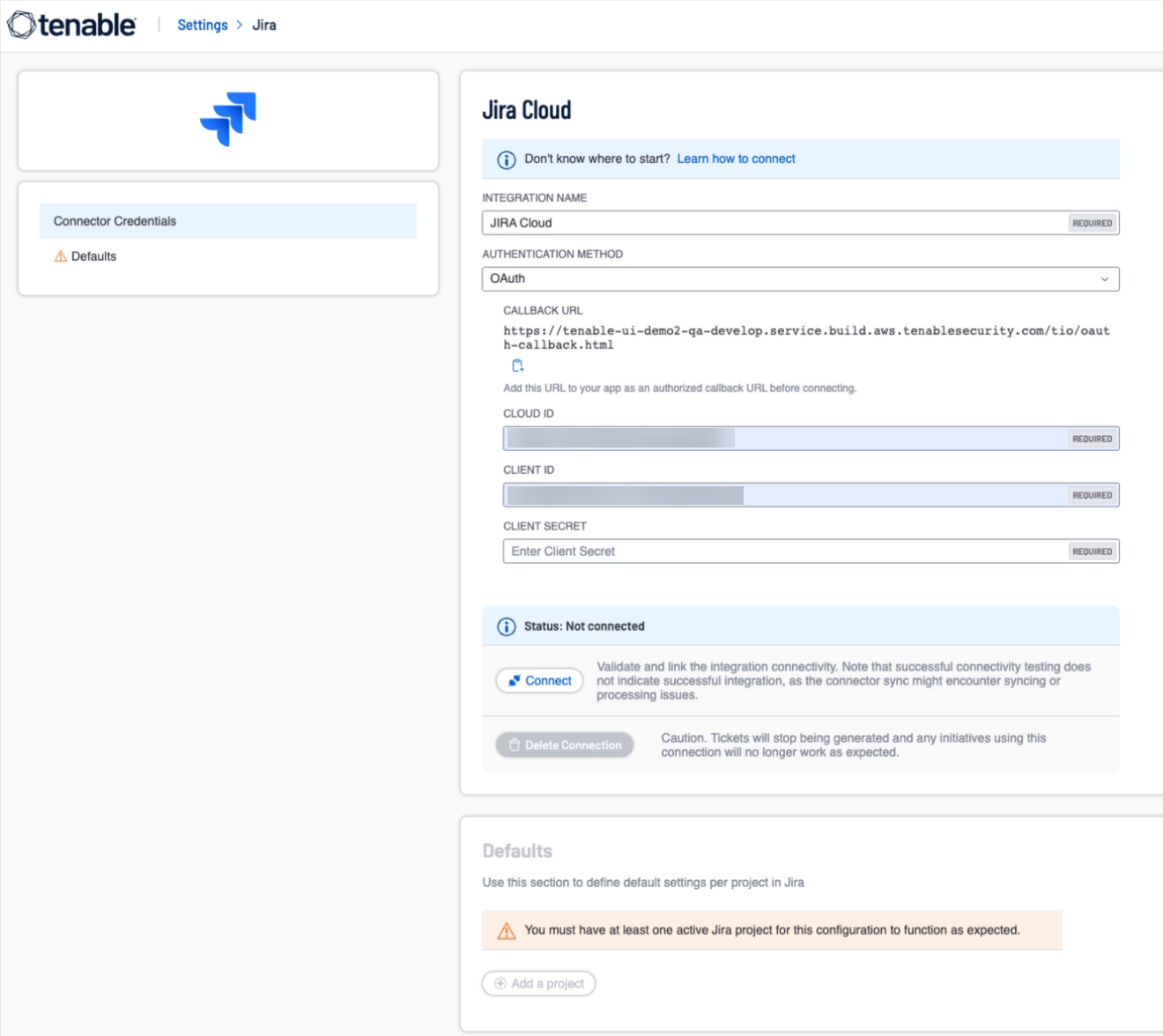
オプション 説明 クラウド ID Atlassian Cloud サイトの一意の識別子。
ヒント: 自分のクラウド ID がまだわからない場合は、次のいずれかを実行します。-
https://your-site-name.atlassian.net/_edge/tenant_info にアクセスし、your-site-name を自分の Jira サイト名に置き換えます。ページが応答でクラウド ID を返します。
-
https://admin.atlassian.com/ にアクセスし、接続するサイトをクリックします。表示されるページの URL にクラウド ID が表示されます (例: https://admin.atlassian.com/o/{cloudId}/overview)。
-
https://home.atlassian.com/ にアクセスします。リダイレクト先の URL にクラウド ID があります (例: https://home.atlassian.com/o/xxxxxxxxxxxxxx/?cloudId={cloudId})
クライアント ID Atlassian で作成した OAuth 2.0 (3LO) アプリのクライアント ID。 クライアントシークレット Atlassian で作成した OAuth 2.0 (3LO) アプリのクライアントシークレット。 注意: 承認 URL を指定する必要はありません。Tenable One Vulnerability Management が、承認エンドポイント、スコープ、対象ユーザーを設定します。 -
-
[Jira に接続] をクリックします。
ダイアログが開き、Atlassian に直接移動します。
-
Atlassian にログインし、必要であれば接続する Atlassian サイトを選択し、[Accept] (同意する) をクリックしてリクエストしたアクセス許可を承認します。
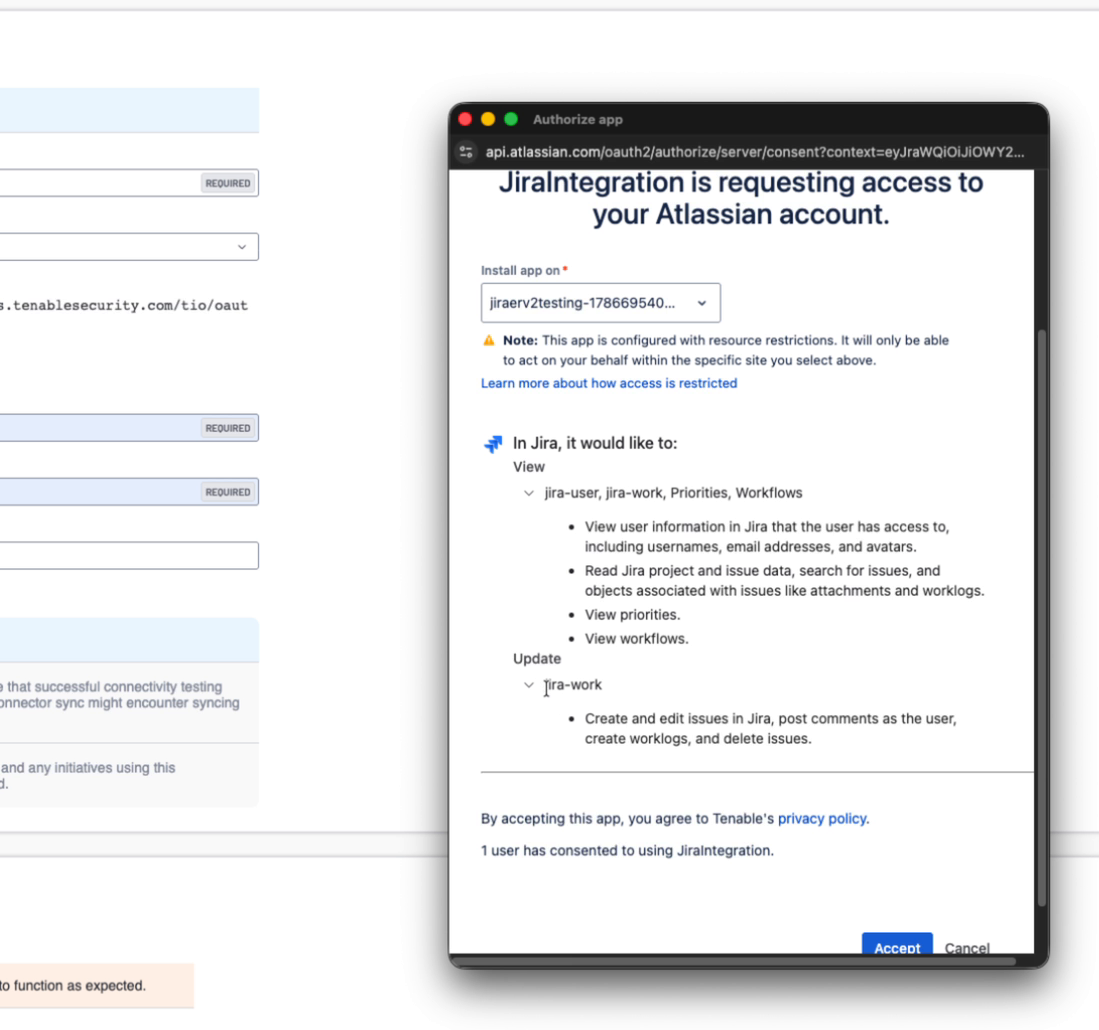 重要: ポップアップが開いてから約 2 分以内にこの手順を完了してください。これより時間がかかると、Tenable One Vulnerability Management が試行を停止し、[認証が完了しませんでした] というエラーが表示されます。このタイムアウトは Atlassian ではなく Tenable One Vulnerability Management によって設定されています。これが発生した場合は、もう一度 [Jira に接続] をクリックし、同意画面をすぐに完了させてください。
-
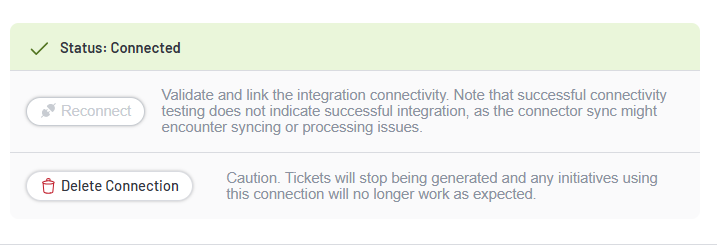
リクエストしたアクセス許可を承認すると、ポップアップウィンドウが自動的に閉じます。
接続バナーが緑色に変わり、Tenable One Vulnerability Management によってコネクタが自動的に保存されます。
トラブルシューティング
| 問題 | 原因と解決策 |
|---|---|
| ポップアップに Atlassian エラーページが表示され、Tenable One Vulnerability Management に戻らない。 | Atlassian アプリに登録されているコールバック URL が、コネクタフォームに表示されるコールバック URL と一致していません。コールバック URL を Tenable One Vulnerability Management から再度コピーし、Atlassian アプリの [Authorization] (認証) 設定で、一文字違わず正確に一致していることを確認してください。 |
| [認証が完了しませんでした] というエラーが表示される。 |
クライアント ID またはコールバック URL の登録が正しくないか、Atlassian の同意画面を完了するまでに約 2 分以上かかりました。 クライアント ID とコールバック URL を確認し、もう一度 [Jira に接続] をクリックして、同意画面をすぐに完了させてください。 |
| ポップアップがブロックされ、開かない。 | ブラウザ設定で Tenable One Vulnerability Management のポップアップを許可し、もう一度 [Jira に接続] をクリックしてください。 |
| 同意を承認しても接続が失敗する。 | Atlassian アプリに必要なスコープがない可能性があります。前提条件にリストされているすべてのスコープをアプリが付与していることを確認してから、もう一度お試しください。 |