Jira の設定
必要なユーザーロール: 管理者
Tenable One Vulnerability Management 内で Jira チケットを作成できるようにするには、Jira アカウントを設定する必要があります。
前提条件
Tenable 製品からで Jira 内でチケットを作成する前に、以下の条件を満たしていなければなりいません。
-
以下のアクセス許可を持つ Jira ユーザーがいる。
ヒント: Jira で、[設定] > [システム] > [管理者ヘルパー] > [アクセス許可ヘルパー] に移動して、ユーザーのアクセス許可を確定またはプロビジョニングします。注意: Jira ユーザーアカウントは、グローバル管理者、または統合に使用する予定のプロジェクト内の管理者である必要があります。Jira 権限
エクスポージャー対応での目的 カスタムコンテキスト Atlassian ドキュメント "ASSIGNABLE_USER" ユーザー認証 専用の統合ユーザーがプロジェクト内の有効な担当者であることを確認します。これは多くの場合、「ASSIGN_ISSUES」を使用するための前提条件です。 割り当て可能なユーザーの権限 "ASSIGN_ISSUES" 作業割り当て 統合で、新しく作成されたチケットを、イニシアチブ設定で指定されたユーザーまたはグループに割り当てることができます。 問題を割り当てる権限 "BROWSE_PROJECTS" 可視性 統合が、設定された Jira プロジェクトとその問題タイプの存在を読み取り、確認できるようにします。 プロジェクトを参照する権限 "CREATE_ISSUES" チケットの作成 イニシアチブの基準 (「組み合わせ」) に一致する検出結果に対して新しいチケットを自動的に生成するために必要です。
問題を作成する権限 "EDIT_ISSUES" ステータス同期 Tenable がキーフィールドを更新し、リスクデータ (VPR など) をプッシュし、チケットステータスを変更 ([解決済み] から [再表面化] など) できるようにします。 問題を編集する権限 "LINK_ISSUES" 監査証跡 Tenable の検出結果と対応する Jira チケットの間に重要なリンクを作成し、チケットログ機能を有効にします。 問題をリンクする権限 "MODIFY_REPORTER" チケットの作成 イニシアチブ基準に一致する検出結果に対して新しいチケットを自動的に生成するために必要です。 プロジェクトを閲覧する権限 "USER_PICKER" チケットの作成 しばしばユーザーの参照などと呼ばれ、このオプションにより、ディレクトリから他のユーザーやグループを検索して選択できます。 プロジェクトを閲覧する権限 -
問題に対して以下のフィールドが有効になっている Jira プロジェクトがある。
重要: この設定が想定通りに機能するには、以下が必要です。- 少なくとも 1 つの Jira プロジェクトがある
- Jira プロジェクトでチケットが 完了 ステータスに移行できるようにする
-
「priority」
-
「assignee」
-
「labels」
-
「summary」
-
「description」
-
「issuetype」
-
「parent」
-
「project」
-
「reporter」- このフィールドを使用するユーザーは「MODIFY REPORTER」アクセス許可も有効になっている必要があります。
-
Tenable One プラットフォームで使用できるように Jira を設定する手順を実行します。
統合の設定
イニシアチブを作成する前に、まず Jira と Tenable One Vulnerability Management の間の接続を設定する必要があります。
Tenable One Vulnerability Management で Jira 問題作成を設定する方法
-
左側のナビゲーションで
 [設定] をクリックします。
[設定] ページが表示されます。
-
 [Jira Cloud] タイルをクリックします。
Jira コネクタのページが表示されます。
- 以下の認証情報を設定します。
- 接続をテストするには、[接続] をクリックします。

Tenable が統合の接続を確認すると、[接続に成功しました] という通知が表示されます。
重要! 続行する前に、統合を正常に接続する必要があります。
- 各 Jira プロジェクトに対して次のデフォルト値を設定します。
- 追加の Jira プロジェクトにデフォルト値を設定するには、
 [別のプロジェクトを追加する] をクリックします。
 - [保存] をクリックします。
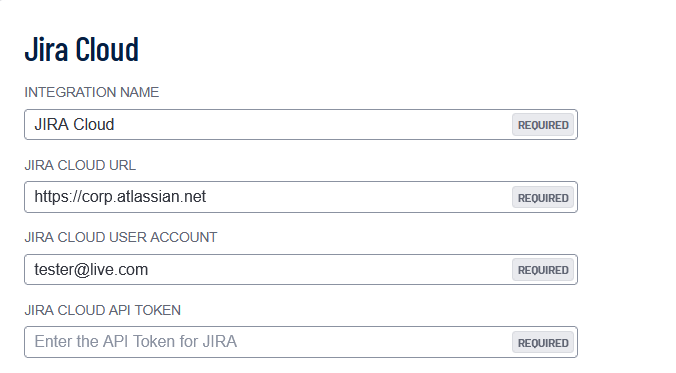
| オプション | 説明 |
|---|---|
| 統合名 | 独自の Jira 統合名を選択します。 |
| Jira Cloud URL | 組織の Jira Cloud インスタンスの一意のウェブアドレス。通常は https://[your-company-name].atlassian.netという形式です。 |
| Jira Cloud のユーザーアカウント |
組織の Jira Cloud サイトを認証してアクセスするために使用される個別の認証情報 (メールとパスワード)。 |
| Jira Cloud API トークン |
Jira Cloud API への認証されたアクセスのための API キーまたはトークン。 |
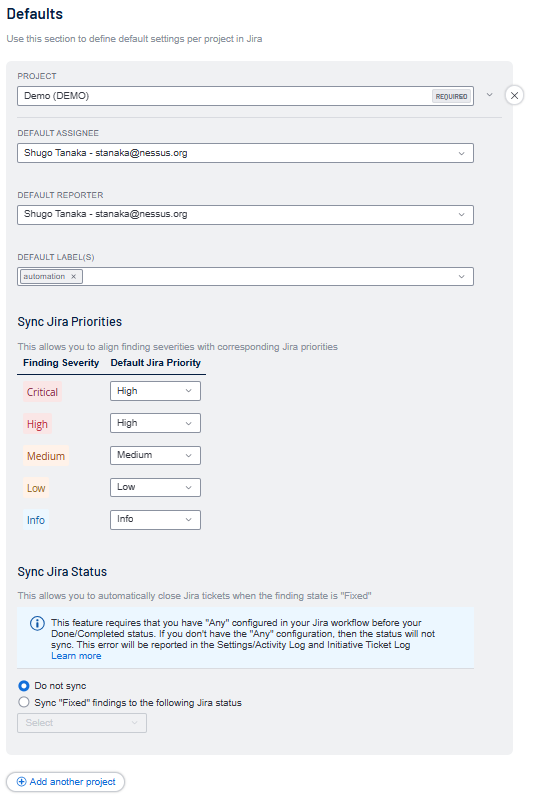
| オプション | 説明 |
|---|---|
| プロジェクト | これらのオプションが関係している Jira プロジェクトの名前。 |
| デフォルトの担当者 | ドロップダウンリストから、ユーザーをデフォルトの担当者として割り当てます。 |
| デフォルトのレポート作成者 | ドロップダウンリストから、デフォルトのレポート作成者の値を割り当てます。 |
| デフォルトのラベル | Tenable One Vulnerability Management 内で使用する、自分のプロジェクトのラベル。 |
| Jira の優先度と同期する |
Tenable の検出結果の深刻度 (例: 重大、高、中、低、情報) を、Jira の優先度 (例: 最高、高、最低最低) に対応させるマッピングを作成します。 |
| Jira ステータスの同期 |
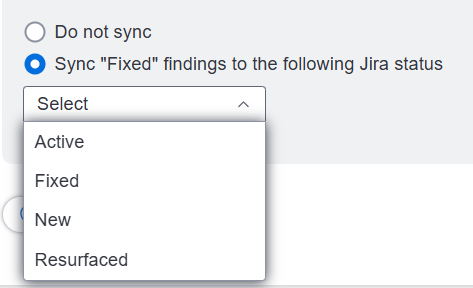
関連する検出結果の状態が修正済みになると、Jira チケットは自動的にクローズされます。 [「修正済み」の検出結果を次の Jira ステータスと同期する] ラジオボタンを選択し、ドロップダウンメニューから、修正済みの検出結果と同期させたい Jira ステータスを選択します。
重要: この機能を想定通りに動作させるには、Jira ワークフロー内で [Any] > [完了] ステータスを設定する必要があります。詳細については、Jira ワークフローへのステータスの追加を参照してください。
|
 をクリックします。