Jamf Pro と Tenable Hexa AI の接続
次の手順では、Tenable Hexa AI で使用する Jamf Pro 接続を最初から最後まで設定できます。この接続は、Tenable One Vulnerability Management および Tenable サイバーエクスポージャー管理 で利用できます。
接続の詳細
| 詳細 | 説明 |
|---|---|
| サポートされている製品 | Janf Pro |
| 認証タイプ | Tenable Hexa AI で使用するアカウントに Jamf Pro ユーザー名とパスワードを使用する、基本認証。Tenable Hexa AI は、この接続では API トークン認証をサポートしていません。 |
| 認証情報スコープ | 接続ごと、ユーザーごと。各接続は、独自の Jamf Pro 認証情報を使用し、それを作成したユーザーにのみ属します。同じ Tenable One Vulnerability Management または Tenable サイバーエクスポージャー管理 コンテナ内の他のユーザーは、この接続を表示したり共有したりしません。 |
接続ステータス
接続の詳細ページには、次のいずれかのステータスが表示されます。
| ステータス | 説明 |
|---|---|
| 未接続 | 接続が保存されていないか、Tenable によってまだ認証されていません。 |
| 接続中... | Tenable が接続を認証しています。 |
| 接続済み | Tenable は接続を正常に認証し、使用できます。 |
| 接続に失敗しました | Tenable は接続を認証できませんでした。[サーバー URL]、[ユーザー名]、[パスワード] のボックス値をチェックしてから、再試行してください。 |
前提条件とユーザーアクセス許可
始める前に
- 接続する Jamf Pro サーバーの Jamf Pro 認証情報 (ユーザー名とパスワード) があることを確認します。
接続の追加
Tenable Hexa AI で使用する新しい Jamf Pro 接続を追加する方法
-
左側のナビゲーションで
 [設定] をクリックします。
[設定] ページが表示されます。
- [Hexa AI] をクリックします。
[Hexa AI] ページが表示されます。
- [接続] タブをクリックします。
[接続] タブが開きます。デフォルトでは、新しい Jamf Pro 接続のオプションが表示されます。
ヒント: 既存の Jamf Pro 接続がある場合は、その設定の詳細が表示されます。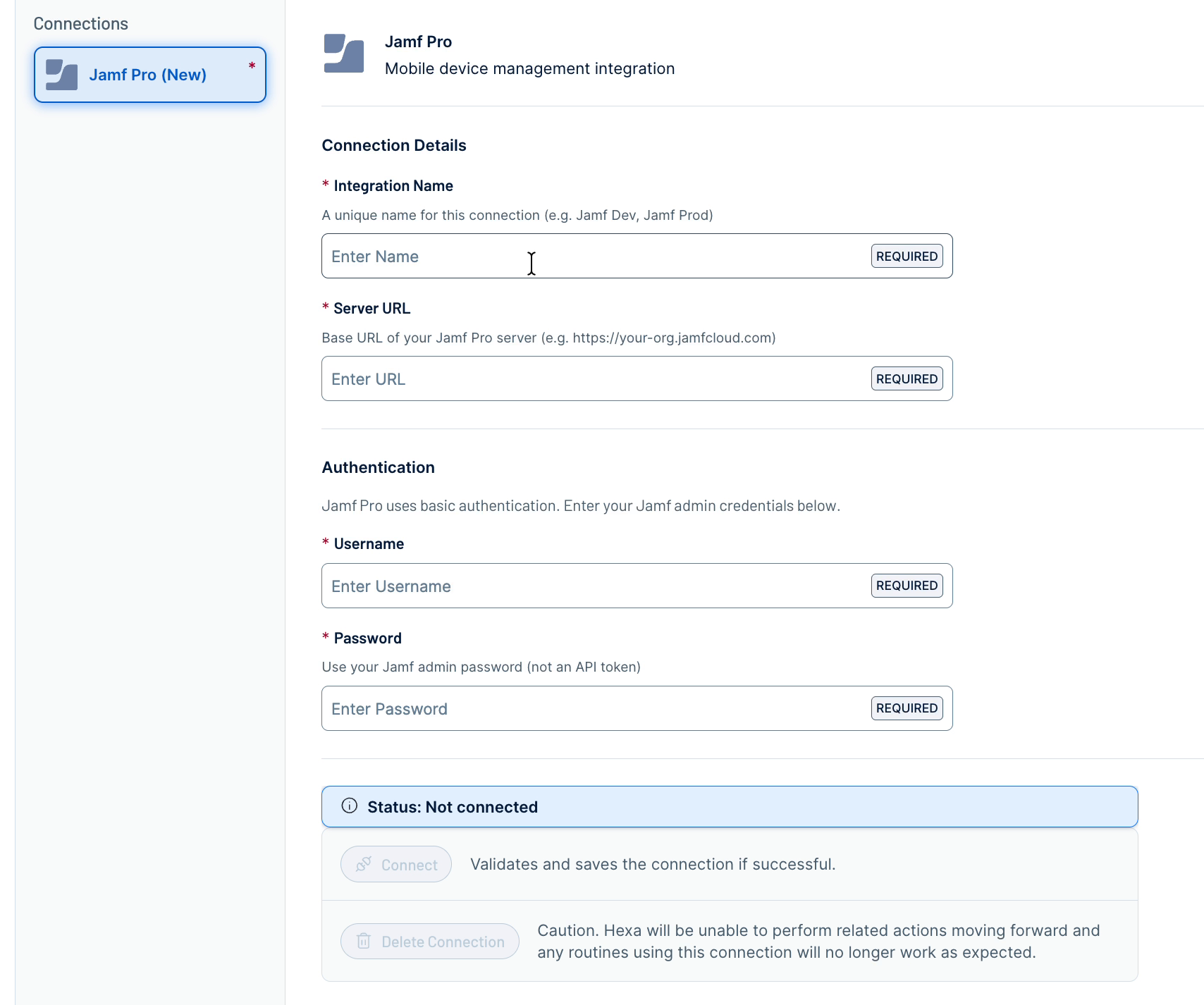
- [統合名] ボックスに、接続の一意の名前を入力します (例: Jamf Dev または Jamf Prod)。
- [サーバー URL] ボックスに、Jamf Pro サーバーのベース URL を入力します (例: https://your-org.jamfcloud.com)。
- [ユーザー名] ボックスに、Jamf Pro のユーザー名を入力します。
- [パスワード] ボックスに、Jamf Pro のパスワードを入力します。ヒント: 既存の接続を変更するには、パスワードを再入力します。Tenable Hexa AI により [パスワード] ボックスに以前に保存した値が入力されることはありません。
- [接続] をクリックします。
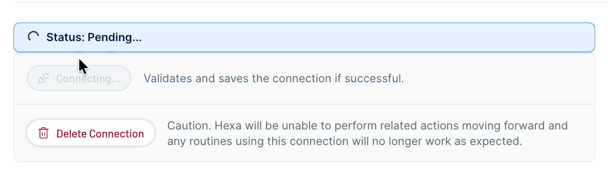
Hexa AI が接続を認証している間、ステータスバナーが [保留中] に変わります。認証が成功すると、確認メッセージが表示され、ステータスバナーが [接続済み] に変わります。
接続の再接続
接続の [サーバー URL]、[ユーザー名]、[パスワード] のいずれかを変更した場合、または既存の接続を使用して Tenable Hexa AI からエラーが報告された場合は、接続を再接続して再認証します。
接続を再接続する方法
- [接続] リストで、変更する接続をクリックします。
接続の詳細ページが表示されます。
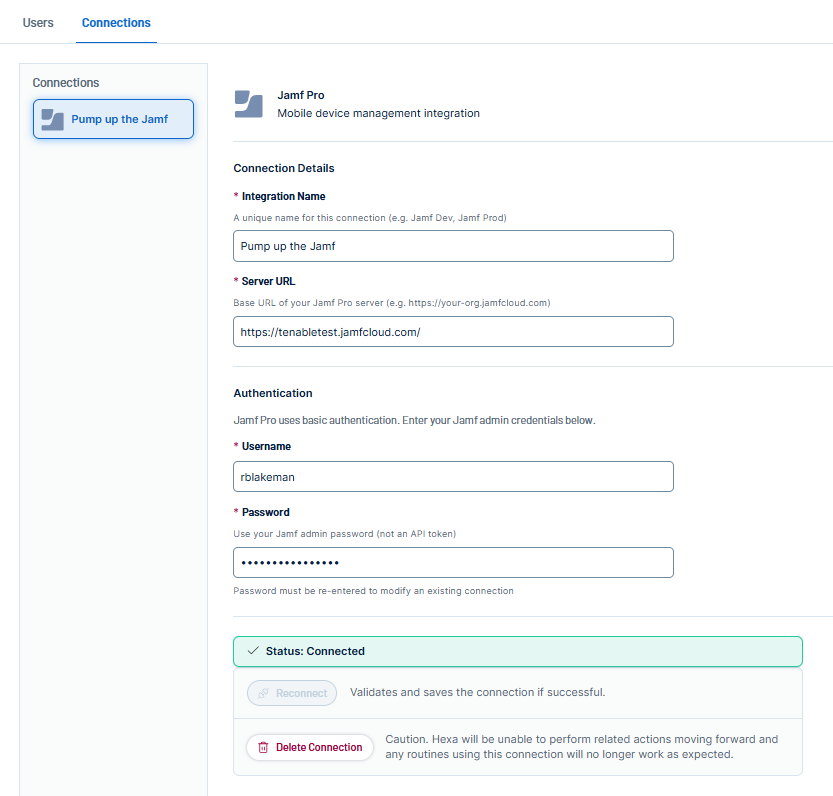
- 必要に応じて、[サーバー URL]、[ユーザー名]、[パスワード] のボックスを変更します。
- [再接続] をクリックします。
ステータスバナーは [接続中...] に変わり、認証が成功した場合は [接続済み] に、失敗した場合は [接続に失敗しました] に変わります。
接続の削除
接続を削除すると、完全に削除されます。接続削除後は、Tenable Hexa AI はそれを使用して Jamf Pro アクションを実行できなくなり、それに依存するルーチンが動作しなくなります。
接続を削除する方法
- 接続の詳細ページで、[接続の削除] をクリックします。
[接続の削除] ウィンドウが表示されます。
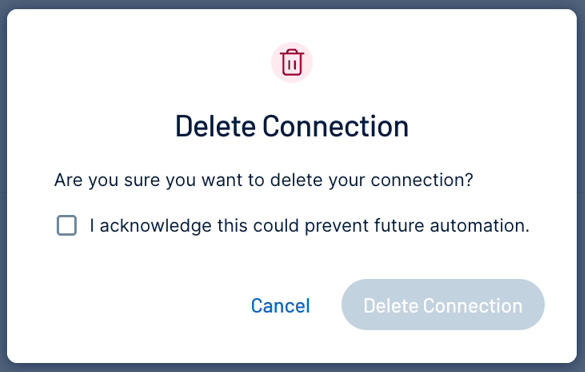
- [これにより、今後の自動化が妨げられる可能性があることを承知しています] のチェックボックスを選択します。
- [接続の削除] をクリックします。
確認メッセージが表示され、Tenable は [接続] リストからその接続を削除します。